
Transférer une commande d’impression à la presse
Si vous avez effectué et vérifié tous les réglages nécessaires à la sortie d’impression, vous pouvez transmettre la commande d’impression à la presse numérique en la transférant à une séquence « PagePrint ».
Remarque : Si vous avez modifié le paramétrage de l’étape « Impression numérique » et que vous souhaitez utiliser ce paramétrage pour d’autres commandes d’impression, nous vous conseillons d’enregistrer tous les paramètres de sortie définis dans cette étape comme nouvelle séquence « PagePrint » (voir Enregistrement du paramétrage de l’étape de travail comme nouveau modèle).
1.Dans la partie inférieure droite de la fenêtre « Impression numérique », cliquez sur le bouton « Transmettre ». La boîte de dialogue « Transmettre » s’ouvre :

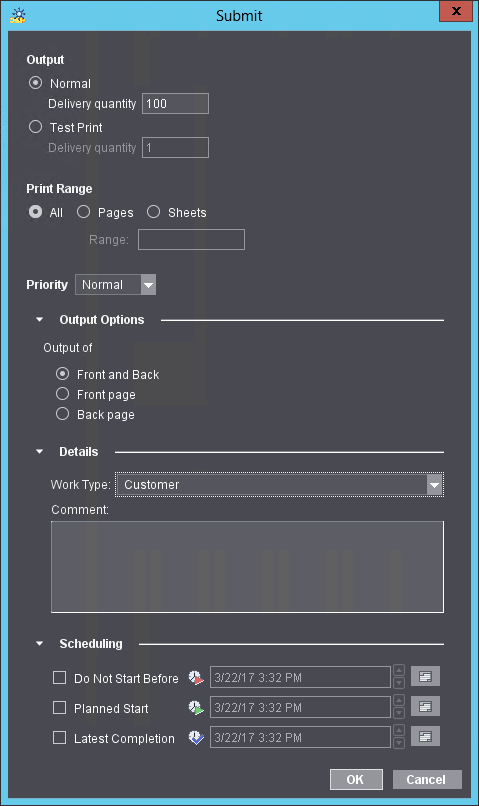
Dans cette boîte de dialogue, vous pouvez procéder aux réglages suivants :
2.Dans la zone « Sortie », vous pouvez choisir entre une sortie classique et une épreuve machine. A chaque fois, vous pouvez spécifier le quantité à livrer. Cette quantité dépend du type de produit à imprimer :
·Si vous sortez un produit avec des poses multiples, par ex. avec deux pages A4 sur un papier A3+, la quantité à livrer correspond à chaque occurrence (multiple) de chaque page du document PDF.
·Si vous sortez un produit avec des poses simples, par ex. une brochure, la quantité à livrer correspond au nombre d’exemplaires à sortir.
3.Si vous cochez l’option « Impression d’essai », vous pourrez sortir la commande comme impression d’essai afin de contrôler par exemple la qualité des couleurs. L’activation de cette option produira les effets suivants :
·Un seul exemplaire étant généralement nécessaire pour une impression d’essai, la quantité à livrer sera automatiquement réglée sur « 1 » (dans le cas d’une séquence PagePrint). Au besoin, vous pouvez toujours augmenter manuellement cette quantité.
·Le code compta. est paramétré sur « interne ».
·Les paramètres de la zone « Planning » se désactivent.
·Après sa sortie, une « impression d’essai » ne sera pas marquée comme étant « terminée ».
Si, suite à l’impression d’essai, vous souhaitez sortir la commande normalement, il vous suffit de la transmettre et de désactiver l’option « Impression d’essai ». Les paramètres précédemment définis sont à nouveau activés dans la boîte de dialogue « Transmettre les éléments ».
(4).Pour les presses numériques à jet d’encre (Primefire 106, Labelfire 340) n’indiquez pas de quantité à livrer mais cliquez sur le bouton Parcourir pour sélectionner un dossier où enregistrer le fichier PDF d’épreuvage (Tirage : 1). Ce fichier pourra ensuite être sorti sur un système d’épreuvage distinct. Cette option est baptisée « Epreuve ».

Remarque : Le dossier de destination des fichiers d’épreuvage peut être choisi en dehors de l’environnement du Prinect System. Si vous indiquez un chemin qui n’est pas accessible sur le réseau local, vous obtiendrez un message vous indiquant que le dossier choisi ne pourra pas être utilisé comme dossier de sortie. Par ailleurs, le chemin indiqué deviendra rouge.
5.Dans la zone « Etendue de l’impression », indiquez si vous souhaitez sortir toutes les pages et ou feuilles ou uniquement certaines pages et/ou feuilles.
6.Dans la liste déroulante « Priorité » vous pouvez indiquer la priorité avec laquelle vous souhaitez que votre commande soit traitée sur le terminal d’impression numérique ou sur la machine à imprimer.
7.Dans la zone « Options de sortie » (zone que vous pouvez ouvrir ou fermer à votre convenance), vous pouvez indiquer si vous souhaitez sortir les faces recto et verso ou uniquement les faces recto ou les faces verso.
8.Dans la zone « Détails » (que vous pouvez ouvrir ou fermer à votre convenance), vous pouvez indiquer un code compta. La sélection d’un « code compta » n’est nécessaire que si Prinect Manager est connecté à un MIS (Management Information System) dans lequel de tels codes ont été définis.
Dans le champ « Commentaire », vous pouvez saisir un commentaire relatif à la commande d’impression en question. Ce commentaire sera entré comme annotation (voir Vue « Annotations »).
9.Dans la zone « Planning » (que vous pouvez ouvrir ou fermer à votre convenance), vous pouvez définir une période durant laquelle la commande d’impression devra être sortie. Pour accéder à un calendrier et y sélectionner directement la date souhaitée, cliquez sur l’un des boutons situés à droite des champs de date.
10.Un clic sur « OK » transfère la commande d’impression au terminal d’impression numérique (voir Terminal d’impression numérique ) ou directement au « Digital Front End » de la machine à imprimer ou du CTP. Si aucun autre réglage de planning n’a été activé, le transfert aura lieu immédiatement.