
Dans la vue linéaire, toutes les entrées de la liste sont affichées les unes à la suite des autres, sans structure particulière.
La vue structurée vous permet d’obtenir un affichage beaucoup plus clair que dans la vue linéaire. Dans ce mode de représentation, les en-têtes des colonnes qui représentent les caractéristiques des éléments répertoriés sont utilisés comme niveaux hiérarchiques. Pour chaque niveau hiérarchique, un niveau de dossier correspondant est créé dans la première colonne du tableau. Tous les autres éléments sont contenus dans ce niveau de dossier, classés en fonction de chaque critère de colonne. Si un autre niveau hiérarchique est créé, un niveau de dossier enfant supplémentaire est aussi créé, et ainsi de suite.
Procédure de création d’une liste structurée
Nous allons vous expliquer comment créer une liste structurée en prenant comme exemple une liste de commandes. Pour notre exemple, nous partirons du principe que toutes les colonnes de la liste des commandes doivent être affichées (voir aussi Définir un schéma de colonne personnalisé ).

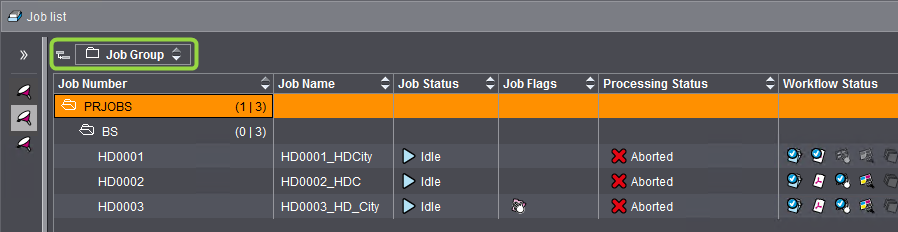
1.Placez le pointeur de la souris sur l’en-tête de colonne « Nom de la commande ».
2.Maintenez la touche de la souris enfoncée tout en amenant le pointeur à droite du champ « Groupe de commandes » (case jaune). Relâchez ensuite le bouton de la souris.


L’option de regroupement est prédéfinie sur « Groupe de commandes ». Si cette option n’est pas paramétrée, vous verrez à l’emplacement correspondant un champ vide. Celui-ci peut également être utilisé pour procéder à la structuration.
La liste des commandes est maintenant représentée avec les niveaux structurels « Groupe de commandes » et « Nom de la commande ».


3.Pour générer d’autres niveaux structurels, reprenez les étapes 1 et 2.

Remarque : S’il existe déjà un ou plusieurs champs de regroupement, vous pouvez ajouter une nouvelle colonne en plaçant le pointeur de la souris à l’endroit souhaité à la suite des champs de regroupement. Le nouveau champ de regroupement s’insère alors à l’endroit spécifié et la liste des commandes se modifie en conséquence.
Commuter entre un classement croissant et décroissant
Un clic sur l’un des petits triangles situés à droite des en-têtes de colonne permet de classer les entrées de la liste dans l’ordre croissant ou décroissant - même à l’intérieur des regroupements.
Modification de l’ordre de regroupement
Lors du regroupement, le classement des niveaux hiérarchiques est déterminé par l’ordre (de gauche à droite) dans lequel sont affichés les champs de regroupement au-dessus de la liste concernée. Vous pouvez modifier cet ordre en déplaçant les champs par glisser-déposer.
Annuler le regroupement
Pour annuler un regroupement, vous avez plusieurs possibilités :
•Avec le bouton droit de la souris, cliquez sur le champ de regroupement que vous souhaitez supprimer puis choisissez la commande « Supprimer groupe » dans le menu contextuel qui s’affiche, ou
•Cliquez sur un champ de regroupement et déplacez-le par glisser-déposer dans l’en-tête de colonne du tableau.