
Affinché possiate assegnare un cliente a un ordine di stampa, il cliente deve essere disponibile nella memoria dei dati principali. Se il cliente d’interesse non è ancora presente, deve essere creato nuovo nell’area «Amministrazione > Clienti».
1.Fate clic sul pulsante «Nuovo...»
Si apre la finestra «Crea un cliente»:
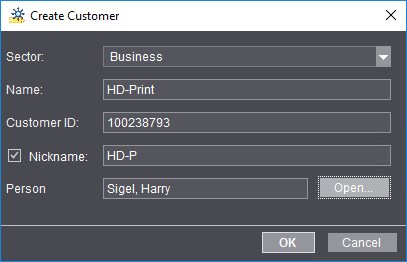
2.Nel campo «Settore» selezionate se il contatto cliente deve essere dichiarato come «Aziendale» o «Privato».
3.Immettete il nome del cliente.
4.Se gestite i vostri clienti tramite numeri cliente, potete assegnare un numero cliente. Se immettete un numero che è già assegnato, la voce viene visualizzata con un carattere rosso. Questo numero non può quindi essere assegnato. In associazione con un MIS, l’uso di numeri cliente è di solito vincolante (nella maggior parte dei casi i numeri clienti vengono assegnati nel MIS).
5.Se attivate l’opzione «Nome breve», viene immesso automaticamente un nome breve. Potete modificare questa proposta.
6.Nel campo «Persona» potete immettere uno (o più) agenti commerciali per il cliente. Per definire un nuovo agente commerciale, fate clic su «Apri». Si apre la finestra di dialogo «Crea persona»:

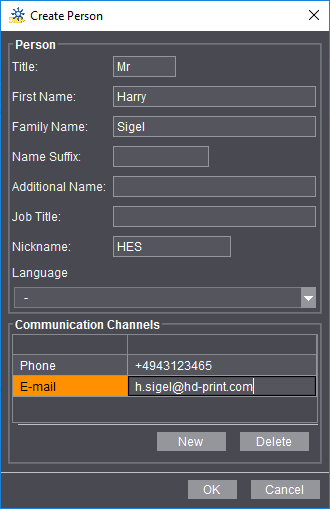
7.Inserire i dati dell’agente commerciale.
Nell’area «Canali di comunicazione», con «Nuovo» potete creare una o più voci. Sono disponibili i canali di comunicazione «Telefono», «Cellulare», «E-Mail», «Fax» e «Indirizzo Web» (URL).

Nota: Il canale di comunicazione «E-Mail» ha una particolare funzione in correlazione con il procedimento di approvazione («Approval Workflow»): Nelle sequenze «SendAssembledPDF», «SendBookletPDF» e «SendImposedPDF», nel passo di lavoro «Trasmissione di messaggi», nell’area «Invia il messaggio a» potete immettere indirizzi e-mail di agenti commerciali di clienti, in modo che i documenti da controllare vengano inviati automaticamente a questo indirizzo.
Se è attivata l’opzione «Persona-cliente del tipo di contatto 'Approvazione'», i documenti da approvare di un ordine di stampa vengono inviati automaticamente a tutti gli agenti commerciali del cliente d’interesse per i quali è definito un canale di comunicazione «E-Mail» (vedi anche Opzione «Destinazione»).
8.Con «OK» vengono applicati i dati immessi. Il nome dell’agente commerciale nuovo creato viene visualizzato nella finestra di dialogo «Crea un cliente» nel campo «Persona».
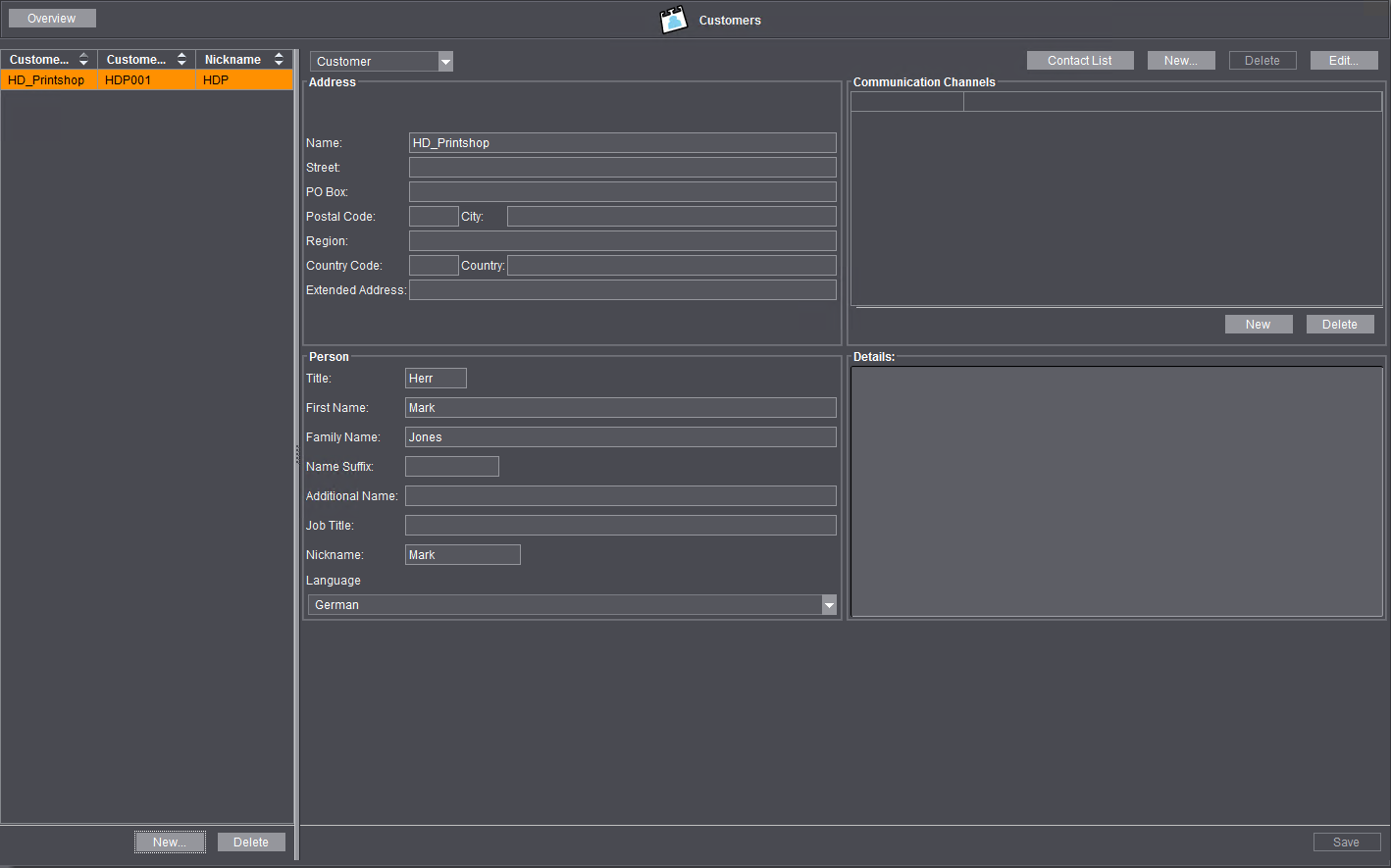
9.Con «OK» la finestra di dialogo «Crea un cliente» viene chiusa e i dati del cliente vengono applicati nella finestra «Clienti».

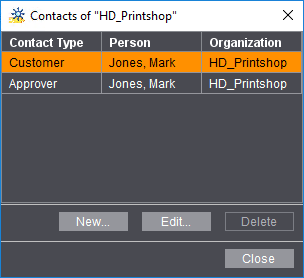
10.Facendo clic sul pulsante «Lista contatti» ricevete un riepilogo degli agenti commerciali definiti per il cliente selezionato. Nella finestra di dialogo «Interlocutori di ...» potete modificare gli agenti commerciali presenti, cancellarli o creare nuovi interlocutori.

Con «Salva» i dati cliente vengono archiviati nella memoria dei dati principali e possono essere utilizzati immediatamente nel sistema Prinect.
Potete modificare le informazioni cliente in un secondo momento, contrassegnando la voce d’interesse nella lista dei clienti e modificando i dati.