Come definisco negli ordini (file JDF) uno o più firmatari?
Quale funzione ha il firmatario?
Il firmatario è necessario, per esempio, per il «Procedimento di approvazione del cliente con invio automatico dell’e-mail». In questa procedura i dati Proof (di regola documenti in pagine o Formproof) vengono inviati in formato PDF direttamente dal Prinect Cockpit per e-mail al relativo committente (cliente).
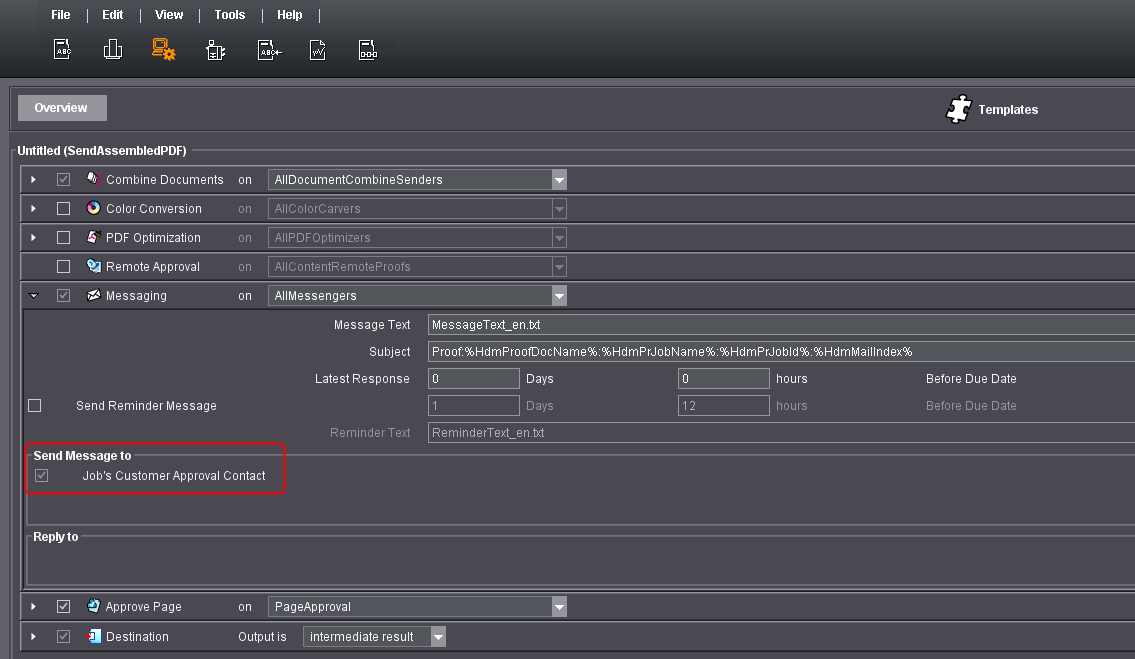
Nella sequenza «SendAssembledPDF», necessaria per questo «Procedimento di approvazione del cliente», nell’area «Invia il messaggio a» è attivata standard l’opzione «Persona-cliente del tipo di contatto «Approvazione»».
Ciò significa che ricevono una e-mail solo le persone, che nel record dati del cliente dell’ordine (file JDF) sono contrassegnate come firmatari. Se l’ordine (file JDF) nel record dati del cliente non contiene alcun firmatario, non viene inviata alcuna e-mail.

Nota: A questo punto vogliamo ancora descrivere le possibilità che esistono in un ordine per definire un firmatario.
Quali possibilità esistono nell’ordine (file JDF) per definire un firmatario?
Per definire un firmatario nell’ordine (file JDF), esistono le seguenti possibilità:
•Definizione di firmatari solo tramite MDS
Nel Prinect Cockpit vengono creati i record di dati del cliente con i firmatari desiderati. Il flusso di lavoro Prinect viene configurato in modo che MDS sia «leader». Ciò significa che solo MDS scrive i firmatari nell’ordine (file JDF). Ciò avviene quando l’ordine è stato importato nel Prinect Integration Manager.
Condizione necessaria, però, è che nell’ordine (file JDF) nel record di dati clienti non sia ancora stato definito alcun firmatario. In questo modo si assicura, per esempio, che il Management Information System non scriva alcun firmatario nell’ordine (file JDF).
Il vantaggio di questa configurazione è che nel MDS si possono definire più firmatari in una lista contatti clienti, che verranno riportati tutti anche nell’ordine (file JDF). Queste persone devono essere contrassegnate nella gestione clienti con il tipo di contatto «Approvazione». Come creare un cliente e contrassegnarlo con il tipo di contatto «Approvazione», vedi Creare un cliente.
•Definizione del firmatario solo mediante il Management Information System (MIS)
Il firmatario viene scritto, attraverso il vostro Management Information System (MIS), nell’ordine (file JDF). Il flusso di lavoro Prinect viene quindi configurato, in modo che il Management Information System (MIS) sia «leader». Ciò significa che MDS non effettua alcuna modifica nell’ordine (file JDF) relativamente al firmatario.
•Definizione del firmatario nell’ordine (file JDF) mediante un agente commerciale
L’agente commerciale viene scritto, attraverso il vostro Management Information System (MIS), nell’ordine (file JDF). Il flusso di lavoro Prinect viene quindi configurato in modo che, dopo l’importazione dell’ordine nel Prinect Integration Manager, dall’agente commerciale sia generato un firmatario. Ciò significa che nell’ordine (file JDF) solo l’agente commerciale nell’ordine diventa firmatario.
Definizione di firmatari solo tramite MDS
Nel Prinect Integration Manager dovete quindi attivare, durante l’importazione JDF, nell’area «Trasferimento dati principali», l’opzione «Trasferisci l’indirizzo e-mail del firmatario nell’ordine» (1). Disattivate l’opzione «Crea agente commerciale come firmatario» (2).
Potete attivare l’opzione «Identificazione del cliente solo tramite il numero di cliente» (3). Con l’opzione attivata, i firmatari del MDS vengono applicati all’ordine solo se il numero cliente coincide. Con l’opzione disattivata, i firmatari del MDS vengono applicati all’ordine solo se il numero cliente e il nome cliente coincidono.
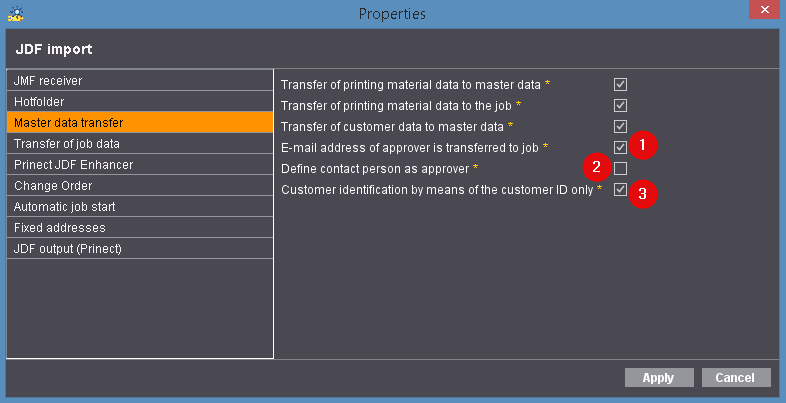
Configurazione dell’importazione JDF nel Prinect Integration Manager
Se nel flusso di lavoro Prinect utilizzate il Management Information System di Prinect Prinance, nel JDF Connector del Prinect Prinance, nell’area «Creazione JDF Prinance» dovete disattivare l’opzione «L’agente commerciale è il firmatario».
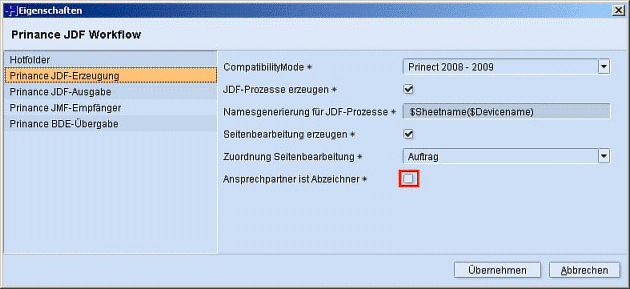
Configurazione del JDF Connector di Prinect Prinance
Definizione del firmatario solo mediante il Management Information System (MIS)
Nel Prinect Integration Manager dovete quindi disattivare, durante l’importazione JDF, nell’area «Trasferimento dati principali», l’opzione «Trasferisci l’indirizzo e-mail del firmatario nell’ordine» (1).
Dovete disattivare anche l’opzione «Crea agente commerciale come firmatario» (2).
Potete attivare l’opzione «Identificazione del cliente solo tramite il numero di cliente» (3). Con l’opzione attivata, i firmatari del MDS vengono applicati all’ordine solo se il numero cliente coincide. Con l’opzione disattivata, i firmatari del MDS vengono applicati all’ordine solo se il numero cliente e il nome cliente coincidono.
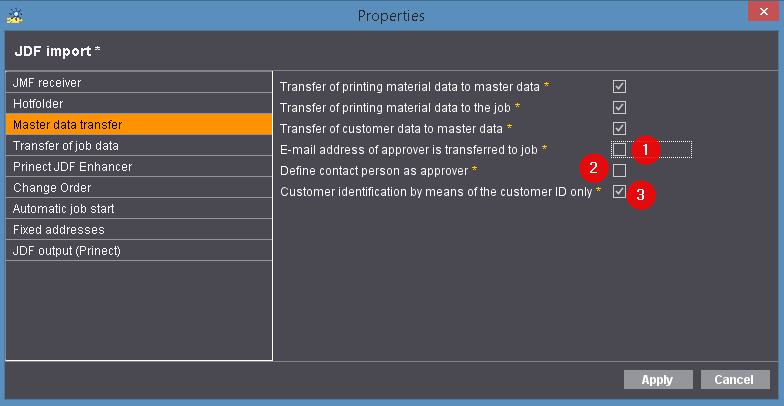
Configurazione dell’importazione JDF nel Prinect Integration Manager
Se nel flusso di lavoro Prinect utilizzate il Management Information System di Prinect Prinance, nel JDF Connector del Prinect Prinance, nell’area «Creazione JDF Prinance» dovete attivare l’opzione «L’agente commerciale è il firmatario».
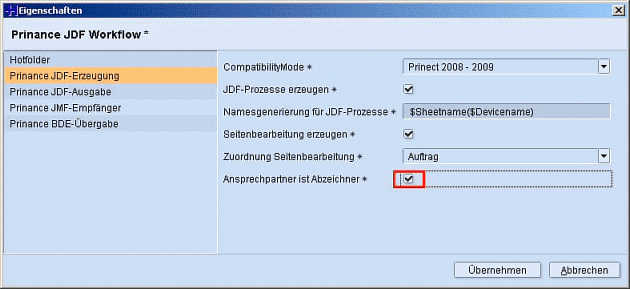
Configurazione del JDF Connector di Prinect Prinance
Definizione del firmatario nell’ordine (file JDF) mediante un agente commerciale
Nel Prinect Integration Manager dovete quindi disattivare, durante l’importazione JDF, nell’area «Trasferimento dati principali», l’opzione «Trasferisci l’indirizzo e-mail del firmatario nell’ordine» (1).
Attivate l’opzione «Crea agente commerciale come firmatario» (2).
Potete attivare l’opzione «Identificazione del cliente solo tramite il numero di cliente» (3). Con l’opzione attivata, i firmatari del MDS vengono applicati all’ordine solo se il numero cliente coincide. Con l’opzione disattivata, i firmatari del MDS vengono applicati all’ordine solo se il numero cliente e il nome cliente coincidono.
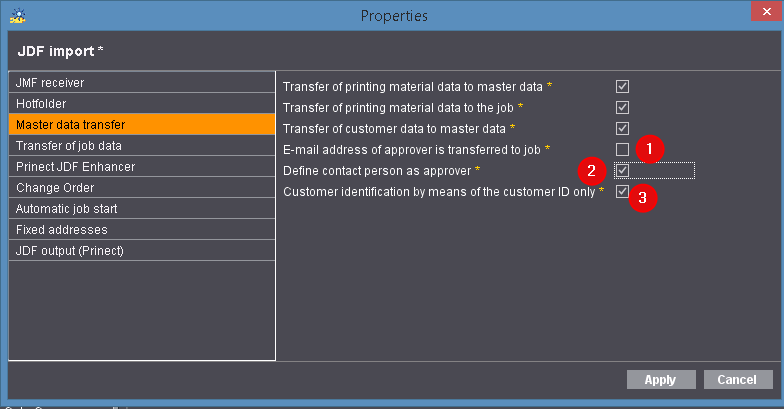
Configurazione dell’importazione JDF nel Prinect Integration Manager
Se nel flusso di lavoro Prinect utilizzate il Management Information System di Prinect Prinance, nel JDF Connector del Prinect Prinance, nell’area «Creazione JDF Prinance» dovete disattivare l’opzione «L’agente commerciale è il firmatario».
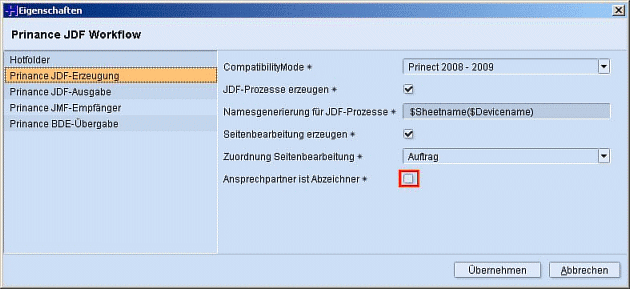
Configurazione del JDF-Connector di Prinect Prinance