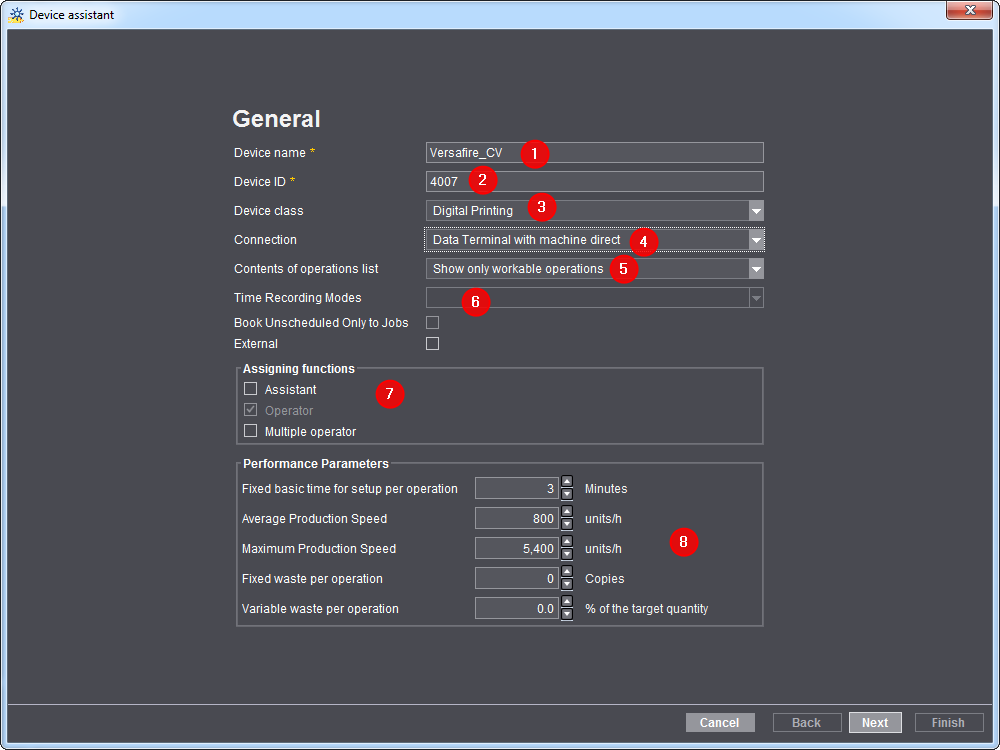
Central Device Manager에 디지털 인쇄기 생성
오프셋 시트인쇄기처럼 디지털인쇄기도 마찬가지로 CDM을 통해 생성됩니다. 이로써 디지털인쇄 공정이 스케줄러에 작성되고 Analyse Point로 피드백을 받습니다.
기기 생성 시 일반 설정은 모든 디지털 인쇄기에 대해 동일합니다.
1.이를 위해 "관리 > 설정 > 시스템" 영역으로 이동하고 Prinect 서버의 컴퓨터 이름을 선택합니다.
2.CDM 컨텍스트 메뉴를 통해 "장치 추가" 항목을 선택하십시오.
장치 어시스턴트가 열립니다.
장치 이름
"장치 이름"(1)에 연결하려는 디지털 인쇄기의 이름을 입력합니다. Prinect 워크플로의 작업 장소/기계의 명칭은 고유해야 합니다. 최대한 30자를 사용할 수 있습니다. 이 명칭은 기계의 식별로 전체 Prinect 워크플로에서 사용자를 위해 사용됩니다(예: 스케줄러 및 Analyze Point).
장치 ID
장치 아이디(DeviceID)를 입력하십시오(2).
•장치 아이디는 [a-z], [A-Z], [09] 영문자와 숫자만 포함할 수 있습니다.
•장치 아이디는 Prinect 워크플로에서 기계의 고유한 할당을 나타내는데 사용됩니다. 장치 ID를 Management Information System(예: Prinect Business Manager)과 맞춰야 합니다.
•디지털 인쇄 터미널에서 장치는 여기에서 장치 iD로 입력된 이름을 포함합니다.
장치 등급
"Digitaldruck" 항목(3)을 선택합니다.
연결 방식(4)을 선택합니다.
"기계 직접 연결"

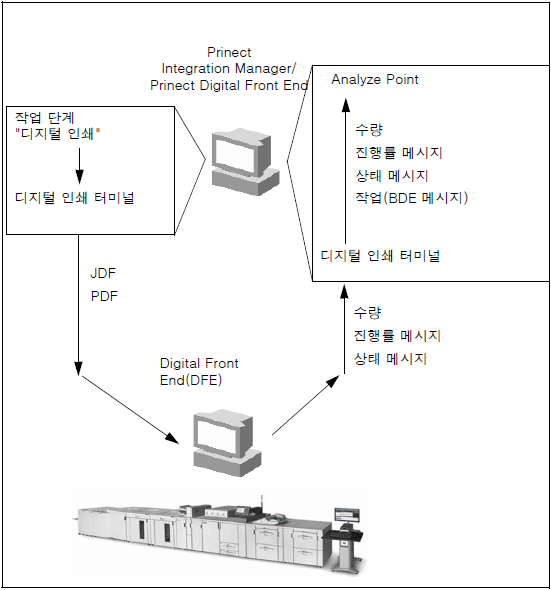
이 연결 방식을 사용하면 기계를 워크플로에 가장 잘 통합할 수 있습니다. 이때 "디지털 인쇄" 작업 단계를 거친 후 작업은 우선 "디지털 인쇄 터미널"로 전달됩니다(디지털 인쇄 터미널 참조).
디지털 인쇄 터미널은 작업을 Digital Front End(DFE)로 전송합니다. 그러면 작업이 그곳에서 렌더링된 후 마지막에 기계로 전달됩니다.
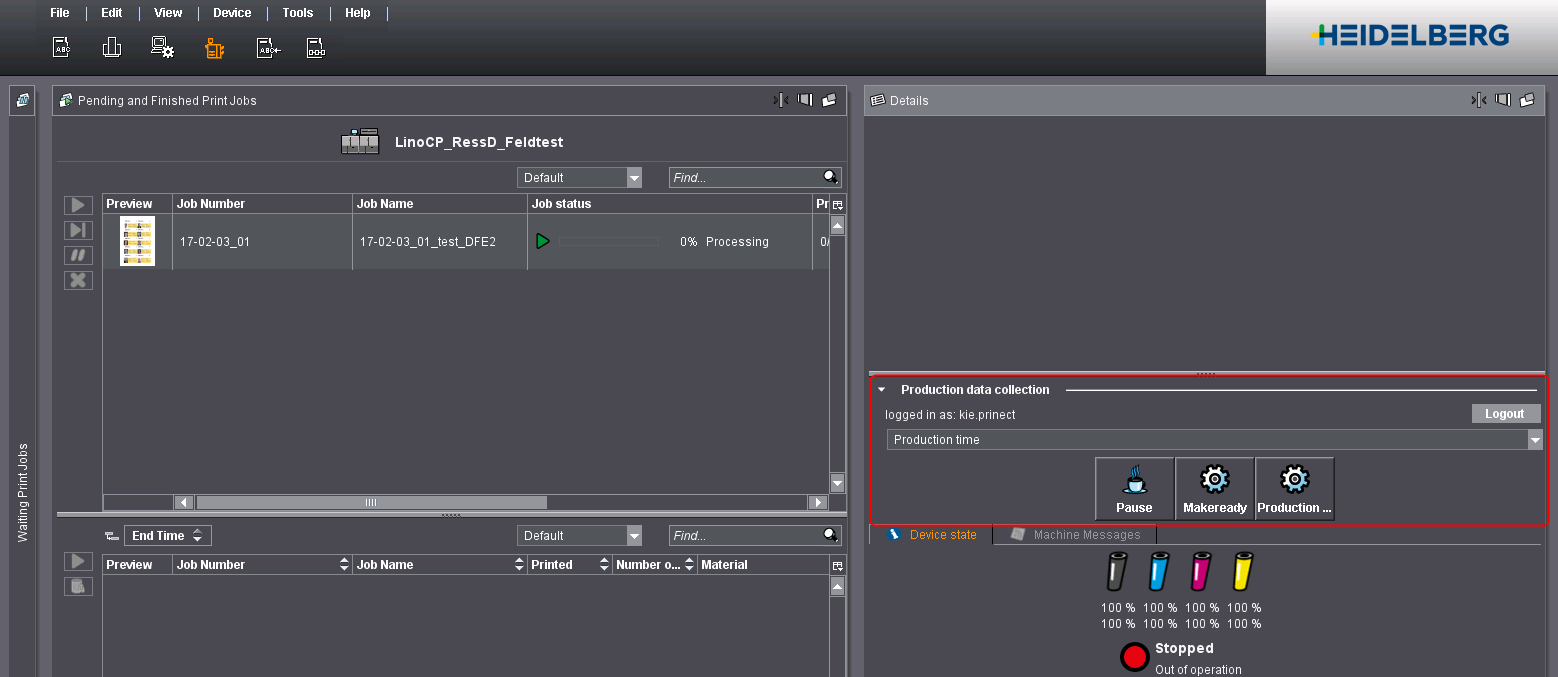
기계는 기계 유형에 따라 인쇄물 및 진행률 메시지와 같은 다양한 메시지를 Analyze Point로 다시 전송합니다. 디지털 인쇄 터미널을 통해 운용 데이터를 수집할 수도 있습니다(스크린샷 참조).

기계의 피드백은 Analyze Point에 표시됩니다.
이 워크플로에서는 데이터 터미널을 통해 순수하게 운용 데이터만 수집합니다. 데이터 터미널은 별도 컴퓨터에 있습니다. 디지털 인쇄 터미널을 통한 운용 데이터 수집과 혼동하면 안 됩니다. 디지털 인쇄기에는 어떠한 작업 데이터도 전송되지 않으며 이 기계는 Prinect Integration Manager/Prinect Digital Print Front End에 메시지를 다시 전송하지 않습니다. 이 연결 방식은 Management Information System 및/또는 Analyze Point에서 운용 데이터를 수집하려는 경우에만 유용합니다.
공정 목록 내용
선택 목록(5)에서 원하는 항목을 선택합니다. 이 선택이 미치는 영향은 공정 목록 내용에 자세히 설명되어 있습니다.
시간 레코딩 종류
원하는 목록 항목을 선택합니다(6). 이 기능은 순수 Data Terminal 연결에서만 사용할 수 있습니다.
자세한 설명은 시간 레코딩 종류을(를) 참조하십시오.
기능 할당
운용 데이터 수집을 위한 역할을 여기에서 정의합니다(7). 즉, 기계에서 로그인할 수 있는 사람을 정의한다는 의미입니다. 이 옵션은 "데이터 터미널을 기계와 직접 연결" 및 "데이터 터미널" 연결에서만 사용할 수 있습니다. 역할에 대한 자세한 설명은 기능 할당에서 찾아볼 수 있습니다.
성능값
"성능값" 영역(8)에서는 변경을 수행하지 않아도 됩니다. 여기서는 마스터 데이터 저장소의 기본값만 입력합니다. 여기에 입력되는 기본 값은 새로 만들어진 공정에서만 생산 시간 계산의 템플릿으로 참조됩니다. 이 계산된 생산 시간은 스케줄러에서 공정 계획 시 고려됩니다. Management Information System(MIS)를 사용하는 Prinect 워크플로는 MIS에서 생산 시간이 제공됩니다.
또한 "성능값"은 계획 도우미에서 사용됩니다. MIS 정보가 없는 경우 이 값을 이용하여 공정 길이를 계산합니다. 계획 도우미에 대한 자세한 정보는 계획 도우미참조.
3."다음"을 클릭합니다.
4.다음 단계에서 기계 유형을 선택하고 인쇄기로의 연결을 구축하십시오. 사용 유형에 따라 다음 링크 중 하나를 선택하십시오.
·Labelfire 및 Primefire에 대한 기계 유형 매개변수화
·Versafire CV/Linoprint CV, Versafire CP/Linoprint CP, Linoprint C 및 Ricoh Totalflow에 대한 기계 유형 매개변수화
·Canon, HP Indigo, Kodak NexPress, Konica Minolta, Ricoh 및 Xerox에 대한 기계 유형 매개변수화
·소형 포맷 인쇄판 노출기를 위한 PDF 출력용 CTP 장치 생성
Labelfire 및 Primefire에 대한 기계 유형 매개변수화
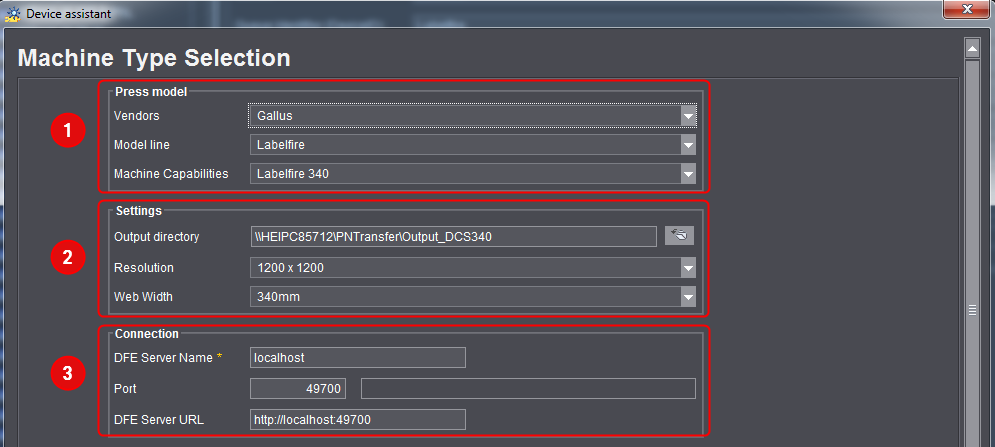
기계 유형(1)
Labelfire에 대해서는 "Gallus" 제공업체를 선택하고 Primefire에 대해서는 "Heidelberg" 제공업체를 선택하십시오. 시리즈 및 기계 특징은 자동 설정됩니다.
설정(2)
디지털 인쇄기를 위한 TIFF 파일 또는 BMP 파일이 기록되는 디렉터리를 출력 디렉터리로 지정합니다. 기계가 나중에 이 디렉터리에 접근할 수 있어야 합니다. 즉 폴더가 네트워크에서 공유되어 있어야 하며 최소한 읽기 및 변경 권한을 가진 사용자가 있어야 합니다.
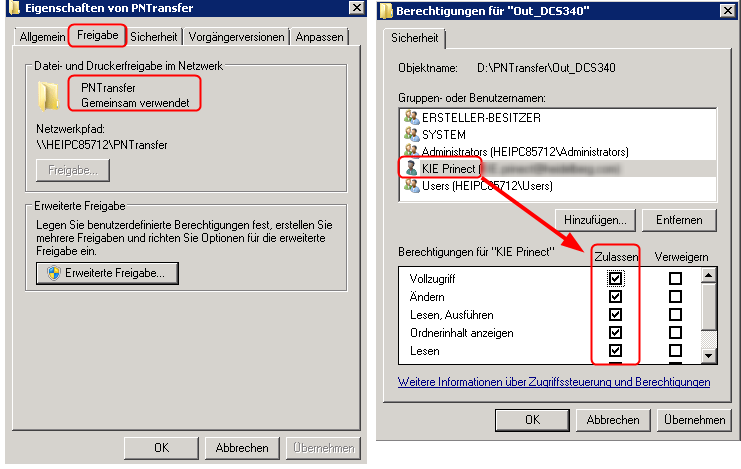
연결(3)
"DFE 서버 이름"(Digital Front End) 입력 필드에 Digital Front End 서버를 입력합니다. 서버는 IP 주소 또는 이름으로 입력할 수 있습니다.
"포트"는 자동 입력됩니다. DFE 서버에서 다른 설정이 수행된 경우에만 "포트"(5)를 변경해야 합니다.
"DFE ServerURL" 필드에서 서버 이름과 포트로부터 URL이 조합됩니다. 여기서는 변경을 실행하지 않아도 됩니다.
Versafire CV/Linoprint CV, Versafire CP/Linoprint CP, Linoprint C 및 Ricoh Totalflow에 대한 기계 유형 매개변수화
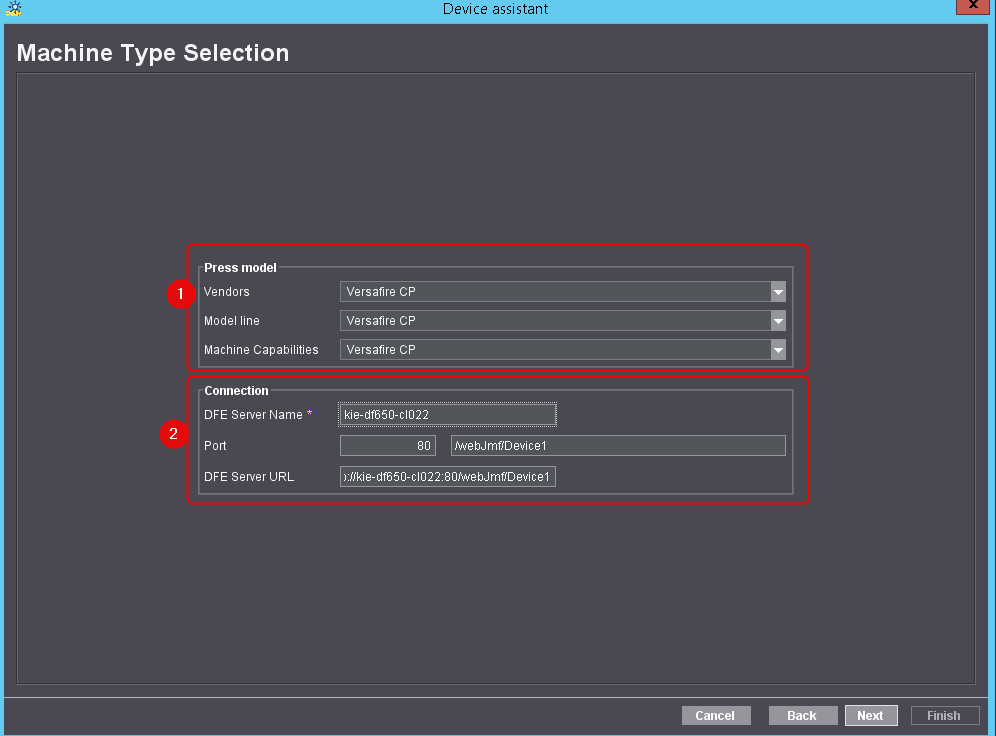
기계 유형(1)
제공 업체로 원하는 항목을 선택하십시오. Linoprint CV/CP의 이름이 Versafire CV/CP로 바뀌었습니다. 따라서 Prinect 2017까지 생성된 모든 기계에 대해서는 Linoprint CV/CP 항목이 계속 유지됩니다. 새 기계를 생성할 때는 Versafire CV/CP를 선택하십시오. 두 기계 유형은 기능상으로 차이가 없습니다.
Linoprint C를 위한 기계 특징 매개변수화
•C751
기본적으로 Linoprint C751에서는 다음의 인쇄 후 장치가 선택 가능합니다.
|
기계 특징 |
설명 |
|---|---|
|
Fold_Staple_Interposer_SR5040_Trim_Punch4 |
Multifolder, 대형 공간 보관함, Bookletfinisher SR5040(CoverInterposer, 전방 트리머, 구멍이 4개인 펀칭 유닛 포함) |
|
Fold_Staple_SR5030_Punch4 |
Multifolder FD5010, SK5020 대형 공간 보관함, Standardfinisher SR5030(구멍이 4개인 펀칭 유닛 포함) |
|
Interposer_SR5040_Trim_Punch4 |
Bookletfinisher SR5040(CoverInterposer, 전방 트리머, 구멍이 4개인 펀칭 유닛 포함) |
|
SR5030_Punch4_Plockmatic |
Standardfinisher SR5030(구멍이 4개인 펀칭 유닛 포함), Plockmatic |
|
스테이플 |
SK5020 대형 공간 보관함 |
•C901
기본적으로 Linoprint C901에서는 다음의 인쇄 후 장치가 선택 가능합니다.
|
기계 특징 |
설명 |
|---|---|
|
SR5000_Punch4_Interposer_Plockmatic |
Standard Finisher SR5000(구멍이 4개인 펀칭 유닛 포함 및 CoverInterposer 포함) Plockmatic(풀버전)(측면 트리머 포함) |
|
SR5020_Punch4_Interposer_2Staple |
Bookletfinisher SR5020(구멍이 4개인 펀칭 유닛 및 CoverInterposer 포함), 대형 공간 보관함 2개 |
"DFE 서버 이름"(Digital Front End) 입력 필드에 Digital Front End 서버를 입력하십시오. 서버는 IP 주소 또는 이름으로 입력할 수 있습니다.
"포트"는 자동 입력됩니다. DFE 서버에서 다른 설정이 수행된 경우에만 "포트"(5)를 변경해야 합니다.
Canon, HP Indigo, Kodak NexPress, Konica Minolta, Ricoh 및 Xerox에 대한 기계 유형 매개변수화
기기 유형
해당 제조업체 및 사용 중인 시리즈, 기계 특징을 선택하십시오.
연결
연결(2)를 참조하십시오.
Heidelberg 인터페이스를 가진 타사 기기에 대한 기계 유형 매개변수화
Heidelberg 인터페이스를 가진 디지털 인쇄기는 다른 타가 기기와 비교하여 프린트 소재 등의 피드백을 Prinect 시스템에 전달할 수 있습니다. 기계에 Heidelberg 인터페이스가 있는지 확인하려면 DFE 제조업체에 문의하십시오.
기계를 제공하려면 기계 유형을 매개변수화할 때 다음 설정을 선택하십시오.
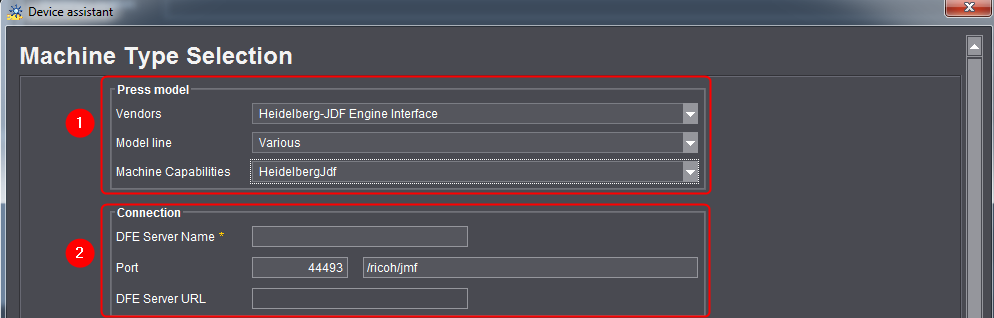
기계 유형(1)
제공 업체로 "Heidelberg-JDF Engine Interface"를 선택하십시오. 시리즈 및 기계 특징은 자동으로 설정됩니다.
연결(2)
"DFE 서버 이름"(Digital Front End) 입력 필드에 Digital Front End 서버를 입력하십시오. 서버는 IP 주소 또는 이름으로 입력할 수 있습니다.
"포트"는 자동 입력됩니다. DFE 서버에서 다른 설정이 수행된 경우에만 "포트"(5)를 변경해야 합니다.
Heidelberg 인터페이스를 가지지 않은 타사 기기에 대한 기계 유형 매개변수화
Heidelberg에서 아직 지원하지 않고 Heidelberg 인터페이스를 구현하지 않는 모든 디지털 인쇄기(지원되는 디지털 인쇄기 참조)를 제네릭 인터페이스로 연결할 수 있습니다. 해당 기계를 위해 기계 유형 선택 목록에 "Generic" 항목이 있습니다. 그러면 Prinect 시스템의 PDF 파일이 지정된 디렉터리에 기록됩니다. 이 연결에서는 디지털인쇄기로부터 그 어떤 피드백도 받지 않습니다. 이것은 인쇄재료에 대한 메시지도 받지 않는다는 것을 의미합니다. 그 대신 자동적으로 기계생성에 따라 추후 편집할 수 있는 인쇄재료와 함께 기본그룹이 생성됩니다. 프린트 소재 및 기판를 참조하십시오.
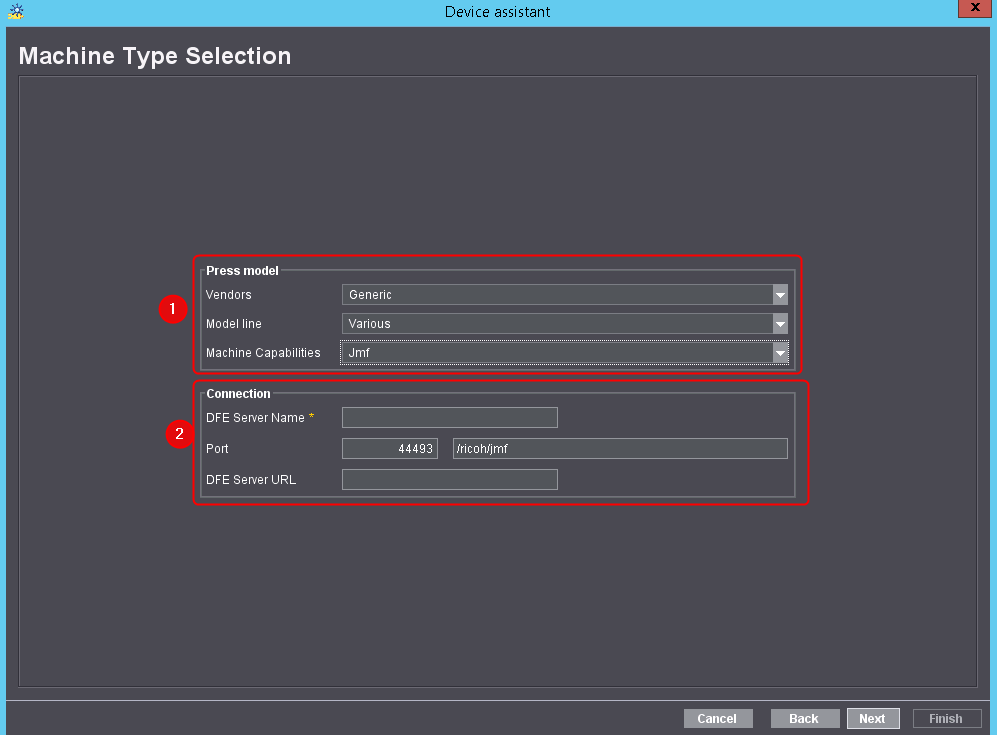
기계 유형(1)
제공 업체로 "Generic"을 선택하십시오. 시리즈가 자동 설정됩니다.
출력 디렉토리(2)
나중에 Prinect Digital Front End의 디지털 인쇄기용 PDF 파일을 기록할 디렉토리(핫폴더)를 여기에 입력하십시오. 이 디렉터리는 네트워크에서 공유되어 있어야 합니다.
출력 디렉토리는 일명 루트 디렉토리입니다. 디렉토리의 모든 하위 폴더는 Prinect 워크플로에 "가상 프린터"로 취급됩니다. (프린트 소재 및 기판 참고). 거기에 생성된 하위 폴더는 일반적으로 DFE의 "가상 프린터"로 설정된 표시와 일치되어야 합니다.
소형 포맷 인쇄판 노출기를 위한 PDF 출력용 CTP 장치 생성
소형 인쇄소에서는 소형 포맷 작업을 할 때 디지털 인쇄 워크플로 외에 간단한 오프셋 워크플로도 자주 사용합니다. 이런 인쇄소는 인쇄 시트를 만들 때 비교적 간단한 제품 및 도구를 씁니다. 따라서 PDF 레이아웃을 인쇄판 노출기의 RIP로 출력하기만 하면 되는 경우가 많습니다.
이를 위해 Heidelberg는 Digital Front End에서 레이아웃을 작성하여 PDF로 출력할 수 있게 해 줍니다. 포맷은 최대 크기 656mm(너비) x 530mm(높이)로 제한됩니다.
이러한 PDF를 출력하려면 디지털 인쇄기를 CDM에서 생성해야 합니다. 일반 설정을 지정한 후(일반 설정 지정 참조) "기계 유형" 대화상자에서 다음 설정을 지정하십시오.
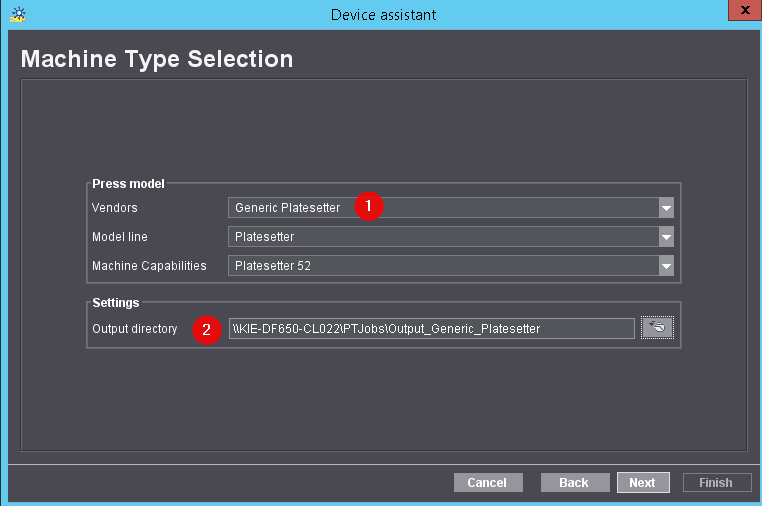
제공 업체로 "Generic Platesetter"를 선택하십시오(1). 나중에 RIP에 대해 PDF를 출력할 출력 디렉토리(2)로 사용할 폴더를 선택하십시오. RIP에서 마찬가지로 이 폴더에 액세스해야 합니다.
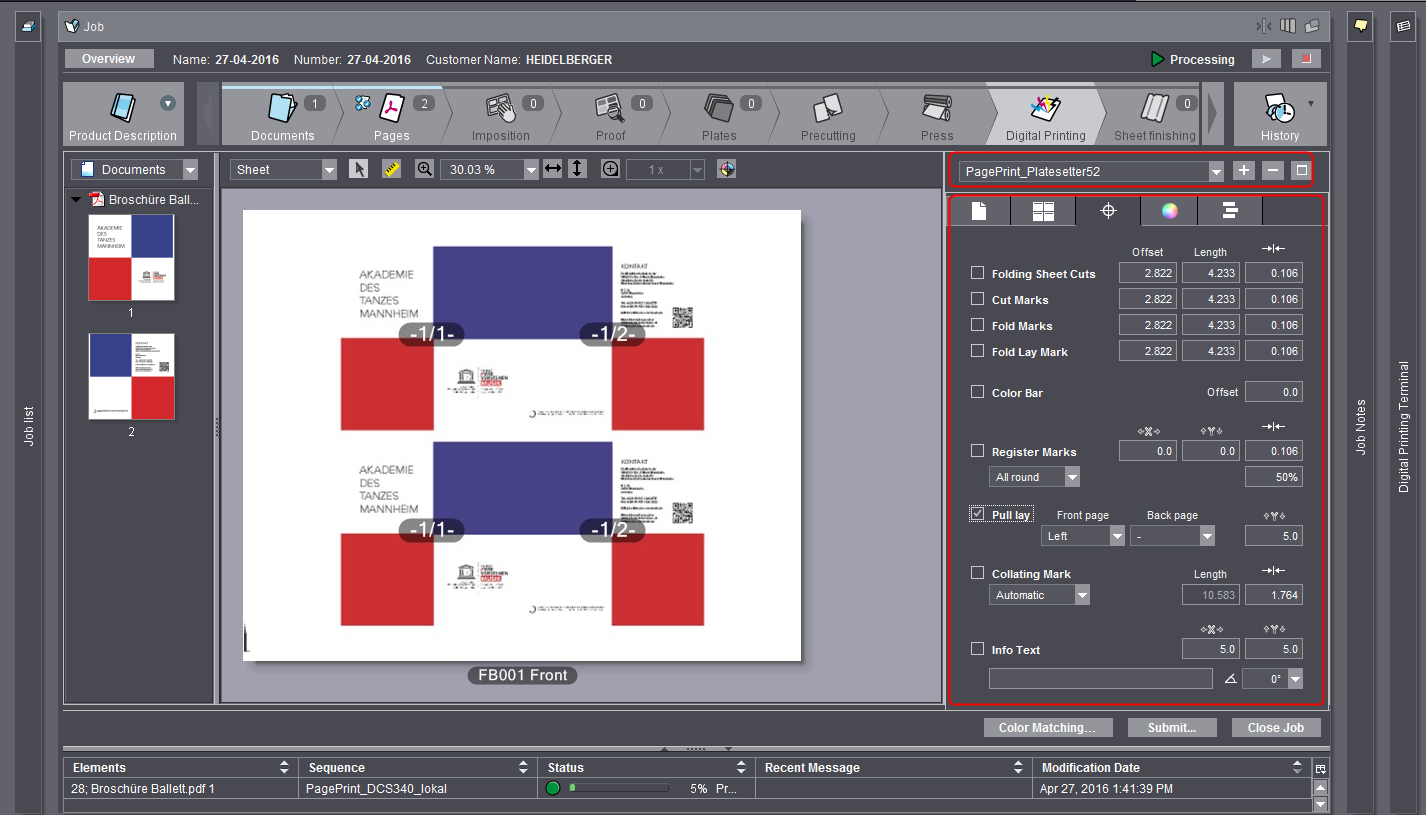
생성된 장치를 위해 이어서 "PagePrint" 시퀀스를 작성할 수 있습니다. 이 시퀀스는 "디지털 인쇄" 작업 단계에서 선택할 수 있습니다. 여기에서는 특히 판 크기를 조정하고 시트 위치를 지정하고 당김 마크를 배치할 수 있습니다.
데이터 터미널 장치를 위한 장치 어시스턴트의 추가 단계
연결 방식이 "데이터 터미널을 기계와 직접" 및 "데이터 터미널"인 디지털 인쇄기의 경우 장치 어시스턴트에서 운용 데이터 수집 설정이 뒤따릅니다. 이 설정은 다른 데이터 터미널 장치와 동일합니다. Data Terminal을 사용하지 않고 직접 연결하는 경우 장치 어시스턴트 - 요약 창으로 직접 이동합니다.
데이터 터미널 관련 단계는 다음을 참조: