
Prinect Business Manager에서 설정된 장치는 Prinect Integration Manager에서 다시 설정할 필요가 없습니다. Prinect Business Manager의 장치를 비용 센터와 함께 MDS로 가져올 수 있습니다.
무엇이 적용되는가?
장치를 가져올 때 다음 매개변수가 Prinect Integration Manager에 적용됩니다.
•장치 이름
•장치 아이디(DeviceID)
•장치 등급(매엽 인쇄기, 접지기, 디지털 인쇄기 등)
•비용 센터
비용 센터는 DeviceID에서 자동 형성됩니다. 변형은 Business Manager가 인식하지 못합니다. 따라서 가져오기 후에 비용 센터를 점검하고 필요 시 조정해야 합니다.
•공정
Prinect Business Manager에서는 공정을 "Activities"라고 부릅니다. 가져오기 시에는 어떤 Activities가 장치에 할당되었는지 자동 인식합니다. 물론 Activities에는 해당 공정이 할당되어야 합니다.
•연결 종류
기본적으로 모든 장치를 "데이터 터미널" 장치로 Prinect Integration Manager에 가져옵니다. 연결 유형을 조정해야 할 수도 있습니다.
•기타 기계 매개변수
위 매개변수 외에도 기기 유형(XL105, Labelfire, Primefire 등), 인쇄 유닛 수 등 기타 장치 매개변수가 있습니다. 이런 매개변수는 Prinect Integration Manager의 장치 어시스턴트에서 설정할 수 있습니다. 각 장치별로 기타 매개변수를 수동 점검하고 필요 시 조정해야 합니다.
가져오기 지침
•데이터 업데이트가 불가능합니다.
Prinect Business Manager의 장치를 이미 MDS로 가져온 경우에는 변경 사항이 새로 가져오기를 할 때에 적용되지 않습니다. 이 경우에는 변경을 수동으로 Prinect Cockpit에서 수행해야 합니다.
•마스터 데이터 가져오기는 언제나 한 장치에 대해서만 이루어지며 여러 장치에 동시에 실시할 수 없습니다.
수행 방법
1.Prinect Cockpit에서 "관리 > 시스템"으로 이동합니다.
2.Prinect 서버의 왼쪽 열을 클릭합니다.

3.오른쪽 페이지에서 "Business Manager 연결 서비스"까지 스크롤 합니다(1).
4."세부사항"을 클릭합니다(2).
인터넷 브라우저에서 "Configuration Status" 창이 열립니다.

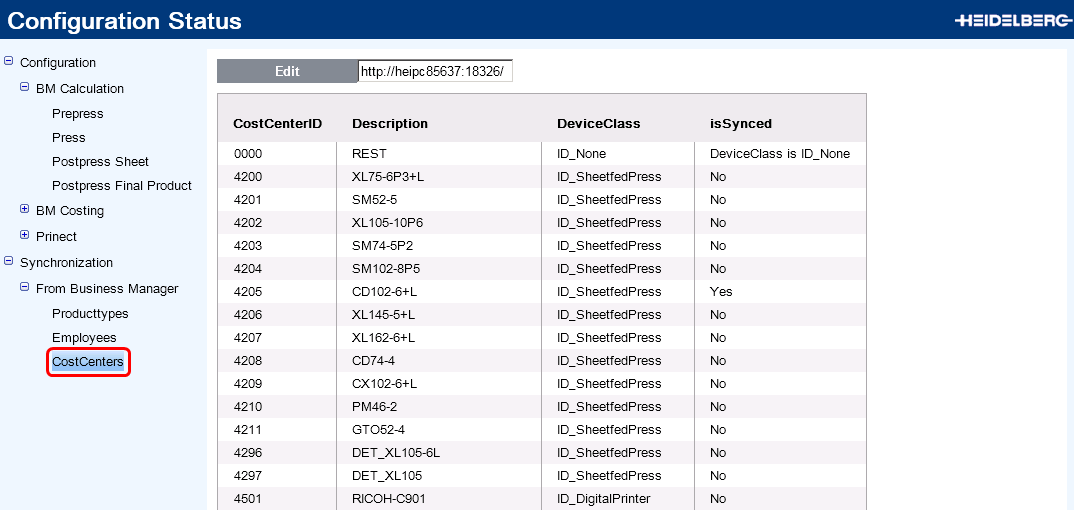
5."Synchronization > From Business Manager > CostCenters"로 이동합니다.
Prinect Business Manager에 생성된 모든 장치가 목록에 표시됩니다.
"isSynced" 열의 "Yes" 속성에서 어떤 장치가 이미 MDS에 가져와졌는지 확인할 수 있습니다. 이 데이터 세트는 더 이상 변경될 수 없습니다. Prinect Business Manager에서 데이터 변경을 실시하는 경우, 변경을 수동으로 Prinect Cockpit에서 수행해야 합니다.
6.가져오고자 하는 장치를 목록에서 선택합니다.
7."Edit"을 클릭합니다.
선택된 장치의 구성을 위한 새로운 페이지가 열립니다.

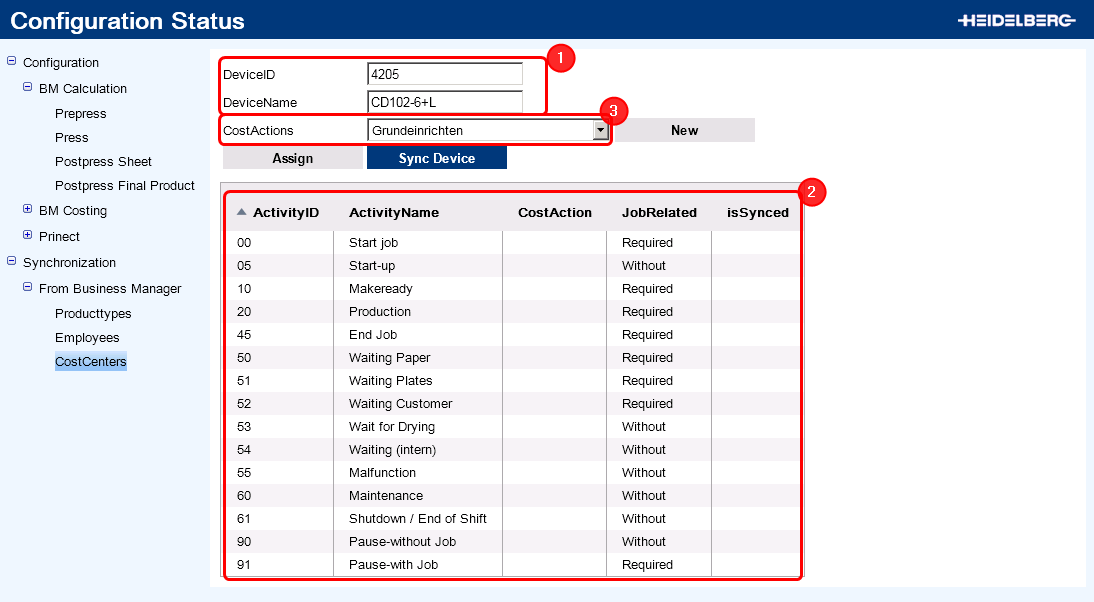
8."DeviceID"(장치 아이디) 및 "DeviceName"(장치 이름) 항목은 변경할 필요가 없습니다(1). 그런 다음 장치는 장치 이름과 장치 아이디를 Prinect Business Manager에서 MDS로 가져옵니다.
아래 목록(2)에서는 어떤 "Activities"(Prinect Cockpit에서는 "공정")가 Prinect Business Manager에서 설정되었는지 확인할 수 있습니다. 이 장치에 대한 재산출을 위해 사용하고자 하는 모든 "Activities"를 Prinect Cockpit의 공정에 할당해야 합니다. 어떤 공정이 Prinect Cockpit에 만들어졌는지는 "CostActions" 선택 목록에서 확인할 수 있습니다(3).
9.장치에 필요한 모든 공정을 할당하십시오.
장치에 적어도 한 개의 공정이 할당되어야 합니다. 추가 공정이 필요한 경우 여기에서 직접 새 공정을 설정할 수 있습니다(새 공정 만들기 참조).

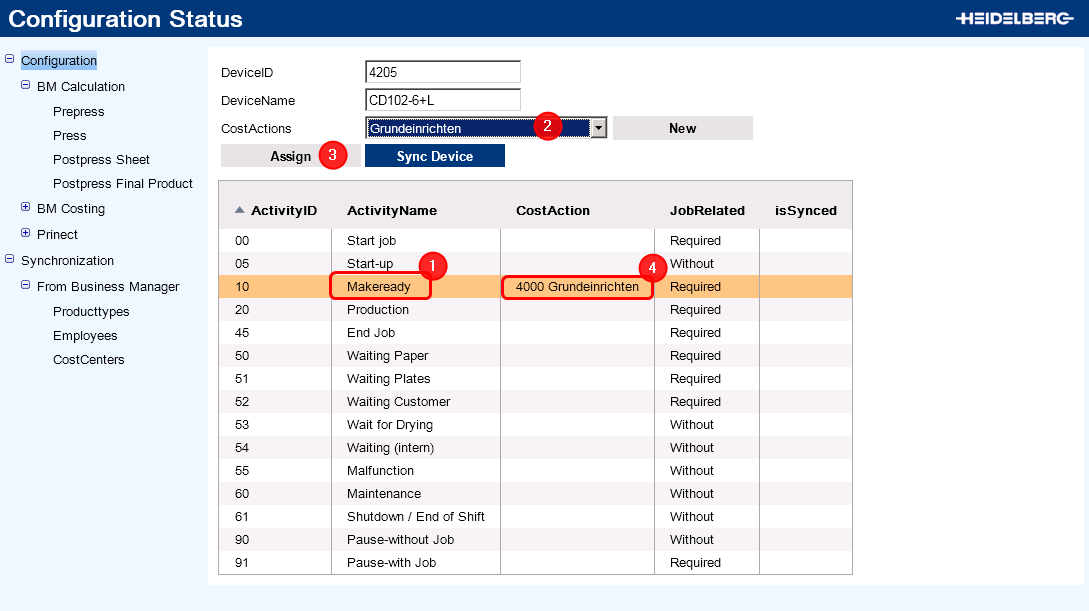
10.이를 위해 공정을 할당하고자 하는 "Activity"(1)를 목록에서 선택하십시오.
이 예에서는 "Makeready"입니다.
11."CostActions" 선택 목록(2)에서 해당 공정을 선택하십시오.
이 예에서는 "Makeready"가 "기본 준비" 공정에 할당됩니다.
필요한 공정이 아직 만들어지지 않은 경우, "New"를 이용하여 새로운 공정을 만들 수 있습니다. 새 공정 만들기를 참조하십시오.
12."Assign"을 클릭하십시오(3).
"Makeready" Activity에 이제 "기본 준비" 공정이 할당되었습니다(4).
13.재산출에 사용하고자 하는 모든 Activities에 대해 10-12단계를 반복합니다.
14."Sync Device"를 클릭합니다.
가져오기가 완료되는 즉시, 자동으로 "CostCenters" 목록으로 되돌아갑니다.
15.Prinect Cockpit으로 이동해 설정을 점검합니다.
16.비용 센터를 점검합니다. 이를 위해 "관리> 장치 구성> 비용 센터"로 이동합니다.

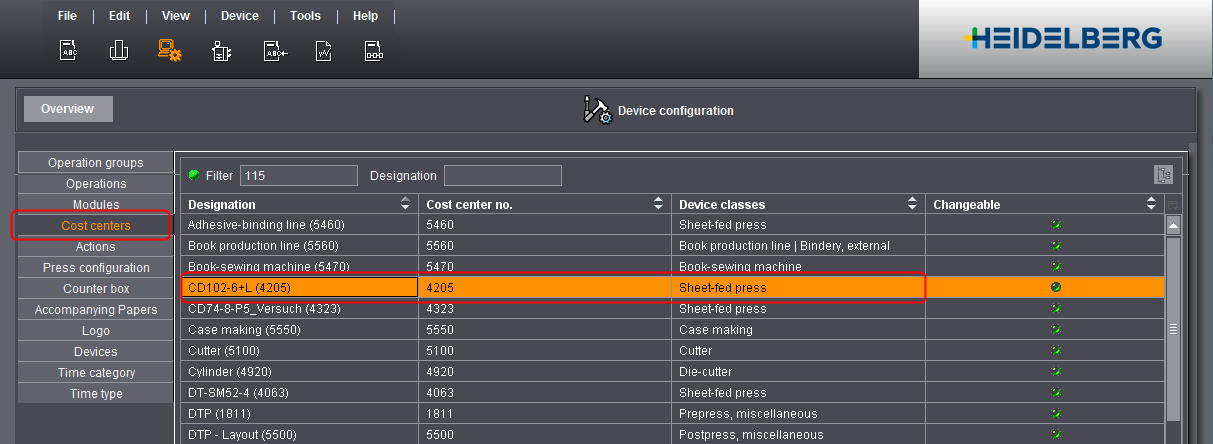
장치 이름 및 장치 번호(DeviceID)로부터 자동 생성된 비용 센터가 여기에 있습니다. Prinect Business Manager의 구성에 따라 이를 조정해야 합니다.
17.기타 장치 설정을 점검합니다. 이를 위해 "관리
> 시스템 > <Prinect Server 이름> > CMD"로 이동합니다. 가져온 장치가 여기에 자동 생성되었습니다.
18.컨텍스트 메뉴에서 "편집"을 클릭합니다.

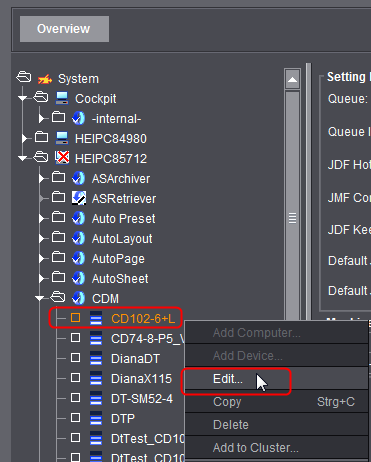
장치 어시스턴트가 열립니다.
19.연결 유형을 점검합니다. 장치는 데이터 터미널 장치로 자동 설정되었습니다. 따라서 필요 시 조정해야 합니다.

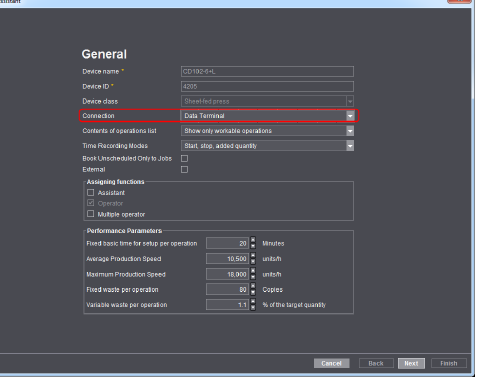
20."다음"을 클릭합니다.
21.다음 대화상자에서 기계 설정을 점검하고 필요 시 조정합니다.
22.특히 변형을 점검합니다.

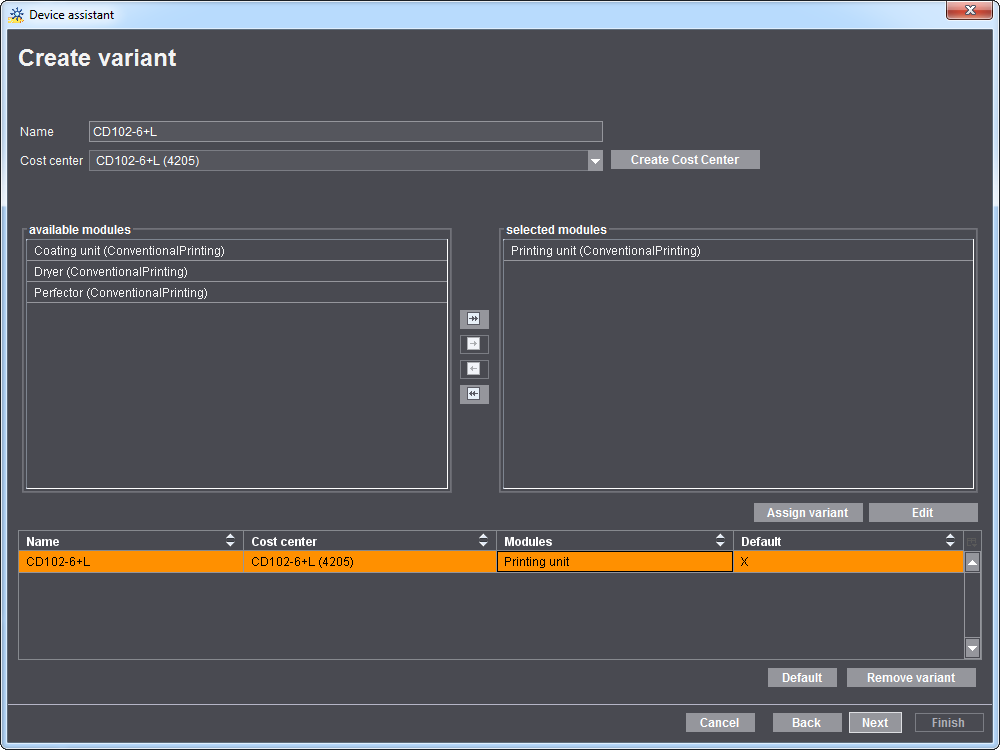
Prinect Business Manager는 변형을 지원하지 않습니다. 기계에 할당된 비용 센터만 인식합니다. 한 기계에 여러 비용 센터가 할당되어 있을 수 있습니다. Prinect Integration Manager에서 이 비용 센터를 변형으로 설정해야 합니다.
23."다음"을 클릭합니다.
24.필요 시 "확장된 작업 티켓 활성화" 및 "인쇄 활성화" 옵션을 활성화합니다. 이에 대한 자세한 내용은 확장된 작업티켓 활성화하기 및 인쇄 활성화를 참조하십시오.
25."마침"을 클릭합니다.
이로써 가져오기 및 수동 조정이 종료됩니다.
Prinect Business Manager의 장치 가져오기 시에 "Activities"를 수동으로 Prinect Cockpit의 공정에 할당해야 합니다. 필요한 공정이 아직 Prinect Cockpit에서 생성되지 않은 경우에는 이 공정을 가져오기 시에 직접 만들 수 있습니다.

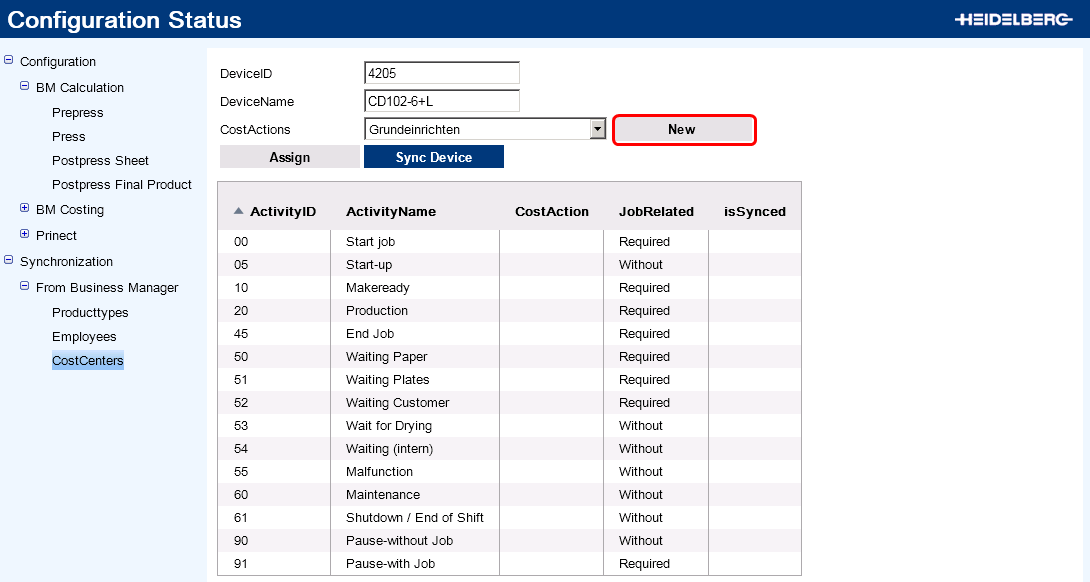
1."New"를 클릭하십시오.
새 공정을 만들기 위한 대화상자가 열립니다.

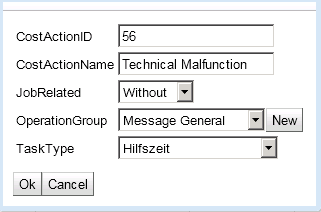
"CostActionID": 여기에 공정 번호를 입력합니다. 이 번호는 Prinect Business Manager의 "ActivityID"와 반드시 일치할 필요는 없습니다. 번호가 Prinect Cockpit의 다른 공정에 대해 지시되지 않는 것이 중요합니다.
"CostActionName": 여기에 공정 이름을 입력합니다. 해당 "Activity"("ActivityName")에 대해 지시한 것과 동일한 이름을 사용할 것을 권장합니다.
"JobRelated": 공정을 만드는 것과 동시에 동일한 이름의 옵션(BDE 메시지)가 Prinect Cockpit에 만들어집니다.
조작이 차후에 기계에서 작업 관련 데이터와 함께로만 수집되어도 좋은 경우에는 "Required"를 선택합니다.
조작이 차후에 기계에서 작업 관련 데이터 없이로만 수집되어도 좋은 경우에는 "Without"을 선택합니다.
"OperationGroup": 공정에 조작 그룹을 할당합니다. 조작 그룹이 기계의 조작(BDE 메시지)을 그룹으로 통합함으로써, 그 선택을 보다 쉽게 알아볼 수 있습니다.
기본적으로 4개의 조작 그룹이 생성되어 있습니다. "New"를 이용해 추가적인 조작 그룹을 만들 수 있습니다.
"TaskType": 공정에 시간 종류를 할당합니다.
개별적인 시간 종류에 대한 설명은 시간 종류을 참조하십시오.
2."OK"를 클릭하십시오.
공정이 만들어져 "CostActions" 선택 목록에 나타납니다. 새 공정을 하나의 "Activity"에만 할당할 수 있습니다.
만들어진 공정은 Prinect Cockpit의 "관리 > 장치 구성 > 공정"에서 확인할 수 있습니다. 공정과 함께 자동으로, 공정에 할당된 것과 동일한 이름의 조작(BDE 메시지)가 만들어졌습니다.