
Para alocar um trabalho de impressão ao cliente, o cliente tem que estar registrado na memória de dados base. Se o respectivo cliente ainda não existir, tem que ser novamente registrado na área "Administração > Cliente".
1.Clique no botão "Novo...".
É aberta a janela "Coletar clientes":
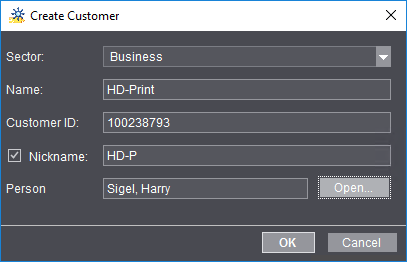
2.Selecione no campo "Setor de atividade", se o contacto de cliente for "Profissional" ou "Privado".
3.Insira o nome de cliente.
4.Se administrar seus clientes com números de clientes, você pode dar um novo número de cliente. Se inserir um número já usado este aparece em letra vermelha. Este número não pode ser registrado. Em ligação com um MIS a utilização de números de clientes é obrigatória (na maioria estes números de clientes são registrados no MIS).
5.Se ativar a opção "Sigla" é registrado automaticamente uma sigla. Você pode alterar esta sugestão.
6.No campo "Pessoa" você pode registrar um (ou mais) parceiros no cliente. Para definir um novo parceiro de contacto, clique em "Abrir". É aberto o diálogo "Coletar pessoa":

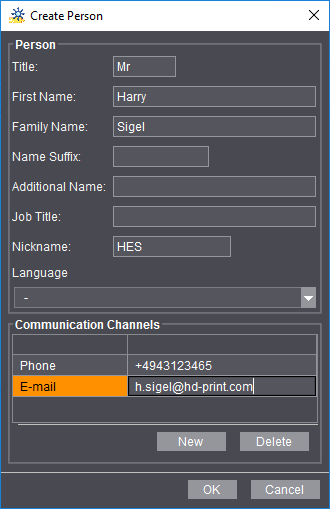
7.Insira os dados do parceiro.
Na área "Canais de comunicação" com "Novo" você pode criar um ou mais entradas. Existem os canais de comunicação "Telefone", "Telefone celular", "E-mail", "Fax" e "Endereço da web" (URL).

Nota: Junto com o processo de aceitação ("Approval Workflow") o canal de comunicação "E-mail" tem uma função especial: Nas sequências "SendAssembledPDF", "SendBookletPDF" e "SendImposedPDF" você pode na etapas de trabalho "Transmissão de mensagens" na área "Enviar mensagem para" inserir endereços e-mail de pessoas de contato dos clientes de modo a enviar automaticamente documentos para o endereço.
Se estiver ativada a opção "Pessoas-clientes do tipo de contato 'aceitação'", os documentos de um trabalho de impressão a serem aceitos são enviados a todas as pessoas de contato dos respectivos clientes, para os quais foi definido um canal de comunicação "E-Mail", este envio ocorre de modo automático (veja também Opção "Destino").
8.Com "OK" são registrados os dados. O nome da nova pessoa é mostrada no diálogo "Coletar clientes" no campo "Pessoa".
9.Com "OK" é fechado o diálogo "Coletar clientes" e os dados de clientes passam para a janela "Clientes".

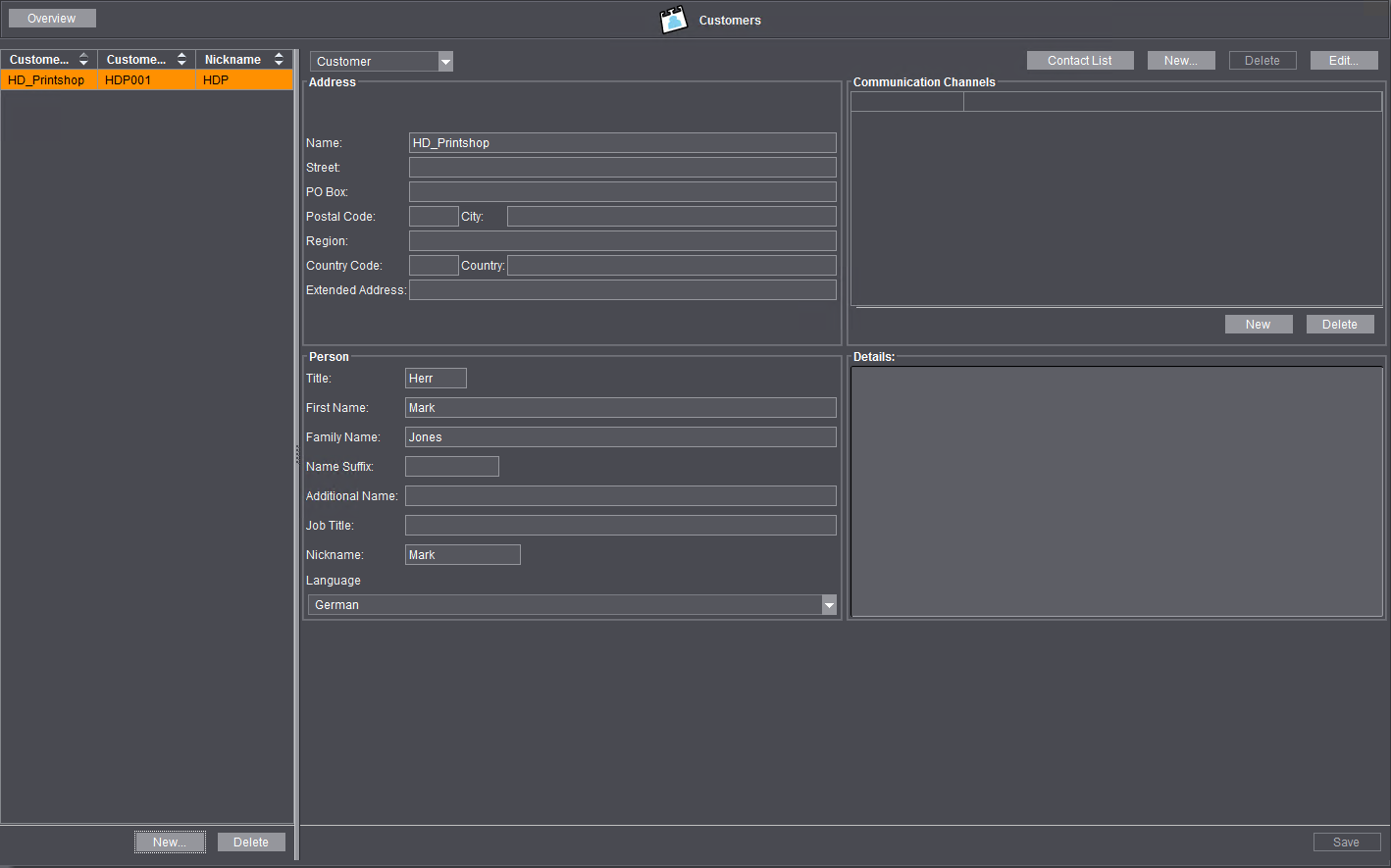
10.Com clique no botão "Lista de contatos" você recebe uma vista geral dos clientes selecionados e parceiros. No diálogo "Pessoas de contato de...." você pode processar parceiros de contato, apagar ou criar novos parceiros de contato.

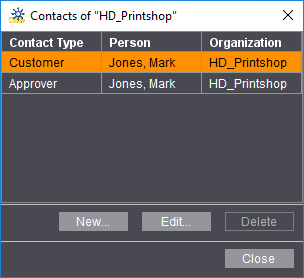
Com "Salvar" os dados de clientes são passados para a memória de dados base e podem ser utilizados logo no sistema Prinect.
Você pode alterar informações de clientes mais tarde através de marcação da entrada na lista de clientes e depois editando os dados.