O pré-requisito do diagrama de produtividade é a avaliação das mensagens CDO "Início da encomenda","Contador de folhas boas" e "Conclusão da encomenda" da impressora automaticamente geradas.
A avaliação de produtividade oferece as seguintes possibilidades:
1.Avaliação automática e precisa da produtividade da máquina.
2.Análise detalhada de cada impressora conectada em um período selecionado:
·Velocidade de produção de bens
·Diagrama P-N (velocidade para a tiragem)
·Diagrama T-N (Tempo de produção da tiragem)
·Modo de exibição tabular sobre a produtividade
3.Comparação de todas as máquinas.
4.Identificação de encomendas especiais.
5.Desenvolvimento da produtividade e da evolução da tendência.
Como apoio de análise a equipe em torno da Heidelberg Business Consulting lhe oferece um aconselhamento individual. Além da análise de própria máquina, existe o dito Performance Benchmarking. Deste modo você pode comparar a sua produtividade com outras tipografias.
Criar relatório para produtividade de máquinas
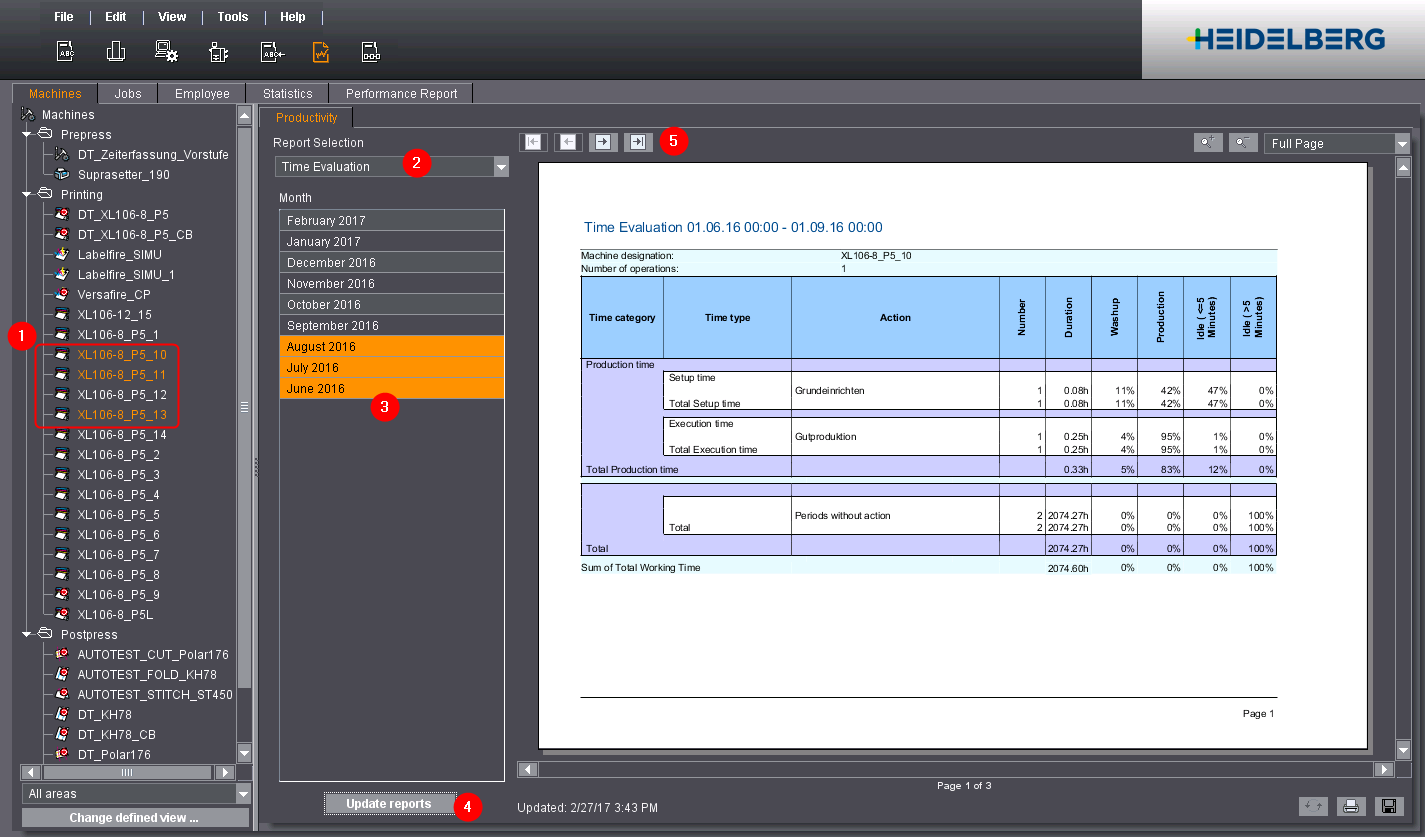
Em comparação com outros relatórios de máquinas, a produtividade de máquinas permite uma seleção múltipla de máquinas, para p.ex. comparar várias máquinas. Por este motivo, a criação de relatório é um pouco diferente.
Para criar uma relatório para a produtividade de máquinas, proceda como descrito:
1.Alterne para "Analyze Point > Máquinas".
2.Selecione na lista da esquerda a máquina, para a qual você pretende criar um relatório (1).
Para uma seleção múltipla, mantenha a tecla Ctrl pressionada e marque outras máquinas. Em seguida, será oferecido do lado direito apenas o relatório "Produtividade".
3.Selecione na lista de seleção "Seleção de relatório" o relatório que você pretende criar (2).
4.Selecione o período de tempo para o qual pretende criar o relatório (3).
·São indicados apenas os meses para os quais de fato existem dados (dependendo das máquinas selecionadas).
·São indicados apenas meses, quando pode ser representado um relatório para a máquina selecionada. P.ex. não é possível cacular um índice de velocidade para aparelhos Data Terminal sem caixa do contador.
·Para uma seleção múltipla, mantenha a tecla Ctrl pressionada e selecione outros meses. Os meses devem estar relacionados.
5.Clique no botão "Atualizar relatório" (4).
O relatório é criado e representado do lado direito.
No caso de uma seleção múltipla de máquinas você pode alternar para a máquina seguintes com as teclas de setas (5) (só necessário no caso de alguns relatórios).
1.Selecione primeiro o esquema de consultas que deseja avaliar (1).
Imprimir
Todos os relatórios de produtividade podem ser impressos por meio do seguinte símbolo.

Salvar num arquivo PDF
Todos os relatórios de produtividade podem ser salvos em um arquivo PDF por meio do seguinte símbolo.

O procedimento corresponde ao descrito em detalhe na seção Salvando o relatório em um arquivo PDF.