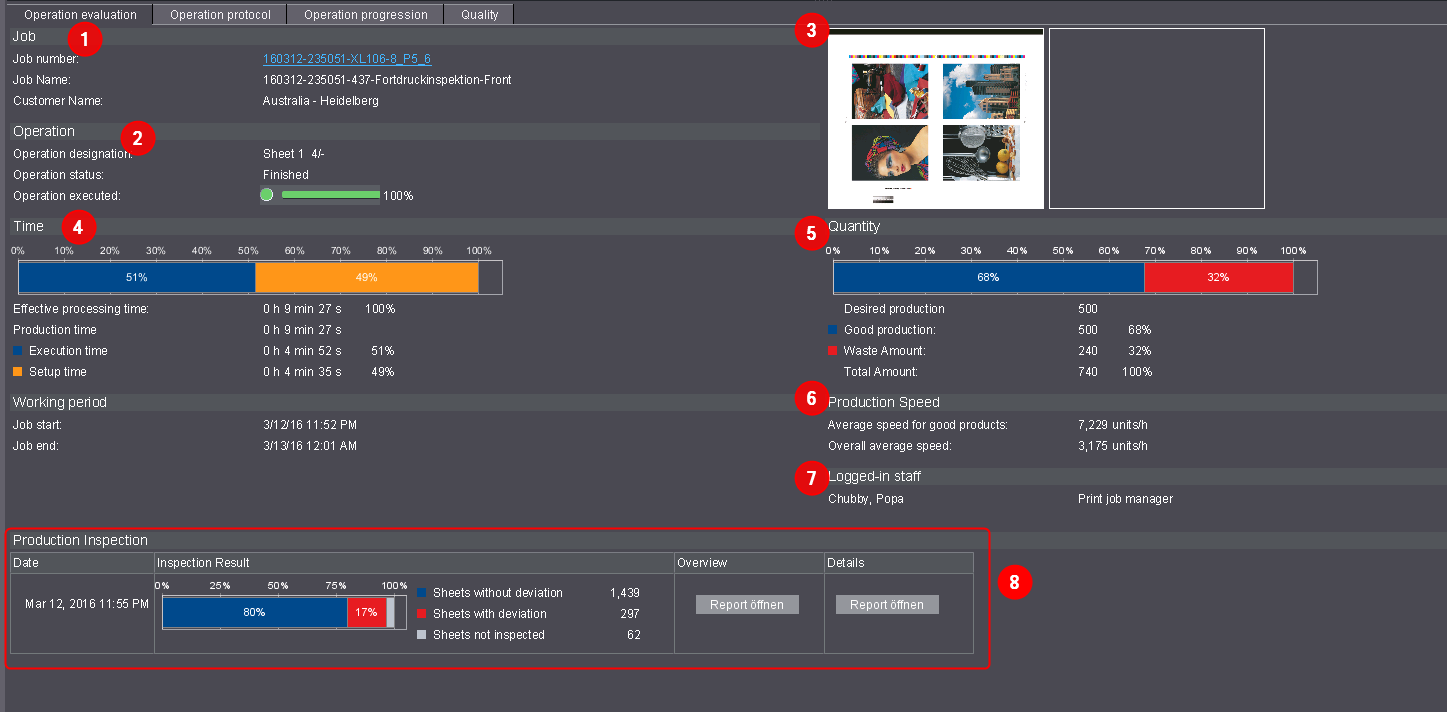
Pode-se obter informações detalhadas sobre a operação respectiva nos seguintes guias:
Que parâmetros precisam ser definidos?
Para poder gerar informações sobre as operações, é necessário selecionar uma operação na lista de encomendas/operações.
Na guia "Análise das operações" você obtém vários informações detalhadas refentes a uma operação selecionada. Dependendo da operação (impressão, impressão digital, dobradora, corte, etc.) são representadas informações diferentes. A representação a seguir apresenta um exemplo de uma avaliação de operação de uma etapa de impressão.
As informações a seguir são representadas na análise das operações:
Área "Encomenda"
Aqui você obtém a indicação do respectiva encomenda. Através do menu de contexto do hyperlink do número da encomenda, se pode alterar para diferentes visualizações da encomenda.
Área "Operação"
Aqui você obtém detalhes referentes à operação selecionada
Pré-visualização da folha
Você obtém uma pré-visualização da folha.
O diagrama de barras mostra as taxas percentuais do tempo de produção. Aqui, os tempos de produção individuais (percentuais) sempre se referem tempo de processamento efetivo.
•Tempo de processamento efetivo
Soma de todos os tempos em que havia uma operação carregada numa máquina.
Abaixo do diagrama de barras os valores absolutos e percentuais da produção são mostrados mais uma vez de modo individualizado.
A divisão e a detecção de tempos depende de sua configuração nas categorias de tempo e nos tipos de tempo na configuração dos aparelhos. Veja Categoria de tempo.
Área "Quantidade"
O diagrama de barras mostra o percentual do valor especificado da quantidade total já produzida. Sob o diagrama de barras são mostradas a quantidade total e a quantidade de folhas boas já produzidas e quantidade de maculatura novamente de modo individual em valores absolutos e em percentuais.
•Quantidade bens
Quantidade de folhas impressas enquanto o contador das folhas boas estava ligado.
•Quantidade de maculatura
Quantidade de folhas impressas enquanto o contador das folhas boas estava desligado (p.ex. ao estabelecer a máquina).
•Quantidades no caso de máquinas Versafire
Quantidade de exemplares impressos (p.ex. brochura, páginas por folhas, etc.)
Área "Velocidade de produção"
•Velocidade média da produção de produtos
Quantidade bens / Soma de todos os tempos, durante os quais foram impressas folhas boas (contador das folhas boas estava ligado e a máquina de fato imprimiu).
Os tempos durante o quais foram impressas folhas, não pode ser lido diretamente no Analyze Point.
•Velocidade média total
Quantidade bens / Período de tempo do relatório em horas (h)
O período de tempo do relatório corresponde ao período de tempo, selecionado acima do relatório (p.ex. "Hoje", "Ontem", "Mês atual", etc.). O período de tempo do relatório não deve ser confundido com o "Tempo de funcionamento". Este não considera os tempos durante os quais a máquina esteve desligada.
•Velocidade de produção Labelfire
Velocidade média em metros/minuto.
Velocidade de produção Labelfire
Velocidade média em metros/minuto.
Operadores logados
Todos os empregados que participaram desta operação são listados aqui.
Impressões (ColorImpressions e BlackImpressions)
Quantidade de páginas impressas na impressão digital. Uma impressão corresponde a uma página impressa de um só lado. Diferença no ColorImpressions e BlackImpressions. ColorImpressions são todas as impressões, que contém pelo menos uma cor. BlackImpressions são as impressões, que só contém preto.
Quantidade de substituições de chapas
Indica a quantidade de substituições de chapas para todas as máquina Prinect Press Center com substituição automática de chapas. Uma substituição de chapa é contada assim que uma chapa é inserida.
Inspeção de impressão contínua

A inspeção de impressão contínua está à disposição em máquinas de impressão com Prinect Inspection Control.

Condição básica: Nas configurações de sistema tem de estar ativa a opção "Ativar leitura dos dados de inspeção". Esta configuração deve ser efetuada sob "Administração > Sistema > < Prinectserver> > Serviço Analyze Point > Relatórios de inspeção > Características" (veja Área "Serviço Analyze Point").
Na inspeção de impressão contínua o Prinect Inspection Control faz continuamente uma comparação de folhas impressas com as "Folhas de referência digitais" produzidas na máquina durante a produção. Isto serve para verificar cada folha, para evitar erros de impressão durante da produção.
Os relatórios são transferidos para o Analyze Point, assim que uma encomenda é finalizada na máquina, tenha ocorrido uma alteração da encomenda, ou o operador da máquina tiver emitido um relatório manualmente.
•Coluna "Resultado da verificação":
O diagrama de barras indica a avaliação porcentual da inspeção de impressão contínua. Consideração de todas as folhas após a ativação do contador das folhas boas.
·Folhas não inspecionadas
Estas são as folhas utilizadas para o ajuste das folhas de referência digitais. Via de regra estas são as primeiras 30 folhas após a ativação do contador das folhas boas. Se tiverem sido utilizadas mais de 30 folhas, isto indica que ocorreu mais um ajuste.
·Folhas em concordância
Estas são todas as folhas inspecionadas, que não indicam desvios em relação à folha de referência digital.
·Folha com desvios
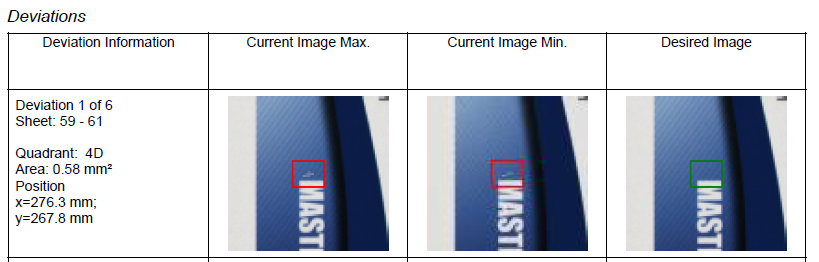
Folhas com desvios são todas as folhas inspecionadas, que não correspondem às folhas de referência digitais e foram marcadas pelo sistema de inspeção. Para poder entender as divergência de modo preciso, são listadas no relatório detalhado todas as divergências com uma foto e uma marcação (veja Inspeção PDF).
Através do botão "Abrir relatório" você obtém um relatório PDF com um resumo da inspeção de impressão contínua. Veja Quadro sinóptico relatório inspeção de impressão contínua .
•Coluna "Detalhes"
Através do botão "Abrir relatório" você obtém um relatório PDF referente a todas as divergências da inspeção de impressão contínua. As primeiras três páginas são idênticas ao relatório de quadro sinóptico (veja Coluna "Quadro sinóptico":). Nas páginas a seguir são listadas de modo detalhados todas as divergências com uma foto e uma marcação.
·Falhas no relatório
Pode ocorrer, que faltem imagens na lista de divergências. O motivo é que o tamanho de arquivo do relatório é limitado. Assim, no caso de muitas divergências o sistema de inspeção não escreve todas as imagens no relatório.
•Relatórios são acinzentados


Quando os relatórios de inspeção estão acinzentados, isto indica que um banco de dados está sobrecarregado. Quando um banco de dados está sobrecarregado, o sistema apaga automaticamente relatórios antigos e estes não podem mais ser abertos no Analyze Point. Se o banco de dados está sobrecarregado pode ser verificado nas configurações de sistema. Para tanto, altere para "Administração > Sistema > < Prinectserver> > Serviço Analyze Point > Relatórios de inspeção".

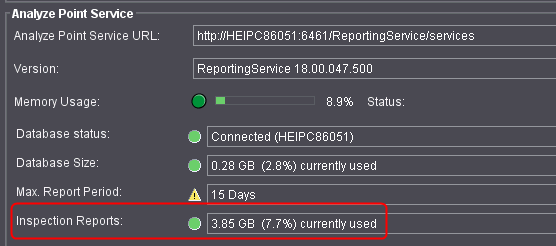
No caso de um banco de dados sobrecarregado, o estado é amarelo. Para poder armazenar relatórios antigos por um período de tempo mais longo, você necessita de um banco de dados maior. Para tanto, entre em contato com o Serviço de Assistência Prinect.
Quadro sinóptico relatório inspeção de impressão contínua
A representação a seguir apresenta um exemplo de um relatório de inspeção de impressão contínua.
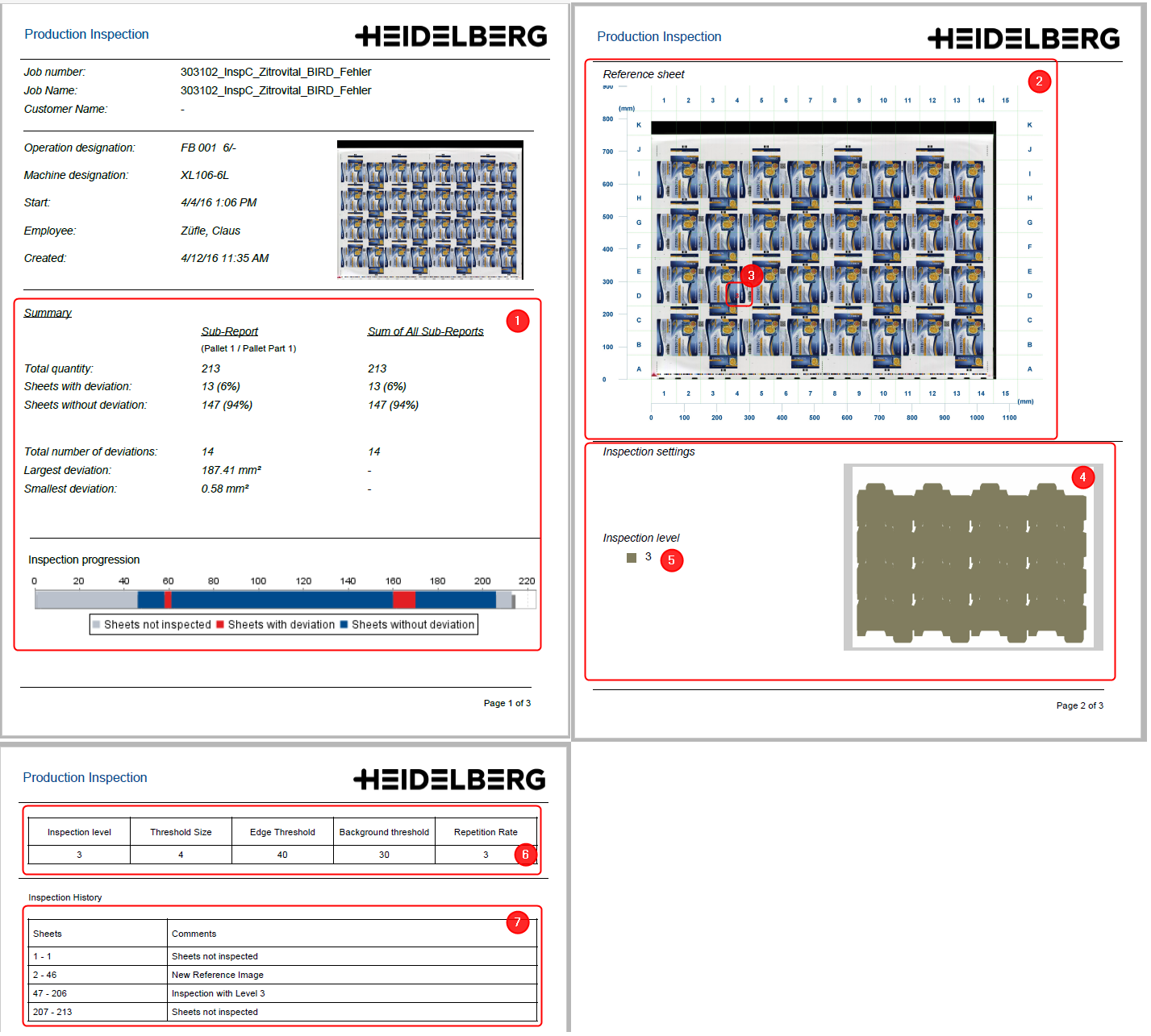
·O relatório sinóptico indica na primeira página um resmo das folhas inspecionadas (1). Trata-se dos mesmos dados que também são representados na coluna "Resultado da verificação".
·A segunda página indica a folha de referência digital (2), que é subdividido em vários quadrantes (A1, B1, C1 etc.) Cada quadrante, no qual são encontrados divergências, contém um número vermelho (3). Ele indica, quantas folhas apresentam uma divergência em relação à folha de referência digital. Cada divergência pode ser entendida no relatório detalhado.
·Ai incluídas as configurações de verificação. Elas contêm as zonas de inspeção e a exatidão de verificação. As zonas (4) indicam, onde já foi efetuada verificação. A exatidão de verificação (5) indica, com que precisão foi efetuada a verificação. Quanto menor o número, tanto mais exata a verificação. O níveis vão de 1 a 5.
·A terceira página indica as configurações de medição junto ao sistema de inspeção (6), assim como, anotações referentes às folhas (7).

Este relatório está à disposição na utilização de uma Prinect Inspection Toolbox.

Condição básica: Nas configurações de sistema tem de estar ativa a opção "Ativar leitura dos dados de inspeção". Esta configuração deve ser efetuada sob "Administração > Sistema > < Prinectserver> > Serviço Analyze Point > Relatórios de inspeção > Características" (veja Área "Serviço Analyze Point").
Na Inspeção PDF o Prinect Inspection Toolbox compara um scan (do Prinect Inspection Control ou do Prinect Image Control) com uma folha inteira PDF/TIFF da pré-impressão. A Inspeção PDF serve para a liberação da inspeção e assegura que o conteúdo da encomenda de impressão corresponde à encomenda do cliente.
Assim que o operador avalia uma folha no Inspection Toolbox como aceita ou não aceita, o relatório é transmitido ao Analyze Point.
•Coluna "Resultado da verificação":
A coluna indica a avaliação da folha de impressão feita pelo operador no sistema de inspeção. Trata-se de uma avaliação manual, que independe das divergências do sistema de inspeção. Se uma folha não tiver sido aceita (cruz vermelha), pode ter sido entrado uma indicação para o operador da máquina na coluna "Comentário".
•Coluna "Protocolo"
Através do botão "Abrir relatório" você obtém um relatório PDF da primeira inspeção PDF. Deste contam todas as divergências, que o sistema de inspeção detetou. A estrutura do relatório é similar ao relatório da inspeção de impressão contínua (veja Inspeção de impressão contínua).
•Relatórios são acinzentados
Veja Inspeção PDF.
•Comentário
Aqui encontram-se comentários importantes do operador do sistema de inspeção. Estes são relevantes especialmente para folhas de impressão que não foram aceitas.
Este relatório está à disposição na utilização de uma Prinect Inspection Toolbox junto com um Prinect Image Control.

Condição básica: Nas configurações de sistema tem de estar ativa a opção "Ativar leitura dos dados de inspeção". Esta configuração deve ser efetuada sob "Administração > Sistema > < Prinectserver> > Serviço Analyze Point > Relatórios de inspeção > Características" (veja Área "Serviço Analyze Point").
Na inspeção das folhas o Prinect Inspection Toolbox compara dois scans do Prinect Image Control. Para tanto, o primeiro scan é depositado como referência no Prinect Image Control. Todos os scans subsequentes são comparados com esta referência. A inspeção das folhas serve para reconhecer danificações permanentes da imagem de impressão, como placas de impressão ou telas de borracha defeitas.
A estrutura do relatório é similar à inspeção PDF (veja Inspeção PDF).
Aqui se tem informações detalhadas da operação em forma de tabela, o que significa que as mensagens geradas (automaticamente pela máquina) durante uma operação são mostradas em encomenda cronológica decrescente.
Encomenda
Informações sobre a encomenda
Operação
Informações sobre a operação.
Máquina
Nome do aparelho e Thumbnails da operação.
Conteúdo do protocolo
•Início
Data e hora do início da operação
•Fim
Data e hora do fim da operação
•Duração
Duração da operação
•Operação
Número da operação e nome da operação conforme a configuração.
•N.° de locais de custo e nome da máquina
Locais de custo e nome do aparelho conforme a configuração.
•Comprimento faixa material (m) e maculatura comprimento de faixa (m)
Quantidade consumida da máquina de impressão Labelfire.
•Operador responsável da máquina
Nome e sobrenome do operador de máquina responsável
•Quantidade e desperdício
Indicações referentes a quantidade de folhas boas e quantidade de maculatura, que foram produzidos dentro da operação.
•Comentário
Comentário, que foi entrado ao lançar a operação.
Alterar indicações temporais para hora industrial ou hora normal
Veja Alterar indicações temporais para hora industrial ou hora normal.
Alterar a sequência de classificação das operações
Veja Alterar a sequência de classificação das operações / processos de trabalho para protocolos.
Aqui encontram-se os seguintes históricos em formato gráfico:
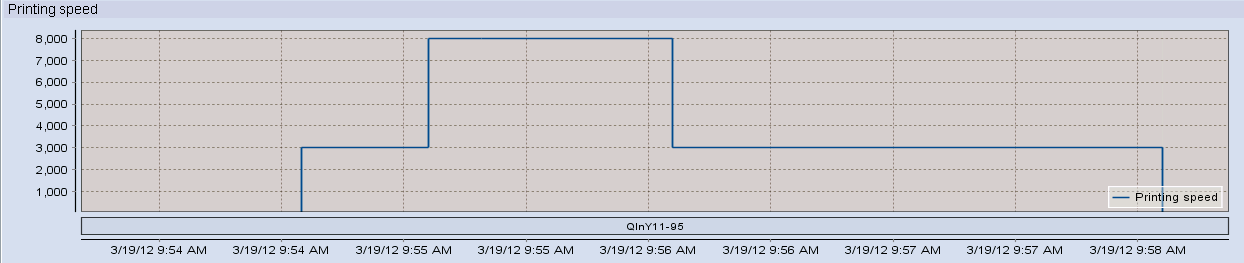
Velocidade de impressão/Velocidade
Indica o desenrolar temporal da velocidade de impressão. Não há indicações de velocidade para as impressoras digitais e para máquinas Data Terminal.
Impressões/Contador de produção


O diagrama indica o desenrolar temporal de impressões boas, impressões de maculatura e do contador de produção. Ao contrário das boas impressões, o contador de produção apresenta a quantidade de folhas de impressão prontas. Se p.ex. uma folha de impressão com impressão frente e verso for impressa em duas operações (envelopes), a quantidade de boas impressões corresponde praticamente ao dobro da quantidade do contador de produção.
Informações detalhadas sobre os históricos podem também ser exibidas em um momento determinado (Seleção de um determinado ponto no tempo).
Significado das cores no diagrama

O fundo dos históricos é mostrado em cores diferentes. A cor depende do estado da máquina em uma determinado intervalo de tempo.
•Laranja = Criar (1)
•Azul = Em operação
•Branco = Limpar
•Azul claro = Funcionamento vazio (4)
Todos os outros estados da máquina são indicados pela cor "Vermelha".
Barra interrompida
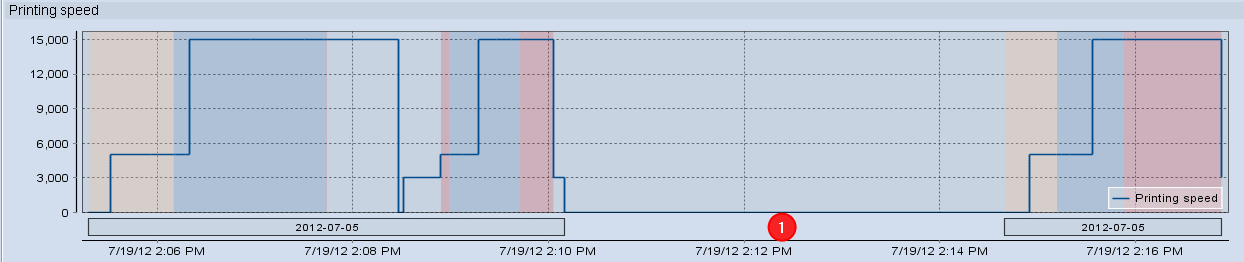
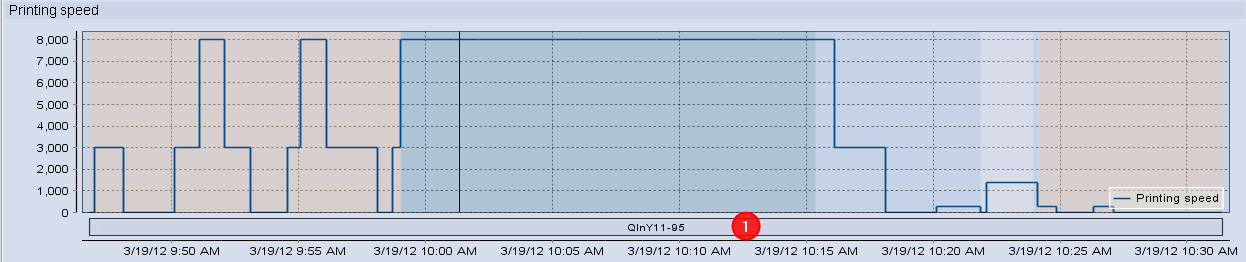
Abaixo dos históricos é exibida uma barra com o número da encomenda. A barra é mostrada interrompida se uma operação sofreu interrupção (1). Se a máquina estiver desligada a barra não aparece interrompida (imagem inferior (1)). Em ambos os casos, os valores dos contadores "Vão" no momento da interrupção/desligamento verticalmente para "0".
Máquina desligada
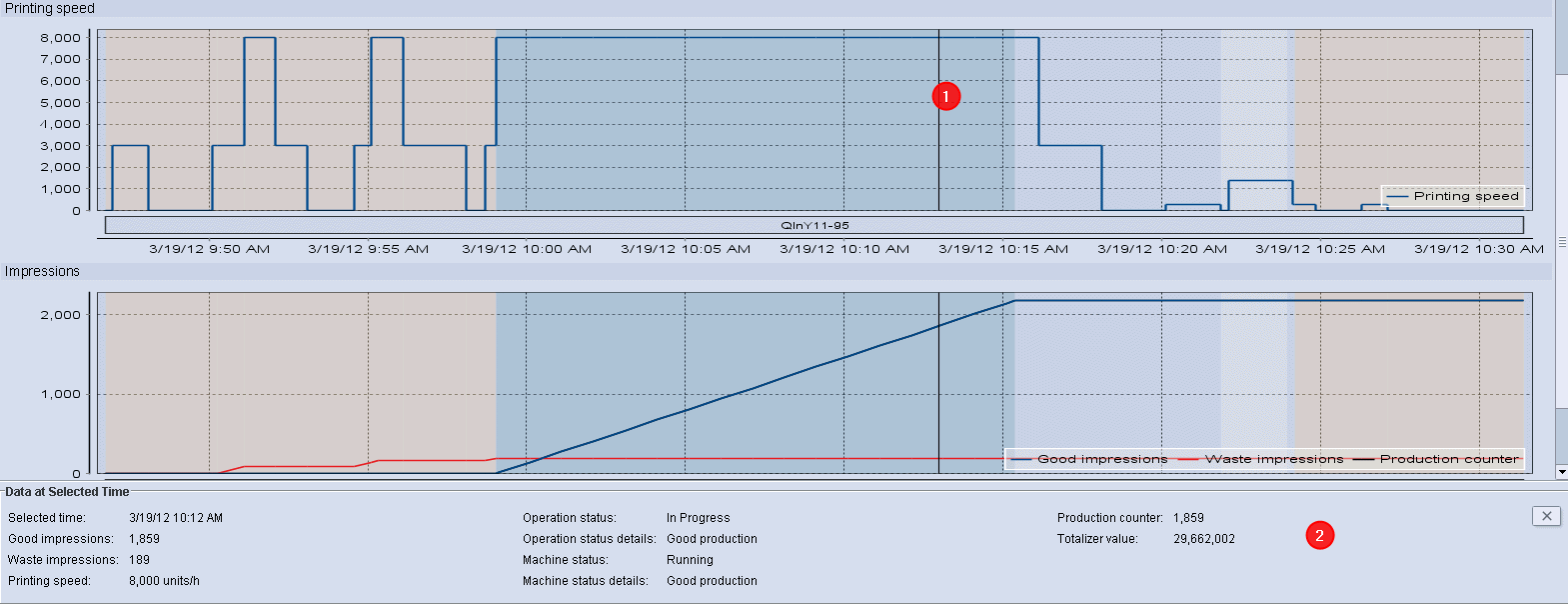
Seleção de um determinado ponto no tempo
Pode-se clicar em qualquer ponto da curva usando o mouse. Em todos os históricos aparece nesse ponto uma linha vertical (1). Mais informações detalhadas (por exemplo, folhas boas produzidas, desperdício e velocidade) são então mostradas para o ponto marcado (2).
Para redefinir a seleção de um ponto, clicar no botão X. As informações mais detalhadas são então novamente suprimidas.
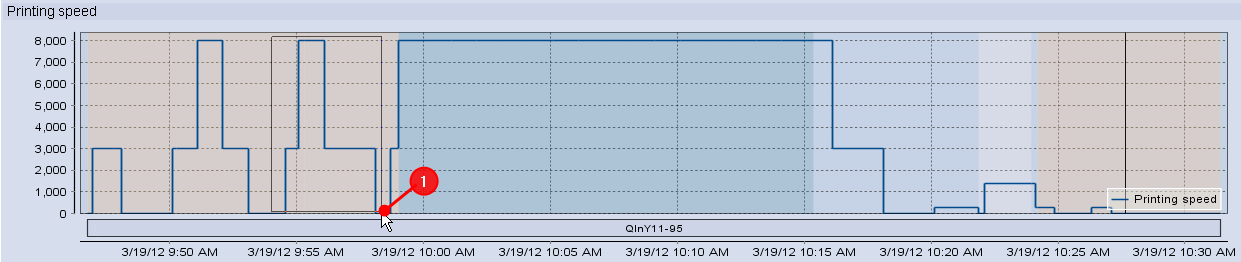
"Ampliação" de determinada área
Caso se deseje observar mais detidamente uma determinada área, é possível aplicar-lhe zoom. A aplicação de zoom em áreas individuais é feito separadamente em cada curva de progresso.
1.Para isso, clique no canto superior esquerdo da área inicial desejada e mantenha o botão esquerdo do mouse pressionado.
2."Puxe" agora o retângulo que aparece até o canto direito inferior da área desejada e solte então o botão esquerdo do mouse (1).


A "redução do zoom" (redução) de cada uma das áreas é feito separadamente para cada curva de progresso.
Para "retirar o zoom", é necessário clicar com o mouse na curva, manter o botão esquerdo do mouse pressionado e mover o mouse para cima à esquerda. Solte então o botão esquerdo do mouse.