
Administração - Sistema
Na área Administração > Sistema você pode administrar os Engines e os elementos internos do Cockpit do Prinect Manager.
Nota: Apenas pode controlar a área "Sistema" se tiver os correspondentes direitos de administrador. Se não tiver estes direitos, a área "Sistema" não é visível.
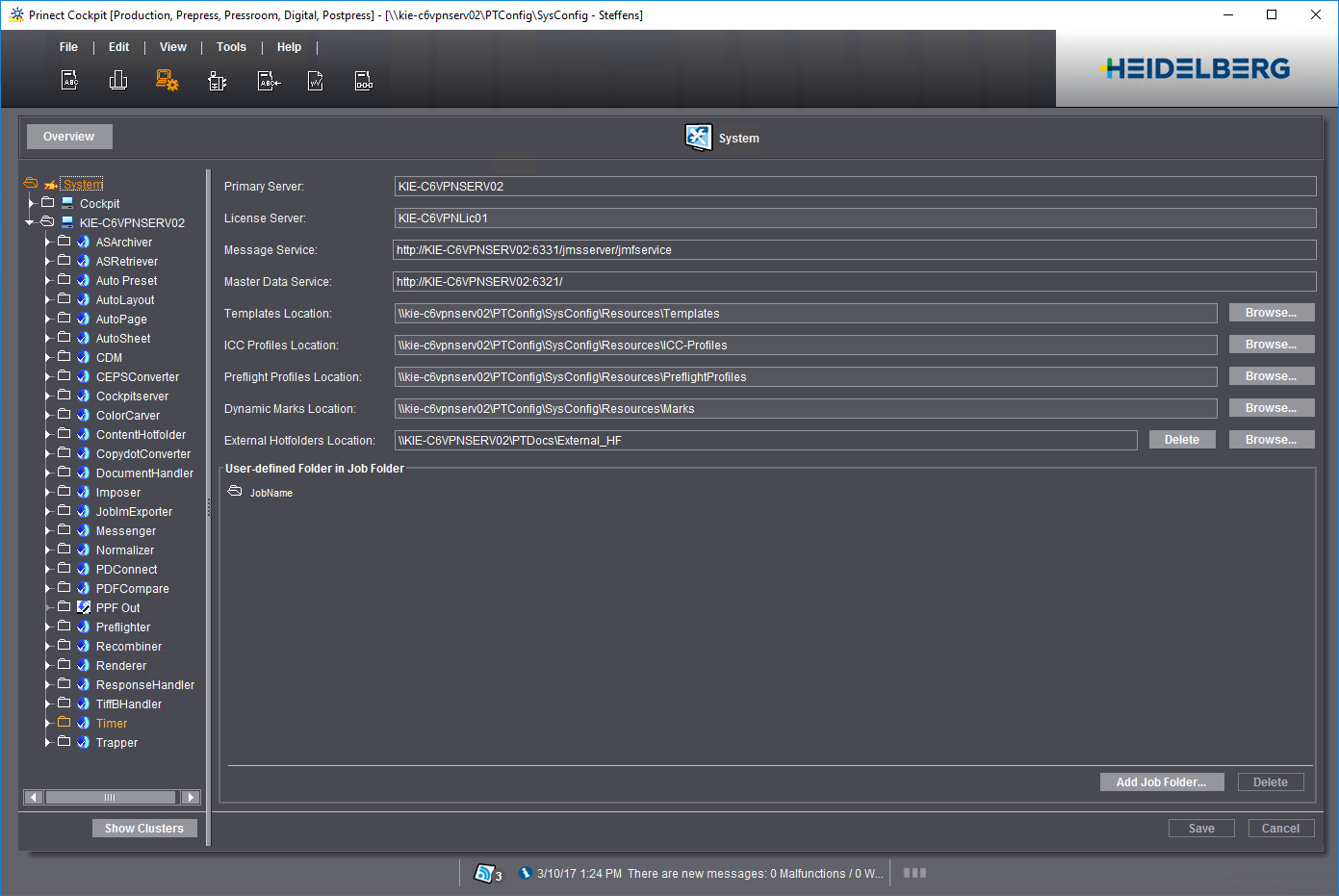
Na parte esquerda da área "Sistema" os Engines que se encontram no ambiente do sistema do Prinect Manager são apresentados em estrutura de árvore. Através de "Abertura" dos pontos da estrutura você pode visualizar cada Engine.
Se clicar num ponto da estrutura de árvore, você pode visualizar do lado direito na área dinâmica da guia, as correspondentes possibilidades de configuração.
Os ajustes para os tipos de Engine bem como os parâmetros de cada Engine podem ser vistas e os grupos dos Engines podem ser processados.
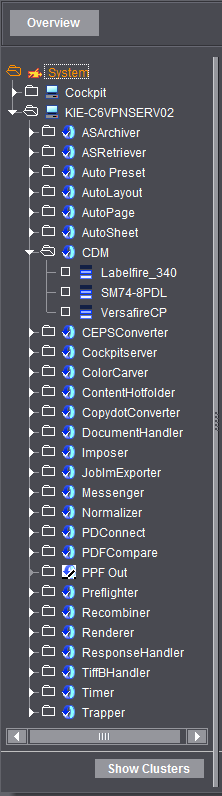

Nota: O seguinte só vale se o Prinect Remote Access estiver instalado: para cada servidor Prinect Remote Access é automaticamente um Alias-base registrado com o nome da região de troca de dados ("EXCHANGE"). Com isso, o usuário "Prinect" ou os Engines do Prinect Manager têm acesso a essa área.
Selecionar nível Debug (comando de menu de contexto)
Esta função serve para fins de serviço, p.ex. como localizar erros. Para este efeito, são gerados arquivos de log que fornecem informações detalhadas sobre os processos internos durante o processamento da encomenda.
Para cada Engine pode ser definido o grau de informação através do qual é imprimida o respetivo arquivo Log. A configuração padrão é "Info". As restantes configurações para a impressão alargada apenas devem ser usadas temporariamente, se por ex. em uma procura de erros ser desejada uma maior profundidade de informação, por que com o nível Debug também aumenta o arquivo Log.
Para a "Impressão Debug" deve ser instalada uma ferramenta Debug e embutida no sistema Princet. Isto apenas é necessário em casos excecionais para fins de serviço. Você obtém mais informações, nestes casos, do serviço.
Para alterar o nível Debug, você deve selecionar o Engine e selecionar o comando "Nível Debug ..." do menu de contexto. Você pode selecionar entre os seguintes níveis:
•Info
•Low
•Medium
•High
Opção "Enviar informação do log para o serviço DTV"
Se você ativar essa opção, todas as mensagens de erro, que surgiram através do processo de Debugging, são transmitidos ao "Serviço DTV". O serviço DTV coleta as emissões log de todos os componentes Prinect e as coloca a disposição do Serviço de assistência Heidelberg para busca e eliminação de erros. Recomenda-se ativar esta opção.
Confirme o diálogo com "OK".

Nota: Para os Engines "Messenger" e "SheetOutput" a função "Nível Debug" não está disponível.
O nível Debug também pode ser definido para todos os Engines de uma área ou servidor, dependendo qual entrada está marcado na área esquerda atual.
Na seleção de um tipo de Engine é mostrada na área direita da janela informações da configuração, por ex., ícones, através dos quais os processos são simbolizados e dos ajustes do Engine. As entradas apenas servem como informação e não podem ser alteradas.
Se pertencerem vários processos a um Engine, podem ser mostradas as configurações individuais, selecionando o processo da lista de seleção "Nome de processo".
Somente a opção "Armazenamento do JDF" pode ser ligado e desligado. Se esta opção estiver ativa, são salvas as informações das encomendas processadas por engines em "JDFStorage" no diretório de configuração (padrão: "PTConfig") em subpastas correspondentes. Isto não tem influência no processamento das encomendas. As informações podem ser úteis em caso de problemas, por ex., para a busca de erros.
Se a configuração "Armazenagem JDF" for alterada, essa alteração tem de ser salva através de "Salvar". Depois todos os Engines devem ser reiniciados (com o Prinect Supervisor).

Nota: A informação apresentada na área direita da janela depende da definição "Esconder grupos"/Mostrar grupos". Para apresentar as configurações e caminhos do Engine, deve premir o botão "Esconder grupos".
Em "Cockpit" são apresentados na área esquerda os Engines internos, ou seja, os Engines do computador e as correspondentes configurações. As configurações correspondem aos Engines servidores, mas aqui não pode ser selecionado um nível Debug.
Na área direita você encontra as seguintes entradas:
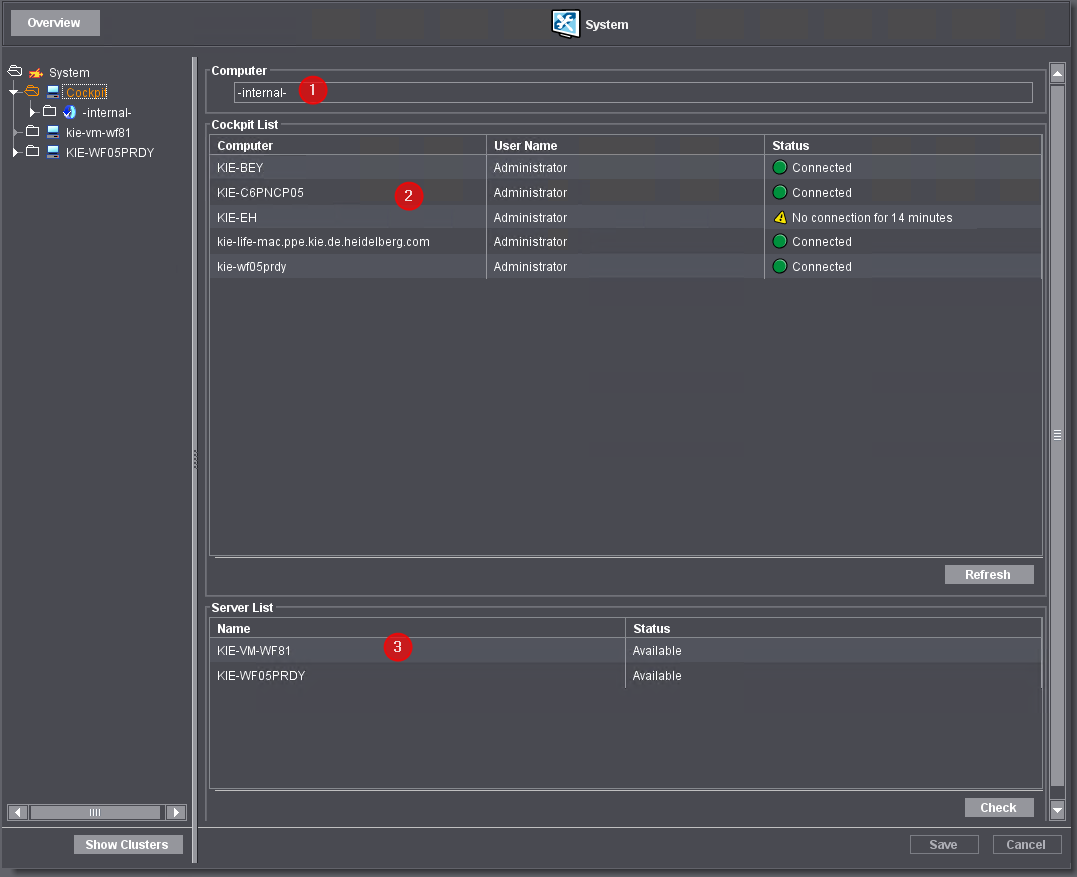
Aqui é indicado o computador, no qual o Cockpit atualmente aberto é executado. Geralmente lê-se aqui "-interno-".
Aqui são indicados todos os nomes de computadores, nos quais o Cockpit são atualmente executados no ambiente do sistema Prinect. Adicionalmente são indicados os nomes dos usuários registrados nos Cockpits. Na coluna "Estado" é indicado o estado da ligação do respectivo Cockpit com o servidor Prinect.
Aqui são listados todos os servidores Prinect que até agora foram referenciados nas encomendas processadas, p.ex. em forma de sequências, que utilizam determinados Engines de um servidor. Normalmente estes servidores tem o estado "Disponível".
Contudo, pode ocorrer que um servidor anteriormente utilizado não esteja à disposição, p.ex. porque ele foi desligado, ou porque ele não pode ser conectado por problemas de rede. Se você tentar utilizar uma encomenda, uma função de um destes servidores, o sistema Prinect irá esperar até que seja indicado um timeout e a respectiva função seja interrompida. Em muitas destas tentativas todo o Prinect Manager pode "congelar" por um tempo mais demorado. Para evitar que isto ocorra, o servidor é indicado como "não disponível" depois da primeira tentativa de conexão e outras tentativas de contanto serão cortadas. Se o processamento de encomendas, que referenciam servidores não disponíveis, é cancelado, você pode verificar rapidamente neste ponto, se isto ocorre porque o respectivo servidor não pode ser acedido.
Se você marcar um servidor não disponível na lista e clicar no botão "Verificação", o programa vai tentar novamente estabelecer uma conexão com o servidor. Se esta tentativa funcionar, o servidor obtém o estado "Disponível" e todas as encomendas, que referenciam este servidor, continuam sendo processadas.
Na seleção da entrada "Sistema" são apresentados o servidor principal, servidor de licença, locais de armazenamento e estrutura das pastas de encomendas bem como a configuração atual do servidor de e-mail da comunicação de aceitação.

Campo "Servidor principal"
Em "Servidor principal" está apenas registrado o nome do computador do servidor principal como informação.
Campo "License Server"
No campo "License Server" está registrado o nome do computador do servidor de licença. Você pode processar o nome inserindo diretamente no campo.
Uma alteração não salva é representada com um círculo verde. Um servidor de licença não existente ou não acessível (eventualmente devido a erro na escrita) é marcado com uma cruz vermelha como símbolo de alerta. Após o salvamento o símbolo é novamente ocultado.

Cuidado: Todas as opções de licença necessárias devem estar à disposição no servidor de licença.
Normalmente é indicado aqui o servidor de licença registrado durante a instalação. Em caso de alteração, deve assegurar que o servidor novo disponibiliza as opções de licença necessárias. Não é feita uma verificação nesse local.
Campo "Serviço de mensagens"
Aqui encontra-se o endereço (URL) do "Serviço de mensagens" para informação. O serviço de mensagens é competente em relação à transmissão de notícias no Workflow Prinect.
Campo "Serviço de dados mestre (MDS)"
Aqui encontra-se o endereço (URL) do "Serviço de dados base" para informação. O serviço de dados mestre contem dados importantes sobre todo os sistema, como informações sobre usuário e cliente, materiais de impressão, perfis ICC, etc. e coloca estas informações à disposição de todos os computadores que se encontram registrados no Integration Manager.
Nos campos de inserção estão os caminhos dos recursos e os modelos. Normalmente são as ligações feitas na instalação dos recursos e modelos fornecidos, compostos do nome do computador do servidor e o diretório de configuração (padrão: "PTConfig") e "SysConfig\Ressources\...".
Você pode processar os caminhos diretamente se inserir no respectivo campo ou se definir o caminho através de "Pesquisar". Se forem inseridos caminhos não válidos, o campo obtém uma cruz vermelha como símbolo de alerta. Mas não existe uma verificação se no caminho indicado existem os recursos certos ou modelos disponíveis.


Cuidado: Alterar caminhos somente depois da instalação!
Via de regra os caminhos devem ser alterados só diretamente após a instalação, quando p.ex. os perfis ICC utilizados no Workflow já foram salvos num outro diretório que o indicado no sistema Prinect e quando a utilização deste diretório deve ser mantida. Alterações na configurações do caminho dos recursos podem criar problemas com encomendas já existentes, se p.ex. determinados perfis existentes não estiverem mais disponíveis depois da alteração das configurações do caminho.
Alternativamente à alteração do caminho de acesso você também pode adicionar as tabelas de cor e perfis usados, através das funções de importação, aos recursos pré-instalados na guia "Recursos".
Alterações nos caminhos apenas são aceites depois de clicar no botão "Salvar".
Local de armazenamento externo da Hotfolder
Com o Prinect Manager podem ser gerados automaticamente novos trabalhos de impressão, com base em uma encomenda existente, armazenando arquivos PDF em Hotfolder especial. Estas "Encomendas Hotfolder" especiais são administradas de modo central na área "Hotfolder" (veja Hotfolder). Para este efeito, a encomenda inicial deve ser elaborado, entre outros, na medida em que utiliza uma sequência Qualify em que a opção "Hotfolder" está ativada e configurada adequadamente (ver também Opção "Hotfolder"). Neste contexto, Hotfolder podem podem ser configurados, de acordo com a encomenda, como subpasta da respectiva pasta da encomenda (na área "PTJobs" do server Prinect) ou de forma central, em um "Local de armazenamento externo da Hotfolder".
Neste ponto é selecionado "Local de armazenamento externo da Hotfolder" com "Pesquisar" (também pode ser criada uma nova pasta).
Área "Pasta definida pelo Usuário na Pasta de encomenda"
No Prinect Manager é criada uma pasta de encomenda para cada encomenda. Nessa área você pode definir uma estrutura de subpastas para esta pasta de encomenda, dentro da mesma. Para cada nova encomenda é criada então respectivamente esta estrutura definida de pastas.
A entrada "JobName" é obrigatória e indica que a pasta principal da encomenda obtém o nome do trabalho de impressão. Com "Adicionar pasta de encomenda" você pode criar uma nova subpasta. Com "Apagar" você pode apagar pastas especificas.
Se você, na estrutura de árvore, marcas a entrada do servidor principal Prinect, são indicadas na área da direita as opões de ajuste para o servidor. Entre estas opções estão diferentes locais de armazenamento (caminhos no sistema de arquivos do servidor, onde podem ser salvos determinados dados), ajustes para o serviço de dados mestre, o serviço de ligação JMF, o serviço Analyze Point, o gerenciador central de equipamentos, o serviço de ligação Business Manager (caso tenha sido conectado um Web-to-Print Manager), o Alias-base e o local de armazenamento das encomendas. Os locais de armazenamento podem ser diretórios no servidor Prinect ou endereços URL, dependendo dos componentes.
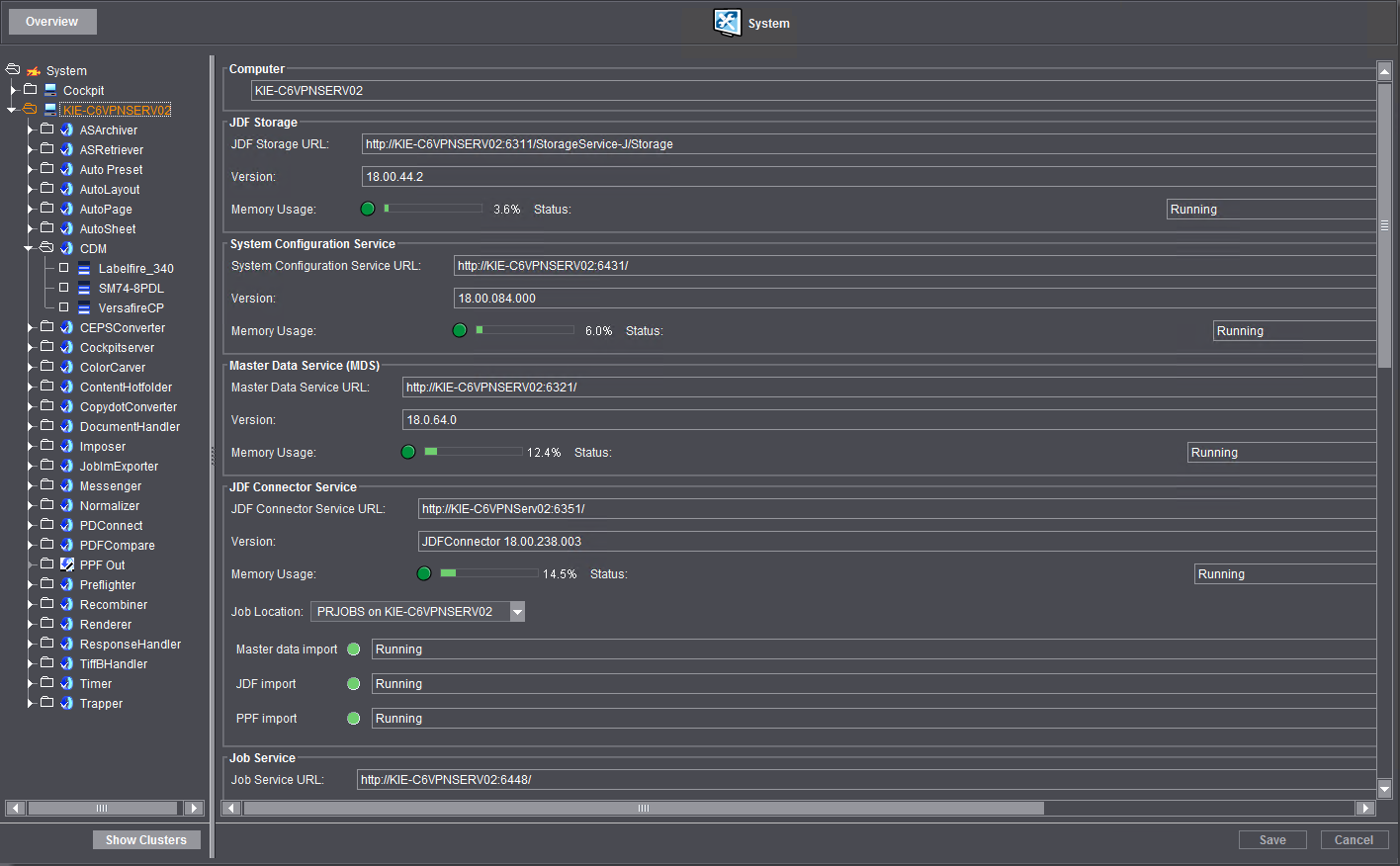
Neste campo é indicado o nome do servidor Prinect.
Área "Local de armazenamento JDF"
Nesta área são mostradas todas as informações relacionadas com o local de armazenamento JDF. O local de armazenamento JDF é a área do servidor Prinect, onde os arquivos JDF ("Job Definition Format") são armazenados e administrados. Os arquivos JDF contêm informações dinâmicas sobre cada trabalhos de impressão e sobre cada etapa de processamento destas encomendas.
Área "Serviço de configuração de sistema"
Nesta seção são mostradas todas as informações relacionadas com o serviço de configuração de sistema. O serviço de configuração de sistema disponibiliza um endereço HTTP-WEB com o qual a configuração de sistema do servidor Prinect pode ser alcançado através de uma ligação internet. O serviço de configuração de sistema é utilizado p.ex. pelo Prinect Portal.
Área "Serviço de dados mestre (MDS)"
Nesta seção são mostradas todas as informações relacionadas com o serviço de dados mestre. O serviço de dados mestre contem dados importantes sobre todo os sistema, como informações sobre usuário e cliente, materiais de impressão, perfis ICC, etc. e coloca estas informações à disposição de todos os computadores que se encontram registrados no Integration Manager.
Nesta seção são mostradas todas as informações relacionadas com o "Serviço de conexão JDF". O serviço de ligação JDF coloca à disposição as interfaces entre o servidor Prinect e um MIS (Management Information System) — p.ex. o Prinect Business Manager.
Importação de dados mestre
Quanto a informações mais detalhadas, veja Importação de dados mestre
Importação JDF
Quanto a informações mais detalhadas, veja Configurar a importação de JDF
Importação de PPF
Quanto a informações mais detalhadas, veja Workflow PPF — Generalidades
O "Serviço da encomenda" disponibiliza um endereço HTTP-WEB afim de possibilitar a administração de encomendas de impressão através de uma ligação internet. O serviço da encomenda é utilizado p.ex. pelo Prinect Portal.
Nesta seção são mostradas todas as informações relacionadas com o serviço Analyze Point. Estas informações servem primordialmente ao serviço de assistência para avaliar o seu sistema.
Relatórios de inspeção
Se o Inspection Reporting estiver configurado para o Prinect Inspection Control 2 e/ou Prinect Inspection Toolbox, é indicada aqui a carga de trabalho do banco de dados. Um estado amarelo indica que devido à carga de trabalho do banco de dados foram apagados relatórios de inspeção, os respectivos relatórios de encomenda, contudo, permanecem.
Botão "Características"
Assim você efetua ajustes para o relatório de inspeção no Analyze Point.
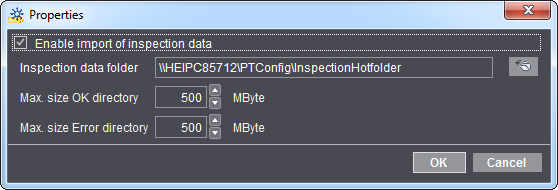
Opção "Ativar leitura dos dados de inspeção"
Com a opção ativada, todos os relatórios, que se encontram no índice de dados de inspeção, são processados e estão visíveis na avaliação da operação (veja Avaliação da operação). Com a opção desativada, os relatórios não são processados no diretório de inspeção. Relatórios já processados continuam visíveis no Analyze Point., mesmo após desativação
Diretório de dados de inspeção
Neste diretório o Prinect Inspection Control 2/Prinect Inspection Toolbox escreve os relatórios de inspeção. Para que possa ocorrer uma transferência de dados, este diretório tem de estar configurado como diretório de saída no sistema de inspeção.
Campo "Tamanho máximo diretório OK" e "Tamanho máximo diretório Error"
O tamanho máx. indica qual quantidade de dados pode respectivamente ser guardado no diretório OK e no diretório de erros do diretório de inspeção. Ultrapassando os valores, todos os relatórios são apagados automaticamente.

Indicação: Apagar relatórios no diretório de inspeção não tem efeitos sobre a indicação do Analyze Point. Tendo em consideração que os relatórios do índice de inspeção são salvos em separado para o Analyze Point, eles continuar visíveis no Analyze Point depois de apagados.
Área "Gerenciador central de equipamentos"
Nesta área você obtém informações sobre o "Gerenciador central de equipamentos". O gerenciador central de equipamentos (Central Device Manager) administra serviços no sistema Prinect, com os quais a comunicação é realizada em relação a diferente aparelhos de emissão. O gerenciador central de equipamentos trabalha a base de um banco de dados (Heidelberg Prinect Common Database), instalada no servidor Prinect.
Campo "Estado do banco de dados"
Aqui são mostradas todas as informações relacionadas com estado do banco de dados.
Campo "Tamanho do banco de dados"
Aqui é indicado até que ponto o banco de dados está na capacidade máxima. Caso a ocupação atinja um estado crítico, queira entrar em contato com a representação da assistência da Heidelberg para esclarecer, se é recomendável, ou ainda, necessário ampliar a licença do banco de dados.
Com o botão "Detalhes" é indicado no Internet Browser uma página HTML com informações adicionais para "Central Device Manager", para "Counterbox Manager" e para "Prinect DFE".
Com o botão "Características" você pode definir opções adicionais no gerenciador central de equipamentos:
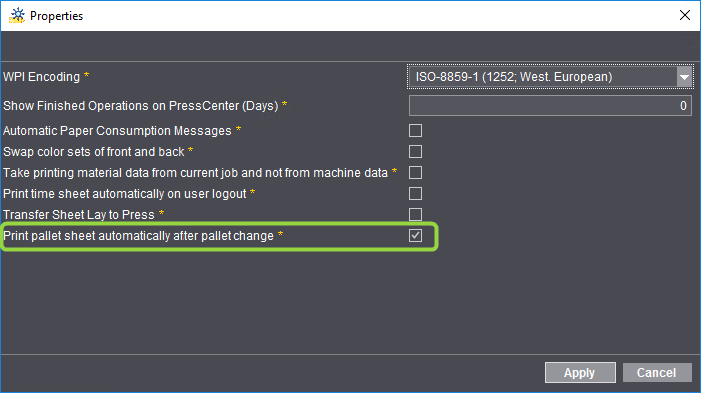
Os ajustes desta janela de diálogo tem efeito sobre a conexão de máquinas de impressão Offset via Prinect Press Center. Mais informações sobre o Prinect Press Center podem ser encontradas aqui: Como estabeleço uma ligação com o Prinect Press Center?).
Na lista de seleção "WPI codificação de símbolos" você pode, caso necessário, alterar a codificação de símbolos para o "Work Place Interface (WPI)".
No campo "Indicar etapas de trabalho terminadas no PressCenter (dias)" você pode entrar um espaço de tempo (número de dias), durante os quais os processo de trabalho finalizados ainda são indicados no PressCenter. Decorrido o espaço de tempo os processos de trabalho finalizados não são mais indicados.
Se você ativar a opção "Informações automáticas do consumo de papel", são indicadas no PressCenter mensagens automáticas referentes ao consumo de papel na máquina de impressão.
Se você ativar a opção "[Substituir conjuntos de cores de impressão frente com verso]", os jogos de cores são respectivamente trocados.
Se você ativar a opção "Aceitar dados de material de impressão da encomenda atual em vez dos dados da máquina." , não são empregados para etapas de trabalho de repetição aqueles dados de ajuste de máquina, que foram configurados quando da primeira execução da respectiva etapa de trabalho, senão os dados de configuração atualmente parametrizados na máquina de impressão (veja também Aceitar os dados de material de impressão da encomenda atual).
A opção "Imprimir folha de paletes automaticamente após mudança de palete" está ativada de modo padronizado, ou seja, a cada mudança de palete é automaticamente impressa a respectiva etiqueta de palete. Para evitar este efeito, desative esta opção.
Área "Serviço de ligação Business Manager"
Nesta área você obtém informações referente à conexão a um sistema Heidelberg Business Manager MIS, ou ainda, podem ser configurados ajustes de conexão.
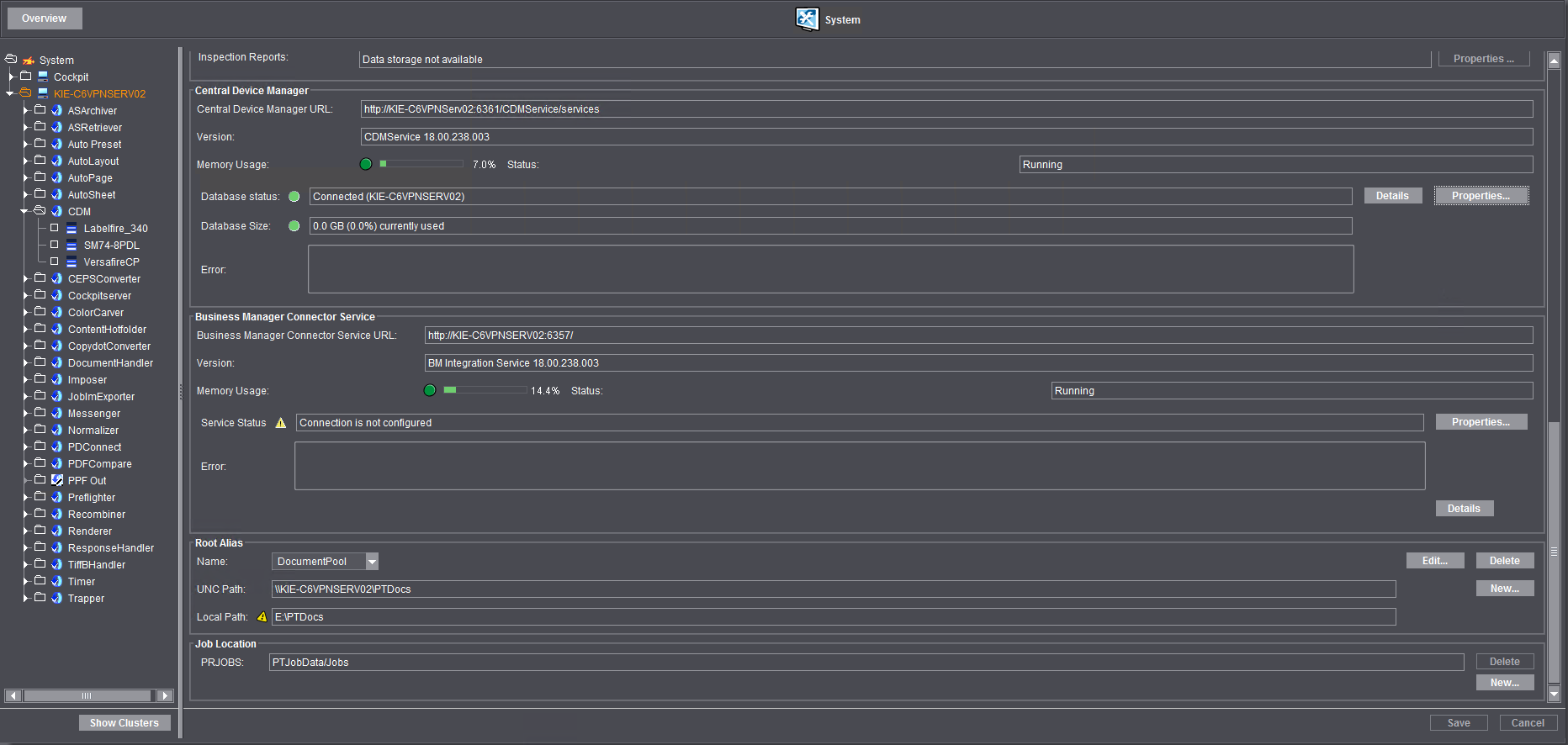
No campo "Serviço de ligação URL Business Manager" é indicado o endereço URL, sob o qual o serviço de ligação Business Manager pode ser acessado.
Nos demais campos você obtém informações sobre a versão, a utilização da memória e o status do serviço de ligação.
No campo "Estado de serviço" você obtém informações referentes ao serviço Business Manager. Através do botão "Características" você pode verificar, ou ainda, ajustar os parâmetros de conexão ao Prinect Business Manager.
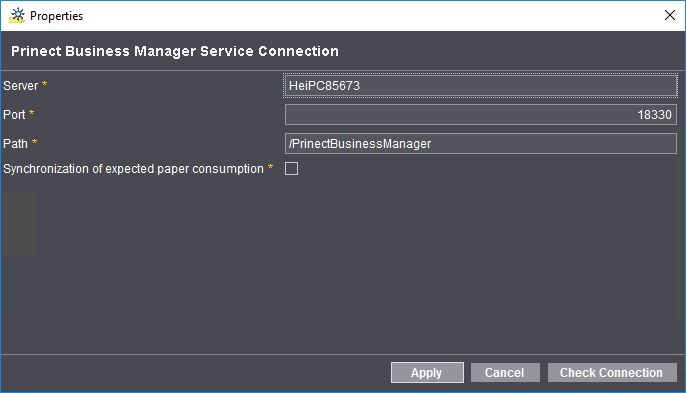
No campo "Servidor" deve ser entrado o nome do computador Prinect Business Manager. Caso o nome do computador seja alterado após a instalação do Business Manager, você pode atualizar aqui o nome.
No campo "Port" é indicado o número de Port do serviço Prinect Business Manager.
No campo "Path" deve ser entrado o caminho da aplicação Prinect Business Manager.
Se for ativada a opção "Sincronização da data de disponibilização do papel", o prazo de disponibilização do papel definido no Scheduler é automaticamente transmitido ao Prinect Business Manager.
Com o botão "Testar a conexão" você pode verificar, se as configurações funcionam de modo correto. Se não for possível estabelecer uma conexão com o Business Manager, aparece o dizer "Servidor" em letras vermelhas e um símbolo de aviso.
Área "Serviço de conexão WEB-to-Print Manager"
Esta área só é exibida se um WEB-to-Print Manager está ligado ao Integration Manager. Aqui são mostradas todas as informações de estado relacionadas com o serviço de conexão Web-to-Print Manager. O serviço de conexão do WEB-to-print controla a comunicação entre o WEB-to-Print Manager e o Integration Manager.
No campo "Serviço de ligação URL Web-to-Print Manager" é indicado o endereço URL do Web-to-Print Manager conectado.
No campo "Versão" é indicada a versão do Web-to-Print Manager.
Com o botão "Características" você abre a janela "Características" para configurar o Web-to-Print Manager:
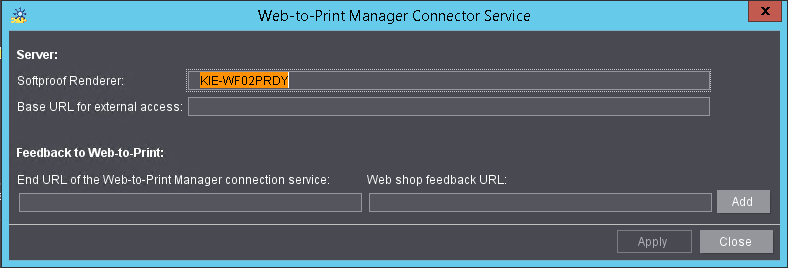
Área "Servidor"
No campo "Softproof Renderer" é entrado o nome do computador, no qual se encontra instalado o "Softproof Render Engine", que gera os arquivos Softproof para o Webshop. Via de regra este é o servidor Prinect Manager central, porém, também pode ser um outro computador, no qual o software Prinect Renderer está instalado. Esta entrada é necessária, afim de informar ao Web-to-Print Manager, em qual computador são gerados os arquivos Softproof.
No campo "URL base para o acesso externo" entre o URL base do Webshop, visível na internet, por exemplo "http://www.example.com" para http://www.example.com/w2pc/printshop.
Área "Mensagens de retorno ao Web-to-Print"
No campo "End-URL do serviço de ligação Web-to-Print Manager" entre a designação abreviada do endereço internet do Webshop, p.ex. "Printshop" para "www.example.com/w2pc/printshop".
No campo "Webshop URL mensagem de retorno" entre o URL, aberta pelo Prinect Manager para mensagens de retorno para o Webshop, p.ex. ao atingir demarcadores na produção. Informações de URL mensagens de retorno constam do administrador do Webshop.
Com "Adicionar" você pode, caso necessário, configurar outros endereços internet Webshop. Com os botões "Apagar" ("Ícone de cesta de lixo") você pode apagar entradas.
O "Alias-base" é uma abreviatura (um "Nome Alias") para uma determinada pasta que é de muita importância para o Prinect Manager. Estas pastas contêm por ex.: informações da configuração de sistema ou servem como locais de armazenamento para dados de encomenda. Como estas pastas são acedidas frequentemente na superfície de utilizador, a definição de uma abreviatura facilita a configuração, por que é suficiente nestes locais selecionar apenas o nome Alias-base da lista, em vez de procurar e registrar o caminho completo no sistema de arquivos.
Os ajustes para as pastas definidas como Alias-base, tais como "DocumentPool", "PTconfiguration" e "PTJobData", você pode selecionar na lista de seleção "Nome".

Nota: As configurações das pastas "DocumentPool", "PTconfiguration" e "PTJobData" foram definidas quando da instalação do software Prinect e não podem ser modificadas neste local. As entradas Alias também não podem ser descartadas.
Aqui você também poderá criar novos nomes Alias para as pastas da rede do servidor Prinect. Você pode criar estas pastas por ex.: no Explorer Windows no PC servidor e carregá-las na rede.

Condição básica: Uma pasta, que deve ser configurada como novo Alias-base, tem de estar no disco local do servidor Prinect. Além disso, ela tem de estar liberado na rede, com os todos os direitos para leitura e escrita, para todas as pessoas ou serviços, que pretendem acessar esta pasta. O respectivo nome de liberação da rede tem de ser conhecido.
Uma pasta registrada com um nome Alias é parte do "Ambiente Prinect". Ao adicionar novos elementos de encomenda é possível aceder rapidamente a estas pastas. Se você desejar adicionar documentos à encomenda na área "Documentos" de uma encomenda aberta, você clica em "Adicionar arquivos" e é aberto um diálogo com o mesmo nome.
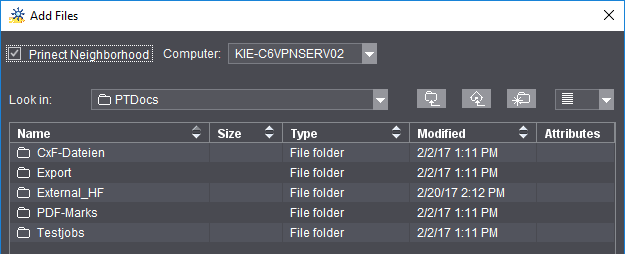
Se a opção "Ambiente Prinect" estiver ativada, você pode procurar em "Fonte" e selecionar a entrada desejado no nomes Alias sem ter de procurar a pasta no sistema de arquivos.
1.Clique sobre o botão "Novo".
É aberta a janela "Novo Alias-base".

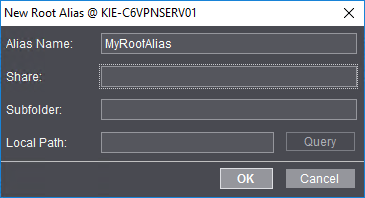
2.Em "Nome Alias" escreve o nome desejado.
3.Selecione sob "Validação" uma das pastas liberadas no sistema de arquivos do servidor Prinect. A pasta selecionada já está sendo utilizada como local de armazenamento de apelido base.
4.Se você quer utilizar só uma subpasta da pasta liberada como Alias-base, entre o nome da subpasta no respectivo campo. Antes a subpasta tem de ter sido criada no sistema de arquivo.
5.Sob "Caminho local" clique em "Consulta". Se as indicações referentes ao caminho estiverem corretas, é indicado um ponto verde à frente do campo.
6.Confirme as entradas com "OK"
Se desejar alterar mais tarde um nome Alias definido por você, clique no botão "Editar". Debaixo da lista de seleção dos nomes Alias são apresentados para o Alias-base atual o caminho UNC (nome computador + nome de permissão) bem como o caminho local (letra de unidade de disco + nome de pasta) da pasta definida como Alias. O caminho local indica uma pasta "local" em um drive, que está diretamente conectado ao servidor Prinect. Se no campo "Caminho local" não houver entrada, o Prinect Integration Manager acede sempre ao Alias-base através do "Caminho UNC", isto é através da rede. Isto pode causar perda de desempenho. Assim, caso necessário, entre manualmente um caminho local neste campo, p.ex. "E:\PTConfig\MyBasisAlias".
Área "Local de armazenamento das encomendas"
Um "Local de armazenamento das encomendas" é uma pasta onde foram salvas as encomendas Prinect. Vida de regra a pasta "\PTJobs\Jobs" é definida como local de armazenamento padrão de encomendas. Esta pasta é criada quando da instalação do Prinect Manager e automaticamente liberada na rede. Ao mesmo tempo é atribuída a esta pasta um dito "Job Root Identifier" com a designação "PTJobData/Jobs". Esse Identifier serve como abreviatura para a indicação do local de armazenamento das encomendas dentro do ambiente Prinect. A pasta "\PTJobs" encontra-se no disco rígido do servidor Prinect. O "Job Root Identifier" é indicado no campo "PRJobs" e também na lista das entradas Alias-base.
Definir novo local de armazenamento das encomendas:
Além do armazenamento das encomendas pré-instalado você também pode definir um ou mais locais de armazenamento das encomendas adicionais.

Condição básica: Antes que você tenha que definir um novo local de armazenamento das encomendas, você tem de definir aqui um novo Alias-base. O novo local de armazenamento das encomendas pode ser então uma pasta que pertence ao Alias-base, ou uma subpasta desta.
1.Clique no botão "Novo".
É aberta a janela "Gerar local de armazenamento das encomendas".

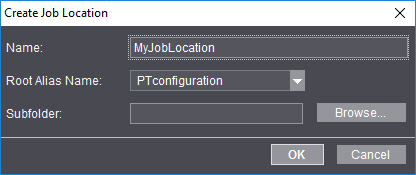
2.Selecione na lista de seleção "Nome do Alias-base" o Alias-base previsto para o local de armazenamento das encomendas.
3.Introduza no campo "Nome" uma breve descrição para o local de armazenamento das encomendas.
4.Se você quer utilizar só uma subpasta da pasta liberada como local de armazenamento das encomendas, entre o nome da subpasta no respectivo campo. Antes a subpasta tem de ter sido criada no sistema de arquivo.
5.Confirme a introdução com o botão "OK".
6.Inicie novamente todos os serviços Prinect.
Os serviços Prinect podem ser terminados e reiniciados através da janela de diálogo Prinect Supervisor. O supervisor pode ser operado no "Prinect Maintenance Center".

Cuidado: Encomendas são descartadas do sistema!
Se apagar um local de armazenamento das encomendas, que contém dados de encomendas já processadas ou que estão a ser processadas, estas serão removidas do sistema! O Prinect Manager pode entrar depois em estado incontrolável. Tenha em atenção para apenas apagar locais de armazenamento das encomendas que não contêm dados de encomenda.
Aconselha-se que seja utilizado como local de armazenamento das encomendas a pasta pré-ajustada. Se a memória do disco rígido não for suficiente, você pode aplicar uma nova pasta numa unidade de disco livre, configurá-lo como Alias-base e defini-lo como novo local de armazenamento das encomendas.
Se a entrada "Sistema" estiver marcada na estrutura de árvore, você pode através do menu comando de menu "Adicionar computador" ou através de "Arquivo > Novo> Adicionar computador" integrar mais computadores, para além do servidor Prinect, no sistema. Na caixa de diálogo você terá que introduzir apenas o nome de rede do computador.

Condição básica: O novo computador a ser conectado deve ser acessível a partir do ambiente de rede do servidor Prinect.
Desta maneira você pode integrar um servidor de dados adicional no sistema. Defina um Alias-base para uma pasta neste computador, assim a pasta pode ser utilizada para salvar dados de encomenda.
Para isto pode configurar um "Local de armazenamento das encomendas" próprio no qual são salvados todos os dados de encomenda. Caso não queira definir um "Local de armazenamento das encomendas" para este novo computador, você pode utilizar o inventário ligado ao Alias-base para salvar o conteúdo de encomendas. Neste caso, os conteúdos de encomendas (Arquivos PDF) serão salvados separadamente de arquivos JDF. Os arquivos JDF correspondentes serão salvos no "Local de armazenamento das encomendas".