Qualidade da operação "Decurso"
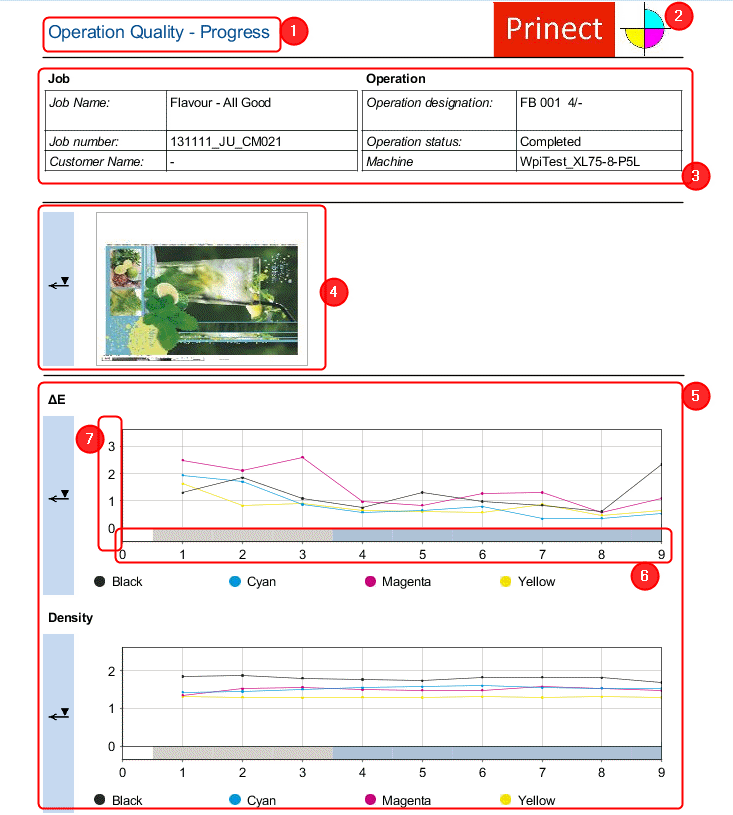
O relatório indica o desenvolvimento dos valores de medição Delta E, densidade e aumento do grau de cobertura. Os resultados da medição são representados do mesmo modo, como o operador os vê no aparelho de medição de cor. Assim o relatório serve de base entre o produtor (operador do Cockpit) e operador da máquina de impressão.
Condições prévias
Veja Condições prévias.
Título do relatório (1)
Logotipo, que você selecionou (2). Veja Logotipo.
Dados do cabeçalho (3):
•Informações sobre a encomenda
•Informações sobre o passo de trabalho
Thumbnails para impressão frente e verso
Diagramas para Delta E e densidade respectivamente para impressão frente e verso (5):
•Eixo X (6):
·Representação das fases de impressão ajuste (cinza) e produção boa (azul)
A fase de impressão "Estabelecer" só é indicado, quando nas pré-configurações estão ativadas as medições para folhas de maculatura (veja Apresentar no relatório medições para folha de maculatura).
·Subdivisão do eixo em "Medição", "Tempo" ou "Impressões".
Os pontos de referência baseiam nas pré-configurações (veja Tamanho de referência no relatório "Progresso").
•Eixo Y (7):
·Divisão do eixo em: Desvio cromático Delta E / Densidade em %
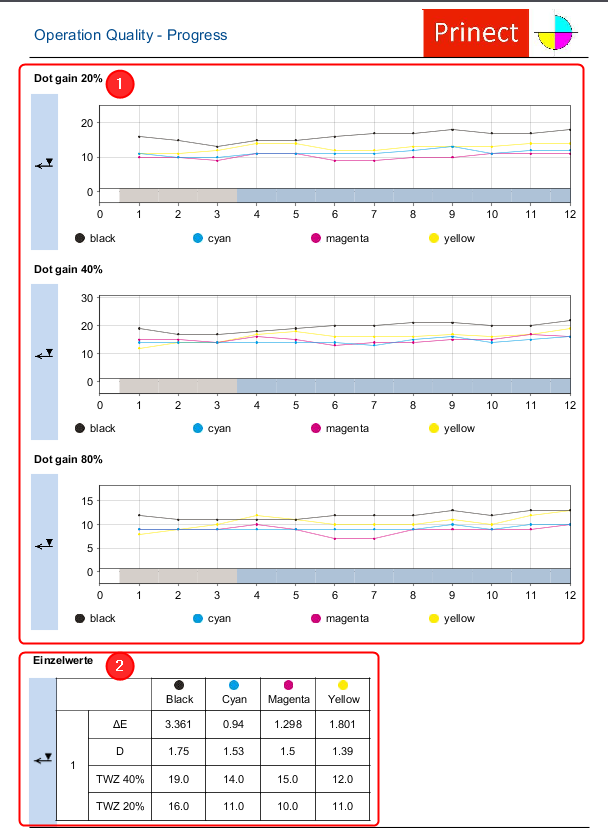
•Aumento do grau de cobertura (1):
•Apresentação do aumento do grau de cobertura para todos os aumentos de coloração medidos.
•Medições individuais (2):
Apresentação valores de medição para aumento do grau de cobertura, Delta E e densidade para cada medição.
Estas medições individuais só são indicadas, quando isto está ativado nas pré-configurações (veja Representar valores individuais das medições no relatório "Progresso").
Apresentar no relatório medições para folha de maculatura
No relatório de qualidade "Decurso" e "Avaliação de zona" podem ser consideradas apenas as medições de folhas boas, ou todas as medições (folhas boas e folhas de maculaturas). Este ajuste é estabelecido de modo global.
Para alterar o ajuste, proceda como descrito:
1.Alterne para "Analyze Point > Encomendas".
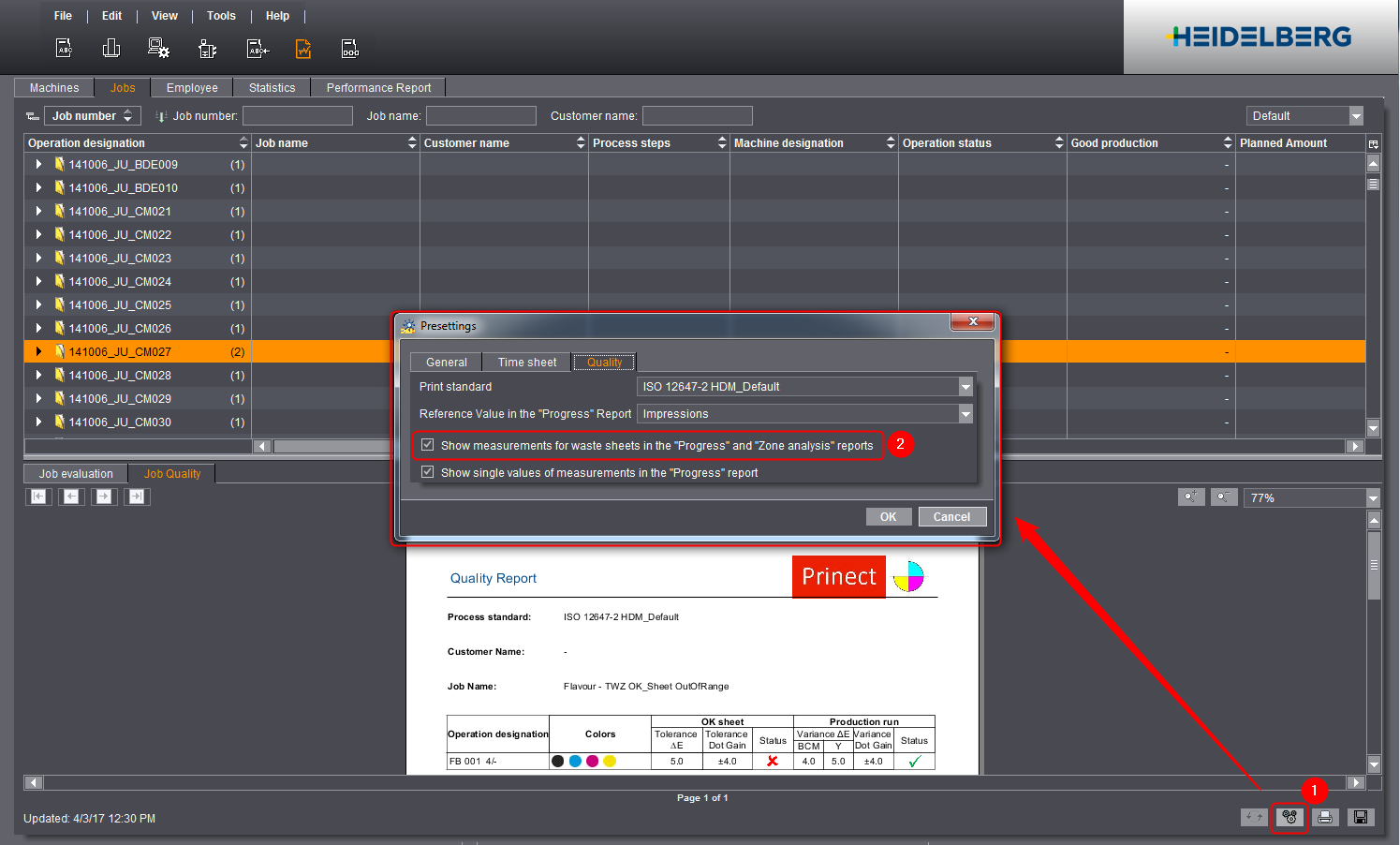
2.Clique no símbolo a seguir "Pré-ajustes" (1).
Abre-se o diálogo "Pré-configurações".
3.Ativar / Desativar a opção "Representar medições para folha de maculatura nos relatórios "Progresso" e "Avaliação de zona"".
·Opção ativada
Medições das folhas boas e folhas de maculaturas são representadas nos relatórios.
·Opção desativada
Só medições das folhas boas são representadas nos relatórios.
4.Clique em "OK".
O ajuste é aplicado de imediato em todos os relatórios.
Representar valores individuais das medições no relatório "Progresso"
O relatório de quando "Progresso" podem ser listados em forma tabelar os valores individuais de medição Delta E, densidade e aumento do grau de cobertura. O ajuste é estabelecido de modo global.
Para alterar o ajuste, proceda como descrito:
1.Alterne para "Analyze Point > Encomendas".
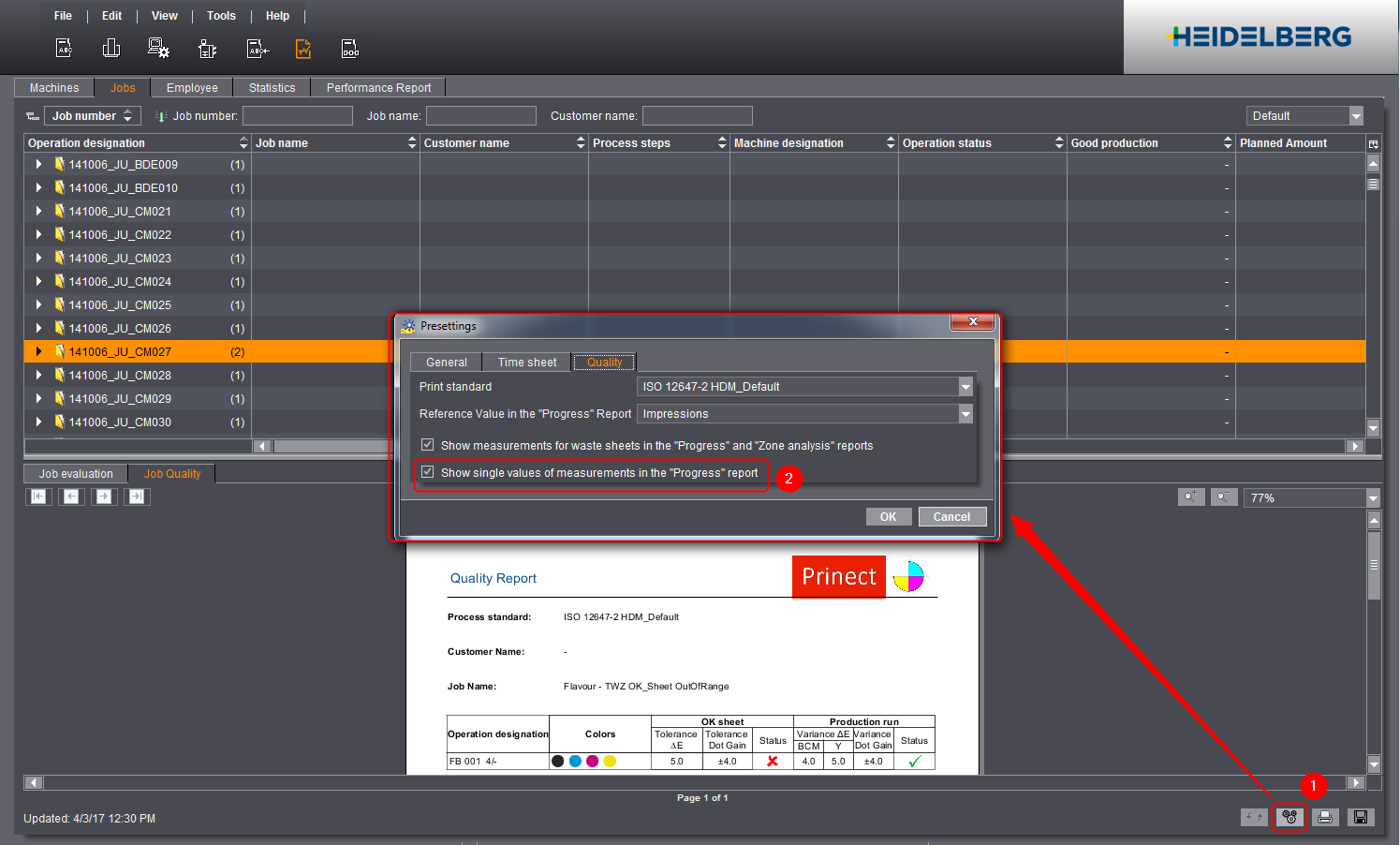
2.Clique no símbolo a seguir "Pré-ajustes" (1).
Abre-se o diálogo "Pré-configurações".
3.Ativar / Desativar a opção "Representar valores individuais das medições no relatório "Progresso"".
4.Clique em "OK".
O ajuste é aplicado de imediato em todos os relatórios.
Tamanho de referência no relatório "Progresso"
No relatório de qualidade "Progresso" cada valor de medição de um aumento do grau de cobertura é representado com relação a um tamanho estabelecido. P.ex. pode ser representada a hora na qual cada medição foi feita. O tamanho de referência é estabelecido de modo global. Você pode escolher entre três tamanhos de referência:
•Medição
É representado o número de medição de cada medição.
•Hora
É representada a hora em que cada medição foi feita.
•Impressões
É representada para qual folha de impressão a medição foi feita.
Para alterar o tamanho de referência, proceda como descrito:
1.Alterne para "Analyze Point > Encomendas".
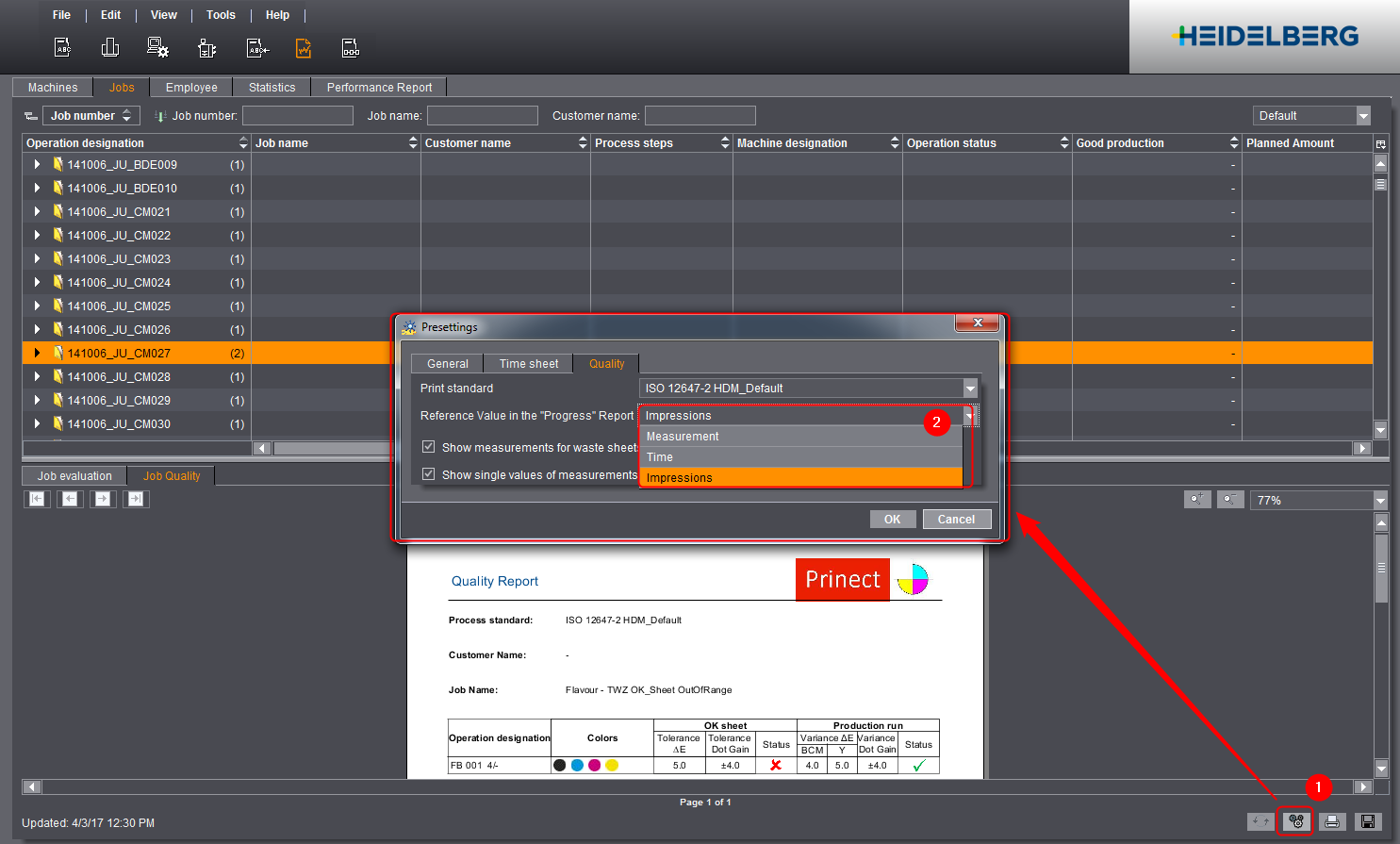
2.Clique no símbolo a seguir "Pré-ajustes" (1).
Abre-se o diálogo "Pré-configurações".
3.Selecione na lista "Tamanho de referência no relatório "Progresso"" o tamanho de referência desejado (2).
4.Clique em "OK".
O ajuste é aplicado de imediato em todos os relatórios.