Criar máquina de impressão digital no Central Device Manager
Como uma máquina de impressão folha-a-folha Offset, as máquinas de impressão digital também são criadas via Central Device Manager (CDM). Deste modo os processo de trabalho da impressão digital podem ser planejados no Scheduler e você obtém uma informação de retorno no Analyze Point.
Os ajustes gerais ao criar a máquina são idênticas para todas as máquinas de impressão digital.
1.Altera para a área "Administração > Ajustes > Sistema" e selecione o nome do computador do servidor Prinect.
2.Através do menu de contexto do CDM selecione o ponto "Adicionar aparelho".
Abre-se o Assistente.
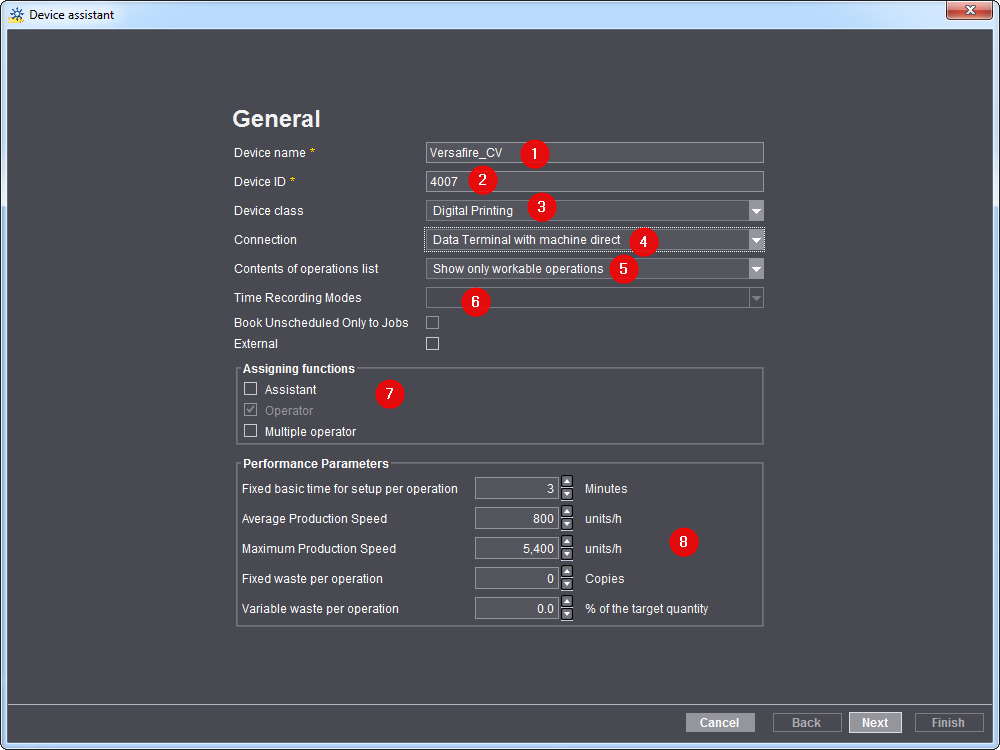
Nome do equipamento
Introduza sob "Nome do aparelho" (1) a designação para a máquina de impressão digital que deseja ligar. O local de trabalho/máquina tem de ter uma designação única no Prinect Workflow. Podem ser utilizados 30 caracteres, no máximo. Esta designação serve de identificação da máquina para o utilizador em todo o Prinect Workflow (por exemplo, no Scheduler e no Analyze Point).
Identificação do equipamento
Insira uma identificação do equipamento (DeviceID) (2).
•A identificação do aparelho só pode conter os caracteres [a-z], [A-Z], [09].
•A identificação do aparelho serve de atribuição inequívoca da máquina no seu Workflow Prinect. A identificação do aparelho tem de ser harmonizada com o Management Information System (p.ex., Prinect Business Manager).
•No terminal de impressão digital o aparelho obtém o nome, que foi aqui entrado como identificação do aparelho.
Classe do aparelho
Selecione a entrada "Impressão digital" (3).
Selecione o tipo de ligação (4).
"Máquina direto"

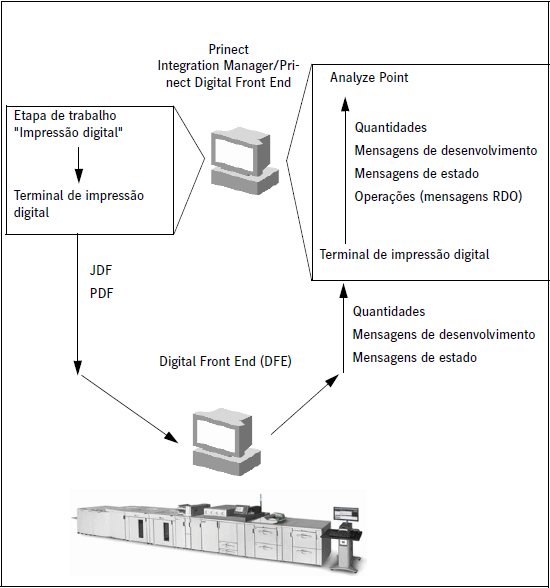
Este tipo de ligação possibilita a melhor integração com o Workflow. Neste contexto as encomendas, após a encaminhamento, são inicialmente transferidas da etapa de trabalho "Impressão digital" para o "Terminal de impressão digital" (veja Terminal de impressão digital ).
Do terminal de impressão digital as encomendas são transferidas para o Digital Front End (DFE), ali os dados são preparados e por fim transferidos à máquina.
Dependendo do tipo da máquina esta reenvia diferentes mensagens como impressões e mensagens de progresso ao Analyze Point. Por intermédio do terminal de impressão digital podem ser detectadas adicionalmente dados operacionais (veja Screenshot).

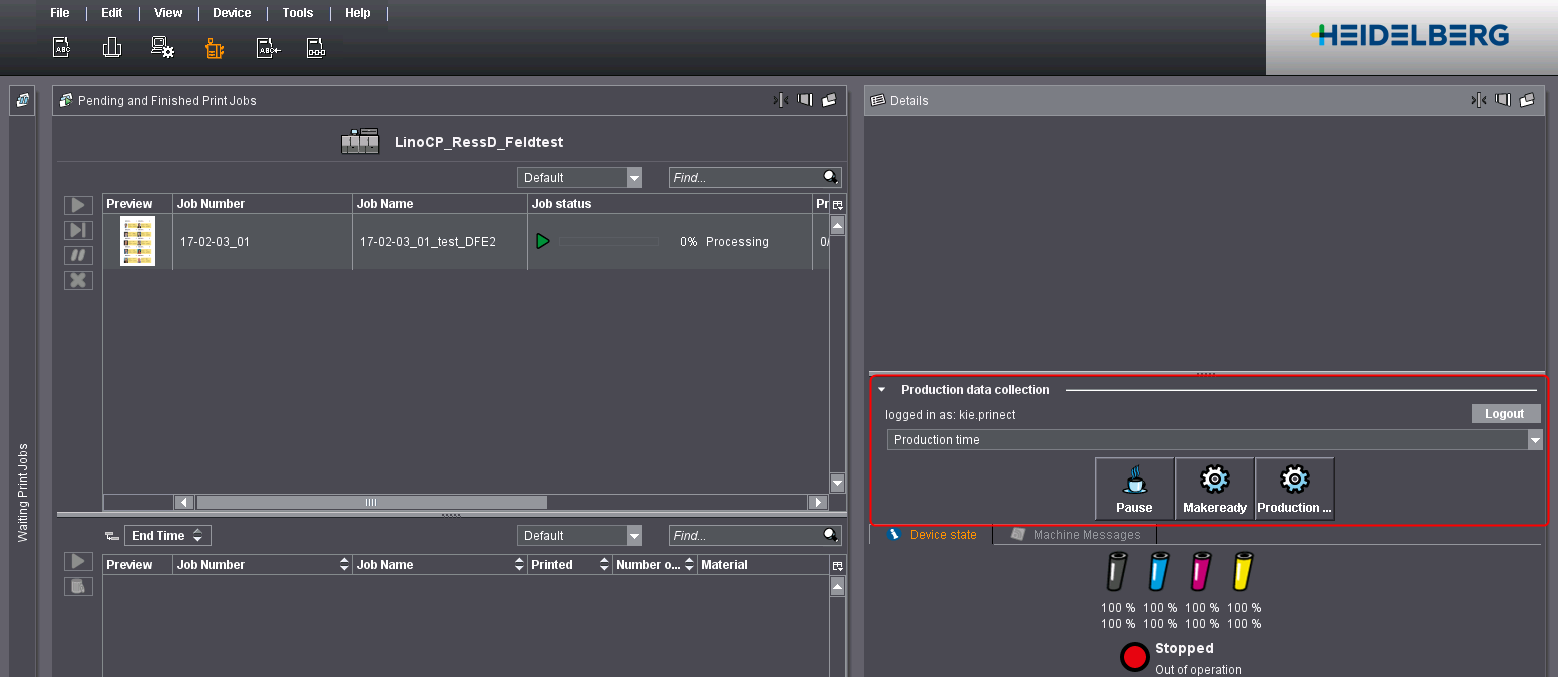
Reenvios da máquina são representados no Analyze Point.
Neste Workflow ocorre tão somente uma recolha de dados operacionais através de um Data Terminal. O Data Termina encontra-se num computador em separado e não deve ser confundido com o recolhimento de dados operacionais através do terminal de impressão digital. Não são enviados dados de encomenda à máquina de impressão digital e a máquina não envia mensagens ao Prinect Integration Manager/Prinect Digital Front End. Este tipo de ligação só é relevante, quando você pretende recolher dados operacionais no seu Management Information System e/ou no Analyze Point.
Conteúdo dos ciclos de trabalho
Selecionar na lista de seleção (5) a entrada de conjunto desejada. Os efeitos da seleção são explicados em pormenor em Conteúdo dos ciclos de trabalho .
Modos de registo de tempo
Selecione a entrada de lista pretendida (6). Esta função só está disponível para uma ligação pura Data Terminal.
Encontra uma descrição pormenorizada no Tipos de cronometragem.
Atribuição de funções
Aqui você define os rolos para o recolhimento de dados operacionais (7). Ou seja, vai definir quem pode iniciar sessão na máquina. Esta opção só encontra-se à disposição com uma ligação com "Data Terminal com máquina direta" e "Data Terminal". Uma descrição detalhada sobre as funções pode ser encontrada em Atribuição de funções.
Valores de serviço
Na área "Valores de serviço" (8) não é necessário efetuar quaisquer alterações. Aqui são registados os valores padrão do Master Data Store. Os valores padrão registados aqui serão consultados apenas no caso de uma operação recém criada como modelo para o cálculo dos tempos de produção. Estes tempos de produção calculados são então considerados no escalonador, no planeamento da operação. Em um Workflow Prinect com um Management Information System (MIS), os tempos de produção são fornecidos pelo MIS.
Os "Valores de serviço" também são importantes para o assistente de planejamento. Com base nestes valores, e caso não haja informações MIS à disposição, é calculado o comprimento de uma operação. Mais detalhes sobre o assistente de planejamento consta de Assistente de planejamento.
3.Clique em "Continuar".
4.Na etapa seguinte você seleciona o tipo de máquina e estabelece a ligação à impressora. Selecione um dos links a seguir, dependendo da operação em questão:
·Parametrar tipo de máquina para Labelfire e Primefire
·Parametrizar tipos de máquinas para Canon, HP Indigo, Kodak NexPress, Konica Minolta, Ricoh e Xerox
·Criar aparelhos CTP para expositores pequenos de chapas
Parametrar tipo de máquina para Labelfire e Primefire
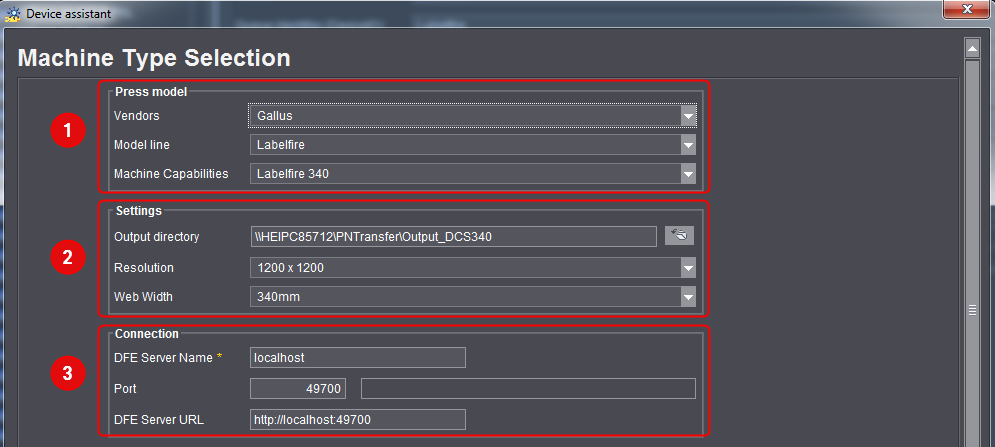
Tipo de máquina (1)
Selecione para Labelfire o oferente "Gallus" e para Primefire o oferente "Heidelberg". O modelo e a característica da máquina são listados de modo automático.
Ajustes (2)
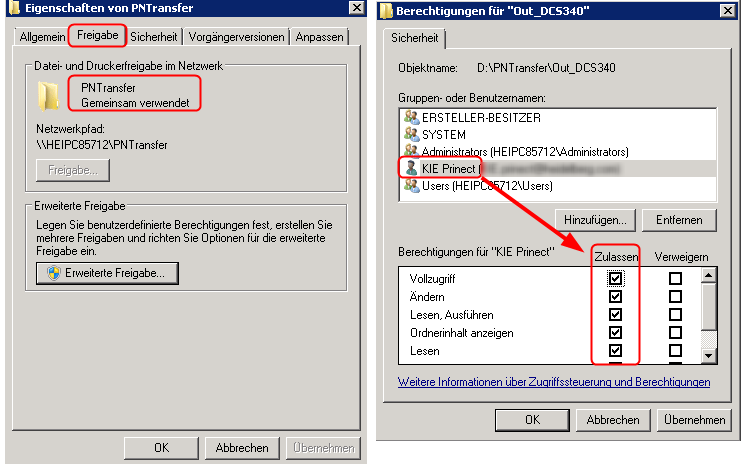
Entre como diretório de saída o diretório no qual escreveu os arquivo TIFF, ou ainda, os arquivos BMP para a máquina de impressão digital. Posteriormente a máquina irá utilizar este diretório. Ou seja, o diretório tem de estar liberado na rede e tem de existir um operador, que tenha pelos menos os direitos de leitura e alteração.
Ligação (3)
Entre nos campos de entrada "Nome do servidor DFE" (Digital Front End) o servidor e do Digital Front End. O servidor pode ser entrado como endereço IP ou como nome.
O "Port" (5) é entrado de modo automático. Você só tem de alterá-lo, se tiver efetuado outro ajuste no servidor DFE.
No campo "URL do servidor DFE" o nome do servidor e o porta resultam no URL. Neste ponto você não precisa efetuar alterações.
Parametrizar tipo de máquina para Versafire CV/Linoprint CV, Versafire CP/Linoprint CP, Linoprint C e Ricoh Totalflow
Tipo de máquina (1)
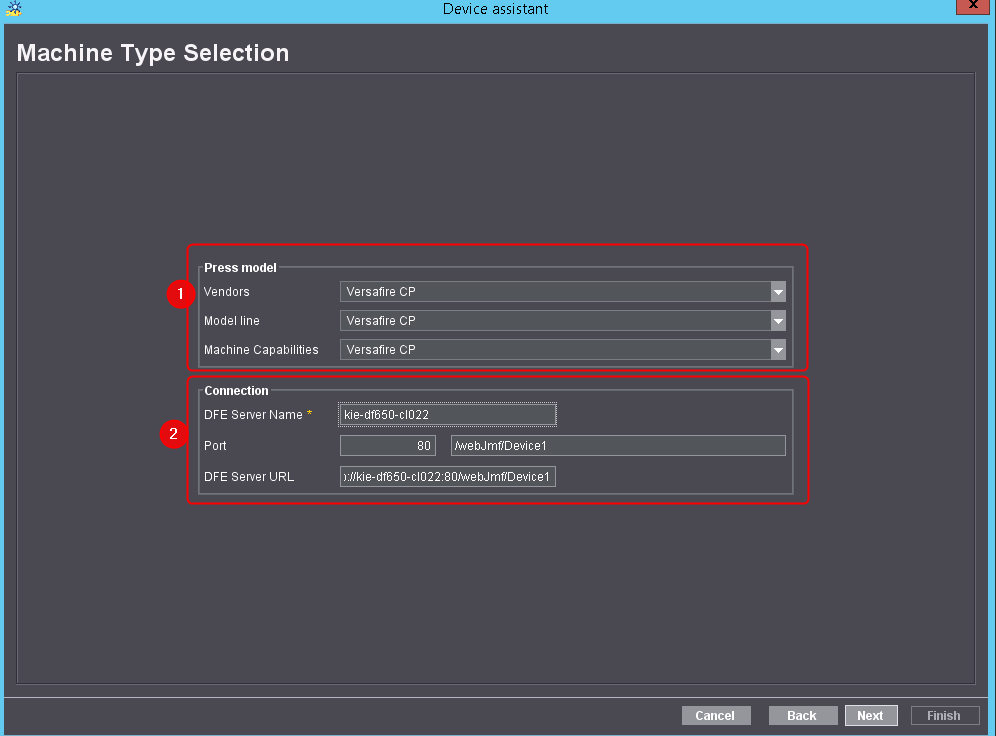
Selecione como oferente a entrada desejada . Dada a renomeação de Linoprint CV/CP em Versafire CV/CP as entradas Linoprint CV/CP permanecem existente para todas as máquinas, que foram criadas até Prinect 2017. Quando você cria uma nova máquina, selecione o Versafire CV/CP. Em termos funcionais os tipos de máquinas não se diferenciam.
Parametrizar características da máquina para Linoprint C
•C751
De modo padrão pode ser selecionado entre os seguintes aparelhos de processamento posterior para Linoprint C751:
|
Característica de máquina |
Explicação |
|---|---|
|
Fold_Staple_Interposer_SR5040_Trim_Punch4 |
Multifolder, arquivo grande, finalizador de brochuras SR5040 com CoverInterposer, Front-Trimmer e unidade de 4 furos |
|
Fold_Staple_SR5030_Punch4 |
Multifolder FD5010, arquivo grande SK5020, finalizador padrão SR5030 com unidade de 4 furos |
|
Interposer_SR5040_Trim_Punch4 |
Finalizador de brochuras SR5040 com CoverInterposer, Front-Trimmer e unidade de 4 furos |
|
SR5030_Punch4_Plockmatic |
Finalizador padrão SR5030 com unidade de 4 furos, Plockmatic |
|
Staple |
Arquivo grande SK5020 |
•C901
De modo padrão pode ser selecionado entre os seguintes aparelhos de processamento posterior para Linoprint C901:
|
Característica de máquina |
Explicação |
|---|---|
|
SR5000_Punch4_Interposer_Plockmatic |
Finalizador padrão SR5000 com unidade de 4 furos e CoverInterposer, Plockmatic em estrutura completa (com recorte automático) |
|
SR5020_Punch4_Interposer_2Staple |
Finalizador de brochuras SR5020 com unidade de 4 furos e CoverInterposer, dois arquivos grandes |
Entre no campo de entrada "Nome do servidor DFE" (Digital Front End) o servidor e do Digital Front End. O servidor pode ser entrado como endereço IP ou como nome.
O "Port" (5) é entrado de modo automático. Você só tem de alterá-lo, se tiver efetuado outro ajuste no servidor DFE.
Parametrizar tipos de máquinas para Canon, HP Indigo, Kodak NexPress, Konica Minolta, Ricoh e Xerox
Tipo de máquina
Selecione o respectivo fabricante , assim como, o modelo que você utiliza e a característica da máquina.
Ligação
Veja Ligação (2).
Parametrizar para tipo de máquina para máquinas de terceiros com interface Heidelberg
Ao contrário de máquinas de impressão digital de terceiros, as máquinas de impressão digital com uma interface Heidelberg podem oferecer informações como sobre materiais de impressão ao Prinect System. Se a sua máquina dispõe desta interface pode ser informado pelo seu fabricante DFE.
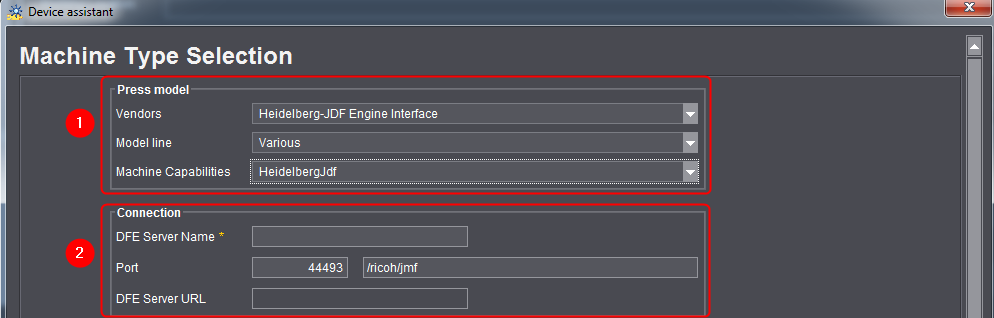
Para fazer a ligação da máquina, selecione na parametrização do tripo da máquina os seguintes ajustes:
Tipo de máquina (1)
Selecione como oferente "Heidelberg-JDF Engine Interface". O modelo e as características da máquina são listados de modo automático.
Ligação (2)
Entre no campo de entrada "Nome do servidor DFE" (Digital Front End) o servidor e do Digital Front End. O servidor pode ser entrado como endereço IP ou como nome.
O "Port" (5) é entrado de modo automático. Você só tem de alterá-lo, se tiver efetuado outro ajuste no servidor DFE.
Parametrizar para tipo de máquina para máquinas de terceiros sem interface Heidelberg
Todas as máquinas de impressão digital, que até agora não são apoiadas pela Heidelberg e não dispõem de interfaces Heidelberg (veja Máquinas digitais de impressão apoiadas), podem ser ligadas através de uma interface genérica. Na lista de seleção de tipo de máquina encontra-se à disposição para estas máquinas a entrada "Genérico". Neste contexto são escritos um diretórios de arquivos PDF do Prinect System. No caso desta ligação você não obtém informações de retorno da máquina de impressão digital. Isto significa que a máquina coloca perguntas sobre o material de impressão. Ao invés disso, após a criação da máquina, é automaticamente criado um grupo default com materiais de impressão, que você pode editar posteriormente. Veja Materiais de impressão e substratos.
Tipo de máquina (1)
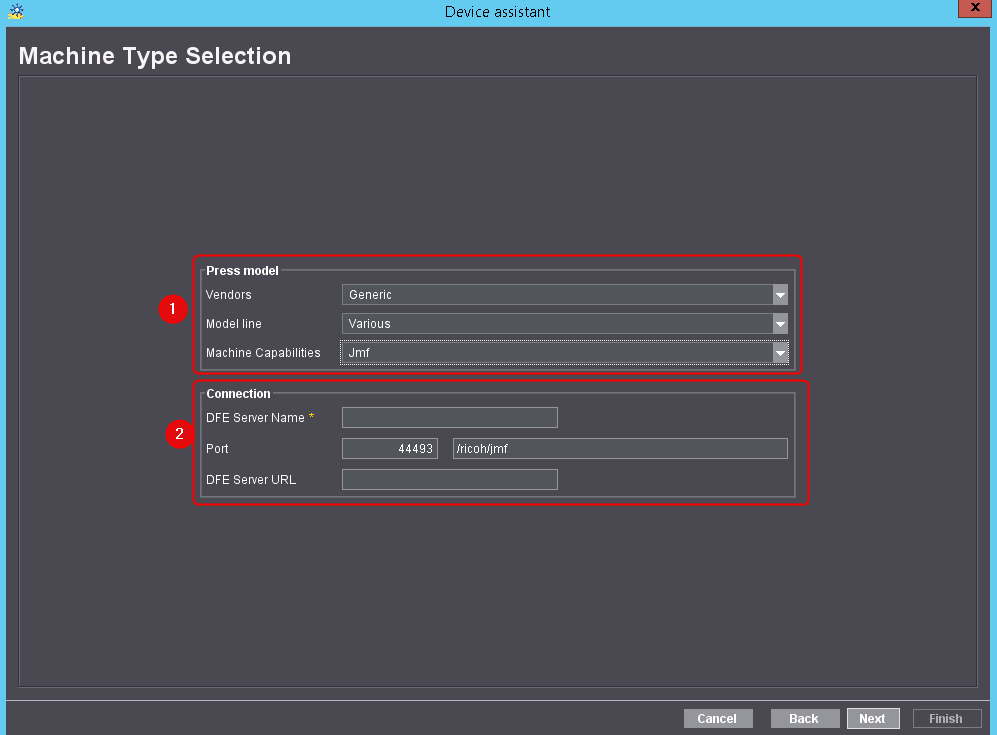
Selecione como oferente "Genérico". O modelo é estabelecido automaticamente.
Diretório de saída (2)
Entre aqui o diretório (Hotfolder), no qual posteriormente deverão ser escritos os arquivos PDF do Prinect Digital Fronte End para a máquina de impressão digital. Este diretório tem de estar liberado na rede.
O diretório de saída é um dito diretório root. Todas as subpastas deste diretório são processadas no Workflow Prinect como "Impressoras virtuais" (veja Materiais de impressão e substratos). As subpastas, que você criar lá, devem via de regra corresponder com as designações de suas "Impressoras virtuais" criadas no DFE.
Criar aparelhos CTP para expositores pequenos de chapas
Com frequência tipografias pequenas dispõem de Workflow de impressão digital e de um Workflow Offset de formato pequeno. Estas tipografias tem produtos relativamente simples e ferramentas simples para criação de folhas de impressão. Muitas vezes já basta emitir um layout como PDF para o RIP do expositor de chapas.
Para tanto Heidelberg oferece a possibilidade de criar um layout no Front End digital e de emití-lo como PDF. O formato está limitado a um tamanho máximo de 656mm (largura) x 530mm (altura).
Para emitir este tipo de PDF, tem de ser ligada ao CDM uma máquina de impressão digital. Depois de estabelecer os ajustes gerais (veja Definir ajustes gerais) estabeleça no diálogo "Tipo de máquina" os seguintes ajustes:
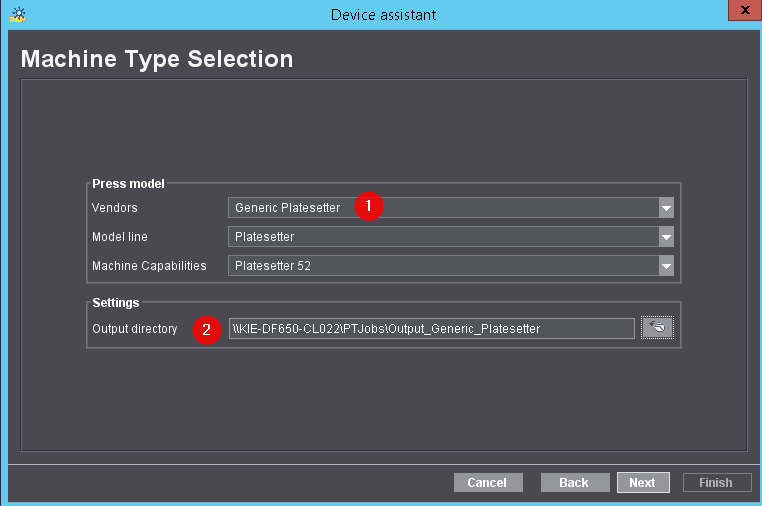
Selecione como oferente "Generic Platesetter" (1). Selecione no diretório de saída (2) uma pasta na qual posteriormente serão emitidos os PDFs para o RIP. O RIP também deve acessar esta pasta.
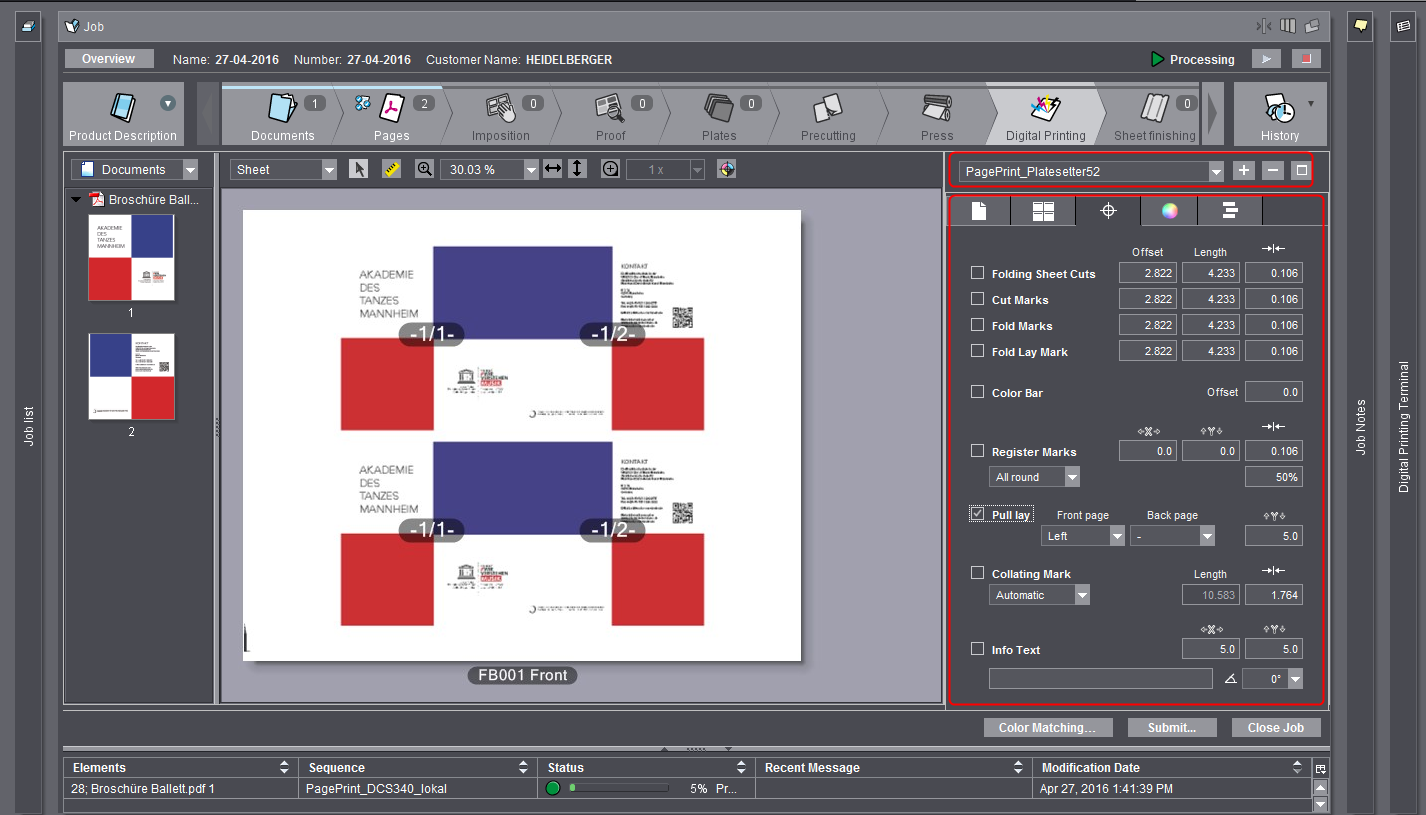
Para o aparelho criado pode-se, em seguida, criar uma sequência "PagePrint", selecionável na etapa de trabalho "Impressão digital". Aqui é possível, entre outros, adaptar o formato da chapa, estabelecer a posição da folha e dispor esquadro de tiragem.
Outros passos no assistente para aparelhos Data Terminal
Para máquinas de impressão digital com tipos de ligação "Data Terminal com máquina direta" e "Data Terminal" seguem no assistente os ajustes do recolhimento de dados operacionais. Estes ajustes são idênticos com outros aparelhos Data Terminal. No caso de uma ligação direta sem Data Terminal você chega diretamente à janela Assistente - Resumo.
Com referência aos passos com Data Terminal, veja:
•Assistente - "Atribuição de grupos de operação" e "Atribuição de operações"
•Assistente de aparelho - Atribuição de grupos de usuários