Como defino um ou mais verificadores nas encomendas (ficheiro JDF)?
O verificador é por exemplo necessário para o "Procedimento de aceitação de clientes com a envio de e-mail automático". Neste método, os dados Proof (geralmente documentos Proof de página e de forma) em formato PDF são enviados diretamente do Prinect Cockpit por e-mail para o(s) respectivo(s) cliente (clientes).
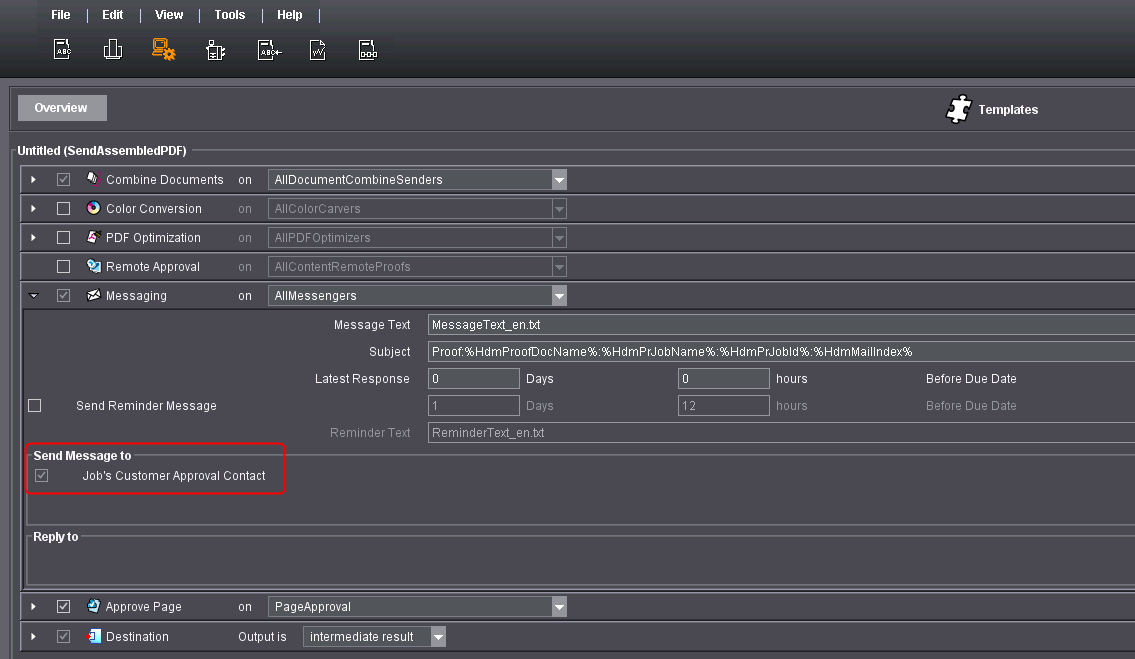
Na sequência "SendAssembledPDF" necessária para este "Procedimento de aceitação do cliente" a opção "pessoa do cliente do tipo de contato "Aceitar" está ativada de modo padrão no campo "Enviar mensagem para".
Isto significa que só é enviado um email aos verificadores que estão identificados como tal no conjunto de dados relativo ao cliente da encomenda (arquivo JDF). Se a encomenda (arquivo JDF) no conjunto de dados não possuir um verificador, não é enviado nenhum e-mail.

Nota: Neste ponto vamos descrever apenas as possibilidades para definir um verificador na encomenda.
Que possibilidades existem para definir um verificador na encomenda (ficheiro JDF)?
Tem as seguintes possibilidades para definir um verificador na encomenda (ficheiro JDF):
•Apenas definir verificador através de MDS
No Cockpit Prinect são criados os registos relativos ao cliente com os verificadores desejados. O Prinect Workflow será configurado para que o MDS seja "líder". Isto significa que apenas o MDS escreve o verificador na encomenda (arquivo JDF). Designadamente, quando a encomenda é importada para o Prinect Integration Manager.
No entanto, é necessário que na encomenda (ficheiro JDF) não esteja ainda definido qualquer verificador no registo relativo ao cliente. Assim, tem de garantir que, por exemplo, o seu Management Information System não grava um verificador na encomenda (ficheiro JDF).
A vantagem desta configuração é que você pode definir no MDS vários verificadores em uma lista de contatos de clientes e serão todos escritos na encomenda (arquivo JDF). Estas pessoas devem estar na administração de cliente no tipo de contato "Aceitar". Como você cria um cliente e como marcá-lo com o tipo de contato "Aceitar", ver Registrar cliente.
•Definir o verificador apenas através do Management Information System (MIS)
O verificador é gravado na encomenda (ficheiro JDF) pelo Management Information System (MIS). Neste caso, o Prinect Workflow é configurado de forma a ser dada "Prioridade" ao Management Information System (MIS). Isso significa que o MDS não faz mudanças na encomenda (arquivo JDF) em relação ao verificador.
•Definir o verificador através de uma pessoa de contato na encomenda (arquivo JDF)
A pessoa de contato é gravada na encomenda (ficheiro JDF) pelo Management Information System (MIS). Neste caso, o Prinect Workflow é configurado de modo a que, a seguir à importação da encomenda, no Prinect Integration Manager é criado um verificador a partir da pessoa de contato. Isto significa que apenas a pessoa de contato é um verificador da encomenda (ficheiro JDF).
Apenas definir verificador através de MDS
No Prinect Integration Manager, você deve ativar no JDF-Import, na zona "Aceitação de dados mestres" a opção "Ativar a aceitação do endereço de e-mail do verificador na encomenda" (1). Desativar a opção "Criar um contato como signatário" (2).
A opção "Identificação do cliente só com número de cliente" (3), você pode ativar. Quando ativado, os verificadores do MDS só serão aceitos na encomenda, se o número de cliente coincidir. Com esta opção desativada, os verificadores em MDS só são aceites na encomenda, se o número de cliente e o nome de cliente corresponderem.
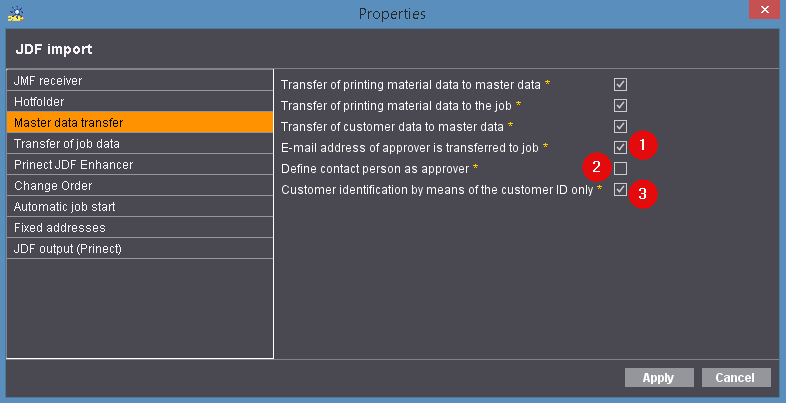
Configuração da importação de JDF no Prinect Integration Manager
Se utilizar no seu Prinect Workflow o Management Information System Prinect Prinance, terá de ativar no JDF Connector do Prinect Prinance, na zona "Geração JDF Prinance" a opção "Pessoa de contato é o verificador".
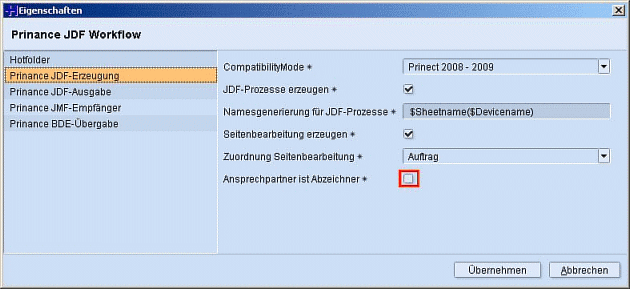
Configuração do JDF Connector do Prinect Prinance
Definir o verificador apenas através do Management Information System (MIS)
No Prinect Integration Manager, você deve desativar no JDF-Import, na zona "Aceitação de dados mestres" a opção "Assumir endereço de e-mail do verificador no e-mail" (1).
A opção "Criar um contato como signatário", você também deve desativar (2).
A opção "Identificação do cliente só com número de cliente" (3), você pode ativar. Quando ativado, os verificadores do MDS só serão aceitos na encomenda, se o número de cliente coincidir. Com esta opção desativada, os verificadores em MDS só são aceites na encomenda, se o número de cliente e o nome de cliente corresponderem.
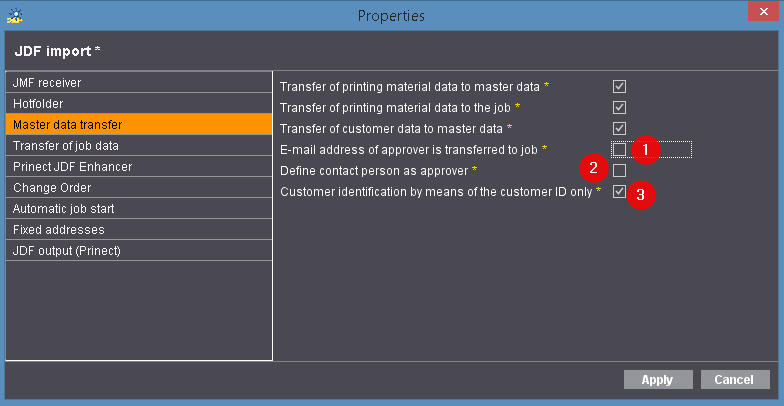
Configuração da importação de JDF no Prinect Integration Manager
Se utilizar no seu Prinect Workflow o Management Information System Prinect Prinance, terá de ativar no JDF Connector do Prinect Prinance, na zona "Geração JDF Prinance" a opção "Pessoa de contato é o verificador".
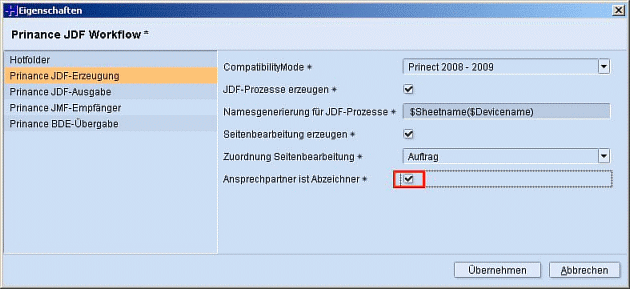
Configuração do JDF Connector do Prinect Prinance
Definir o verificador através de uma pessoa de contato na encomenda (arquivo JDF)
No Prinect Integration Manager, você deve desativar no JDF-Import, na zona "Aceitação de dados mestres" a opção "Assumir endereço de e-mail do verificador no e-mail" (1).
Desativar a opção "Criar um contato como signatário" (2).
A opção "Identificação do cliente só com número de cliente" (3), você pode ativar. Quando ativado, os verificadores do MDS só serão aceitos na encomenda, se o número de cliente coincidir. Com esta opção desativada, os verificadores em MDS só são aceites na encomenda, se o número de cliente e o nome de cliente corresponderem.
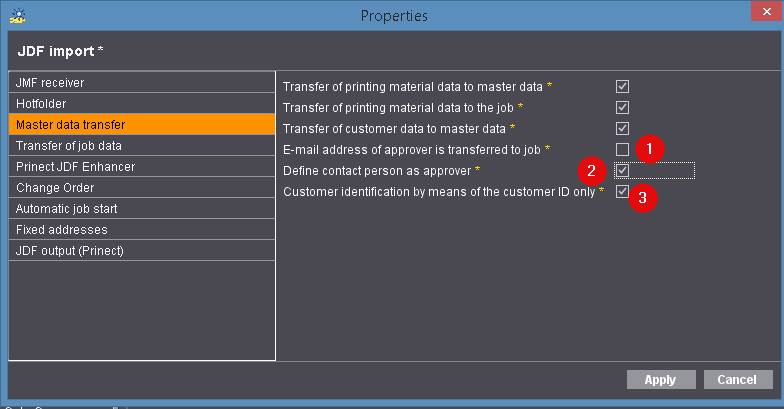
Configuração da importação JDF no Prinect Integration Manager
Se utilizar no seu Prinect Workflow o Management Information System Prinect Prinance, terá de ativar no JDF Connector do Prinect Prinance, na zona "Geração JDF Prinance" a opção "Pessoa de contato é o verificador".
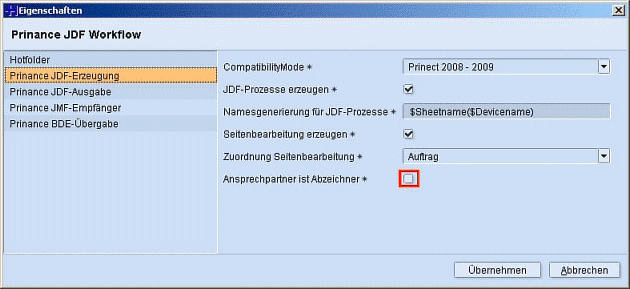
Configuração do JDF Connector do Prinect Prinance