
Importar aparelhos, departamentos das custas e operações
Aparelhos criados no Prinect Business Manager não tem de ser novamente criados no Prinect Integration Manager. Você pode importar os aparelhos do Prinect Business Manager, inclusive departamentos das cutas, no MDS.
O que é aplicado?
Ao importar um aparelho são aplicados os seguintes parâmetros no Prinect Integration Manager:
•nome do equipamento
•identificação de equipamento (DeviceID)
•categoria de equipamentos (Máquina de impressão de folha-a-folha, Equipamento de bordear, Máquinas de impressão digital, etc.)
•departamento das custas
O departamento de custas é criado automaticamente a partir do DeviceID. O Business Manager não conhece variantes. Por este motivo é necessário verificar e eventualmente adequar o departamento de custas após a importação.
•Passos de trabalho
No Prinect Business Manager as operações são chamadas "Activities". Quando da importação é automaticamente reconhecido quais Activities são atribuídas a um aparelho. Contudo, tem de ser atribuídas as respectivas operações às Activities.
•Tipo de ligação
Todos os aparelhos são importados no Prinect Integration Manager via Default, como aparelhos "Data Terminal". Eventualmente o tipo de ligação tem de ser adaptado.
•Outros parâmetros de máquinas
Além dos parâmetros acima referidos, existem ainda outros, como p.ex. tipo de máquina (XL105, Labelfire, Primefire, etc.), quantidade de unidades de impressão. etc. Estes parâmetros podem ser ajustados no assistente do Prinect Integration Manager e devem ser verificados, e eventualmente ajustados, manualmente para cada aparelho.
Indicação para importação
•O update dos dados não é possível.
Se um aparelho já tiver sido importado do Prinect Business Manager para o MDS, as alterações não são transferidas quando ocorre nova importação. Neste caso as alterações tem de ser efetuadas de modo manual no Prinect Cockpit.
•A importação de dados mestres é feita sempre só para um aparelho e nunca para vários de uma só vez.
Procedimento
1.Aceda a "Administração > Sistema" no Prinect Cockpit.
2.Clique no servidor Prinect na coluna esquerda.

3.Vá até "Business Manager Serviço de ligação" (1) no lado direito.
4.Clique sobre "Detalhe" (2)".
Abre-se a janela "Configuration Status" no Internet browser.

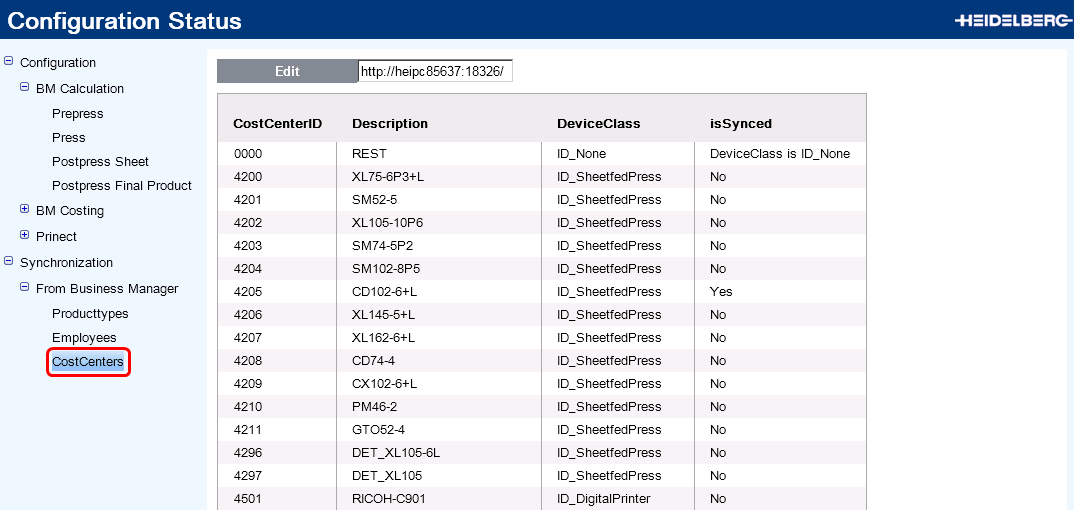
5.Altere para "Synchronization > From Business Manager > CostCenters".
Na lista são indicados todos os aparelhos, que existem no Prinect Business Manager.
Na coluna "isSynced" o atributo "Yes" indica quais aparelhos já foram importados para o MDS. Estes conjuntos de dados não podem mais ser alterados. Se você efetuar alterações dos dados no Prinect Business Manager, você tem de efetuar estas alterações de modo manual no Prinect Cockpit.
6.Selecione na lista o aparelho, que deseja importar.
7.Clique em "Edit".
Abre-se uma nova página para a configuração do aparelho selecionado.

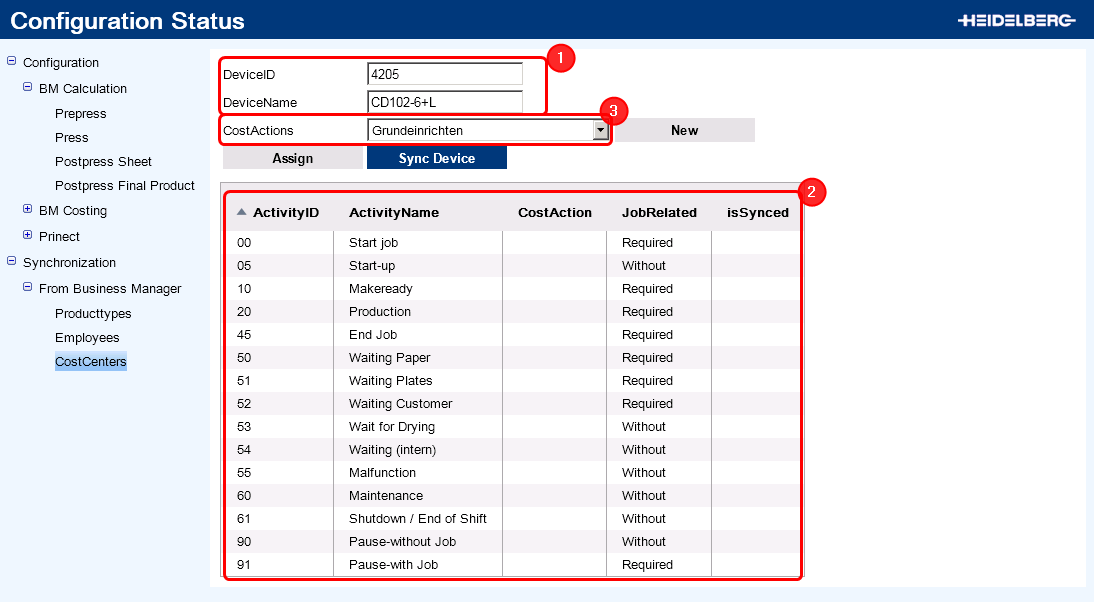
8.Você não precisa alterar as entradas para "DeviceID" (identificação do aparelho) e "DeviceName" (nome do aparelho) (1). O aparelho é então importado com nome do aparelho e identificação do aparelho do Prinect Business Manager para o MDS.
Na lista inferior (2) você encontra as "Activities" criadas no Prinect Business Manager (no Prinect Cockpit "Processos de trabalho"). Todas as "Activities", que você deseja utilizar para o cálculo posterior para este aparelho, tem de ser atribuídas a um processo de trabalho no Prinect Cockpit. Os processos de trabalho criados no Prinect Cockpit constam da lista de seleção "CostActions" (3).
9.Atribua ao aparelho todos os processos de trabalho necessários.
Tem de ser atribuído ao menos um processo de trabalho ao aparelho. Se for necessária ainda uma outra operação, você pode criar uma aqui mesmo (veja Criar um processo de trabalho novo).

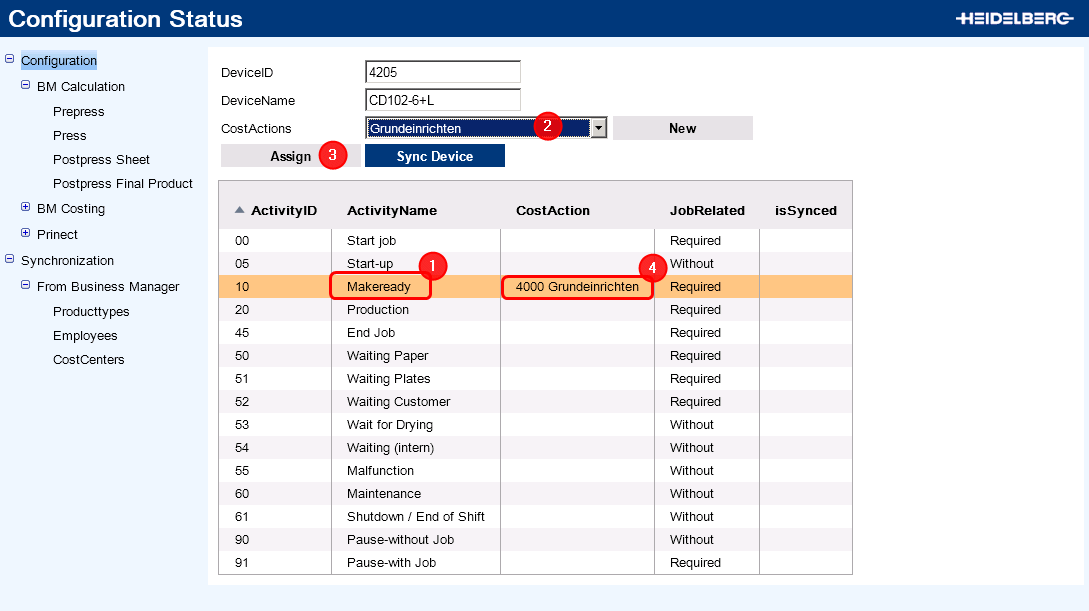
10.Para tanto, marque na lista a "Activity" (1), que você pretende atribuir a um processo de trabalho.
No caso deste exemplo: "Makeready".
11.Na lista de seleção "CostActions" (2) selecione o respectivo processo de trabalho.
No caso deste exemplo, "Makeready" é atribuído ao processo de trabalho "Ajuste básico".
Se o processo de trabalho necessário ainda não tiver sido criado, você pode criar um novo processo de trabalho via "New". Veja Criar um processo de trabalho novo.
12.Clique em "Assign" (3).
Agora foi atribuída à activity "Makeready" o processo de trabalho "Ajuste básico" (4).
13.Repita as etapas 10 a 12 para todas as activities que pretende usar para recalcular.
14.Clique em "Sync Device"
Assim que a importação tiver sido finalizada, você retorna automaticamente à lista "CostCenters".
15.Alterne para o Prinect Cockpit, para verificar os ajustes.
16.Verifique o Departamento das custas. Para tanto, mude para "Administração > Configuração do aparelho > Departamento das custas".

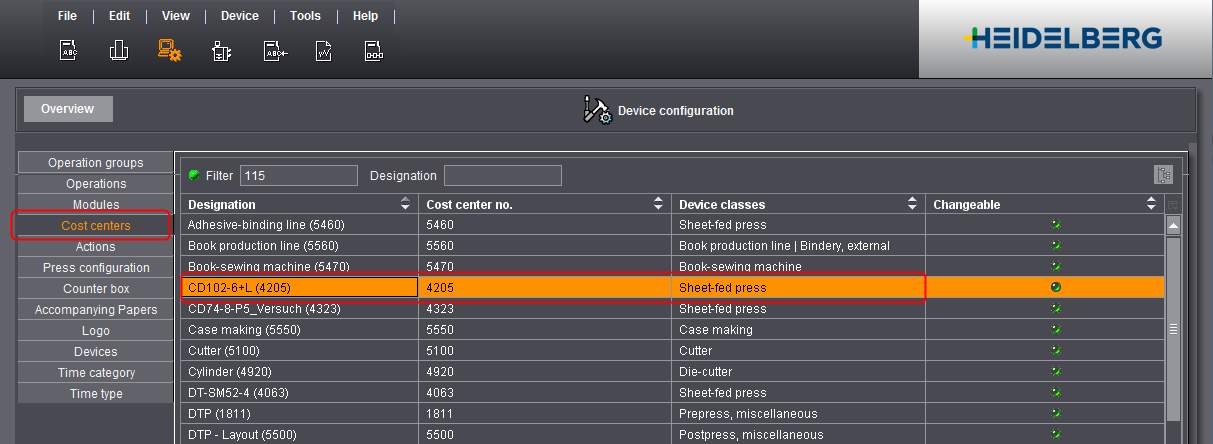
Aqui foi automaticamente criado um departamento das custas a partir do nome do equipamento e do número do equipamento (DeviceID). Dependendo da configuração no Prinect Business Manager, este tem de ser adequado.
17.Verifique as demais configurações do aparelho. Mude para "Administração
> System > <Nome do servidor Prinect> > CMD". O aparelho importado foi criado automaticamente.
18.Clique no menu de contexto em "Editar".

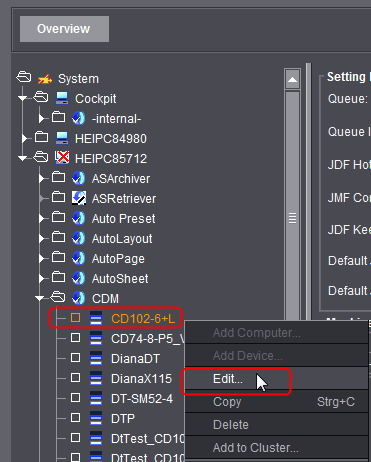
Abre-se o Assistente.
19.Verifique o tipo de ligação. O aparelho foi criado automaticamente como aparelho Data Terminal e por isto tem de ser adaptado.

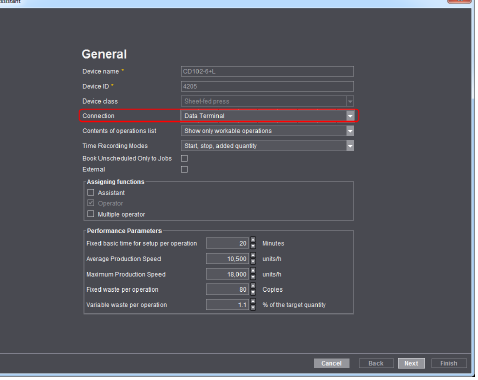
20.Clique em "Continuar".
21.Verifique os ajustes das máquinas no próximos diálogos e eventualmente adapte-os.
22.Verifique em especial as variantes.

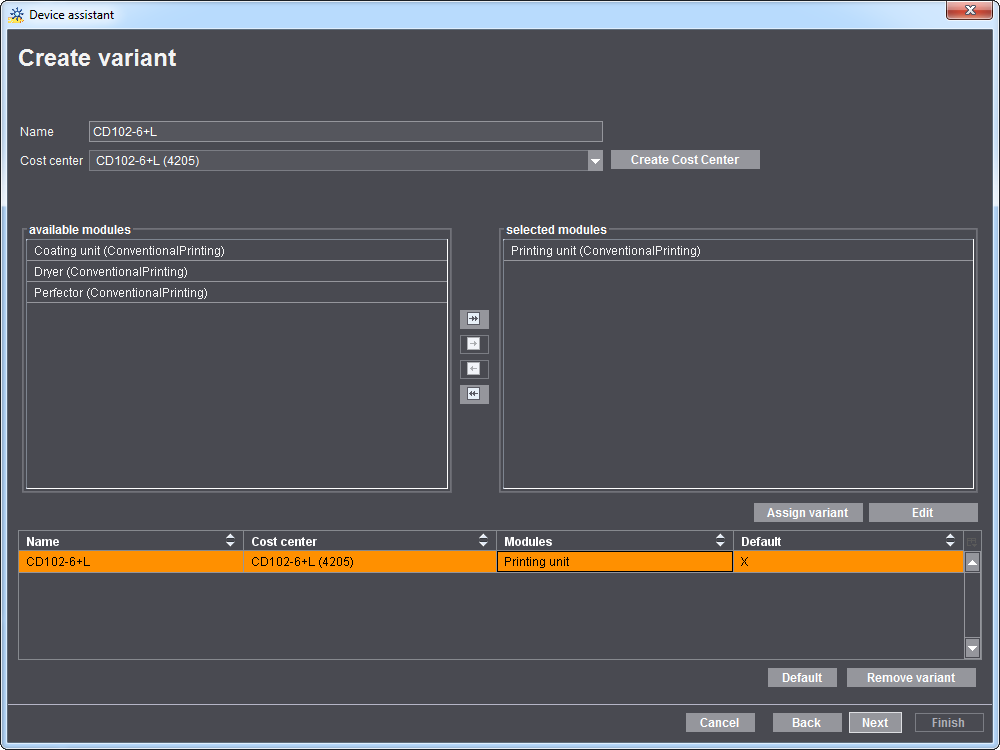
O Prinect Business Manager não apóia variantes. Ele só conhece departamentos das custas que são atribuídos a uma máquina. Ou seja, podem ser atribuídos vários departamentos das custas a uma máquina. No Prinect Integration Manager estes departamentos das custas devem ser criados como variantes.
23.Clique em "Continuar".
24.Se necessário, ative a opção "Ativar pasta da encomenda ampliada" e "Ativar impressão". Veja também Ativar pasta de encomenda ampliada e Ativar impressão.
25.Clique em "Pronto".
A importação e a adaptação manual estão concluídas.
Criar um processo de trabalho novo
Ao importar um aparelho do Prinect Business Manager você tem de atribuir de forma manual aos "Activities" processos de trabalho do Prinect Cockpit. Se o processo de trabalho necessário ainda não tiver sido criado no Prinect Cockpit, você pode criar o processo de trabalho diretamente ao importar.

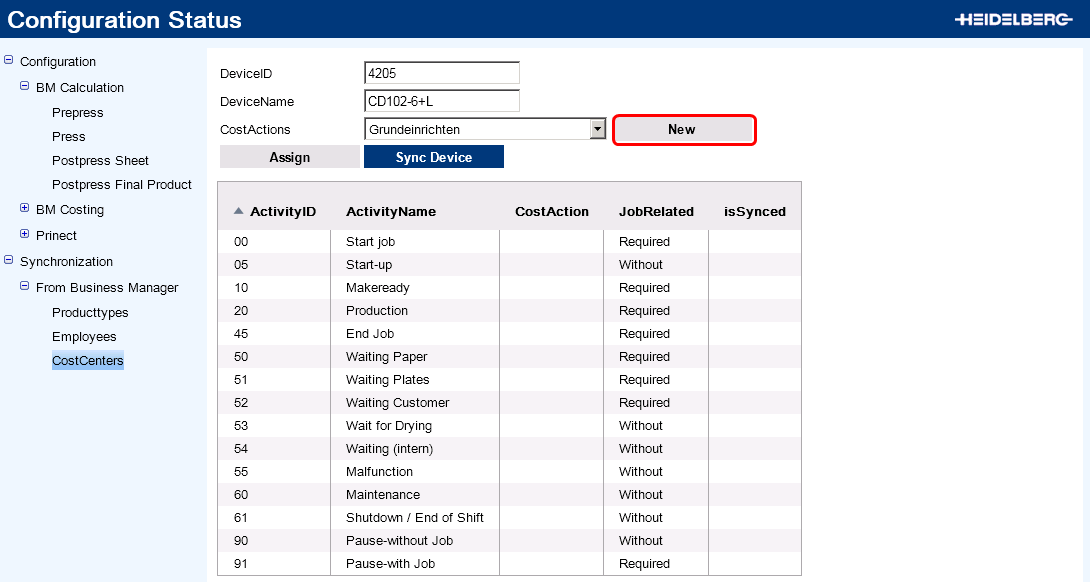
1.Clique em "New".
Abre-se um diálogo para a criação de um novo processo de trabalho.

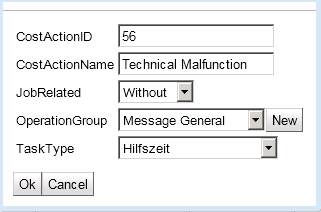
"CostActionID": Entre aqui um número de processo de trabalho. Este número não tem de corresponder ao "ActivityID" do Prinect Business Manager. Contudo, é importante que o número não tenha sido atribuído a um outro processo de trabalho no Prinect Cockpit.
"CostActionName": Entre aqui o nome para o processo de trabalho. Recomendamos que seja utilizado o mesmo nome que você atribuiu ao respectivo "Activity" ("ActivityName").
"JobRelated": Ao criar um processo de trabalho, é criada uma operação de mesmo nome (mensagem RDO) no Prinect Cockpit.
Selecione "Required", se a operação posteriormente na máquina só deve ser relacionada com uma encomenda.
Selecione "Required", se a operação posteriormente na máquina só deve ser relacionada sem encomenda.
"OperationGroup": Atribua ao grupo operacional um processo de trabalho. Os grupos operacionais resumem em grupos as operações (mensagens RDO) na máquina, de tal modo que a seleção seja mais clara.
De modo padrão foram criados quatro grupos operacionais. Via "New" você pode criar mais um grupo operacional.
"TaskType": Atribua ao processo de trabalho um tipo de tempo.
A explicação dos diferentes tipos de tempo consta de Tipo de tempo.
2.Clique em "OK"
O processo de trabalho é criado e aparece na lista de seleção "CostActions". O novo processo de trabalho pode agora ser atribuído a uma "Activity".
Além disso, o processo de trabalho pode ser visto no Prinect Cockpit sob "Administração > Configuração de aparelhos > Processos de trabalho". Com o processo de trabalho foi criada de modo automático uma operação de mesmo nome (mensagem RDO), atribuída ao processo de trabalho.