
Configurar a importação de JDF
Existem duas variantes para a importação de JDF:
•Importação de JDF através de configuração de arquivo JDF
•Importação de JDF através de mensagens JMF-SubmitQueueEntry
Após a configuração de uma das duas variantes, tem de realizar sempre as seguintes configurações:
•Para a extração de dados mestres (Entrada "Aceitação de dados mestres")
•Para encomendas repetidas (Entrada "Transferência de dados da encomenda")
•Adaptações automáticas da encomenda (Entrada "Prinect JDF Enhancer")
•Configuração das alterações automáticas da encomenda (Entrada "Alterações da encomenda").
•Processamento automático ou manual de uma encomenda após a importação (Entrada "Início automático da tarefa")
•Introdução de um endereço fixo (Entrada "Endereços fixos")
•Configuração da lista de ordens (Entrada "Saída de JDF Prinect")
•Definir a atribuição dos departamentos de custas
Importação de JDF através de configuração de arquivo JDF
Nota: No caso de um Workflow JDF-PPF, é imprescindível desativar o atributo "Anexo à encomenda a partir de PPF" na configuração da importação de PPF. Consulte a seção Configuração da lista de encomendas.
Configurar a criação de um arquivo JDF no Prinect Integration Manager
1.Mude para a zona "Administração > Sistema".
2.Marque o servidor do Prinect Pressroom Manager/Prinect Integration Manager (nome do computador do servidor).
3.Role no lado direito da janela Cockpit para a zona "Serviço de ligação JDF".


4.Clique no botão "Características" na zona "Importação de JDF".
É aberta a janela "Características":

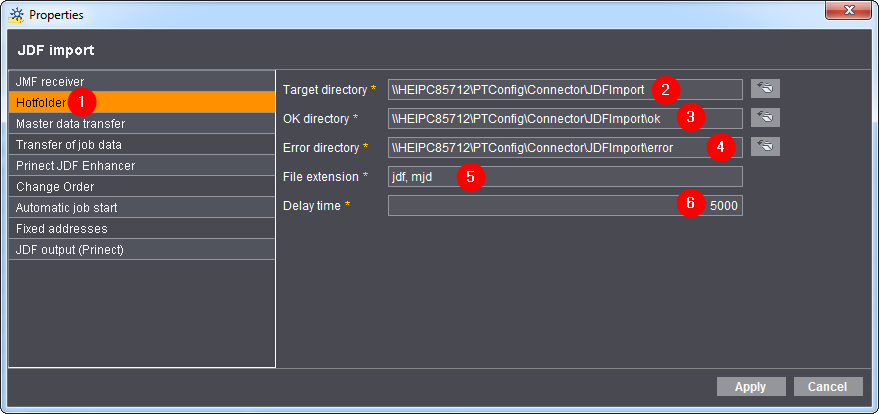
5.Marque a entrada "Hotfolder" (1) e defina os seguintes atributos:
·"Diretório de entrada" (2): Diretório de entrada para os arquivos JDF de entrada. Só os arquivos JDF guardados neste diretório são processados automaticamente. O diretório padrão é: "\\Nome do servidor Prinect Manager\PTConfig\Connector\JDFImport".
·"Diretório OK" (3): Neste diretório são guardados os arquivos JDF, que passaram pelo controle. O diretório padrão é: "\\Nome do servidor Prinect Manager\PTConfig\Connector\JDFImport\ok".
·"Diretório error" (4): É o diretório onde são guardados os arquivo JDF com erros. Adicionalmente, é gerado um arquivo de registo. Com a ajuda deste arquivo de registo pode localizar o erro. O nome do arquivo de registo é idêntico ao nome do arquivo JDF, apenas a extensão muda para ".log". Por exemplo, 2011-0006.JDF.log. O diretório padrão é: "\\Nome do servidor Prinect Manager\PTConfig\Connector\JDFImport\error".
·"Extensão dos arquivos" (5): A extensão dos arquivos não pode ser alterada.
·"Tempo de atraso" (6): De modo padrão é ajustado um tempo de atraso de 5 s (5000 ms). O tempo de espera é o tempo que um arquivo tem de permanecer fechado no diretório de entrada, antes de o processamento ter início.
6.Clique no botão "Aceitar".
O diretório de entrada para o arquivo JDF gerado pelo Management Information System está agora definido. Mais tarde tem ainda de definir outros atributos, que são descritos pormenorizadamente na secção Configuração de atributos relevantes para a encomenda.
Se o seu Management Information System guardar o arquivo JDF noutro diretório que não o definido, tem de alterar isto no Management Information System.
Configurar exportação JDF para Management Information Systems
Para que o Prinect Integration Manager possa comunicar-se com o Management Information System (MIS), o MIS deve ser respectivamente configurado. Para tanto, entre em contato com o seu Serviço de assistência Prinect Service local.