Configuração de atributos relevantes para a encomenda
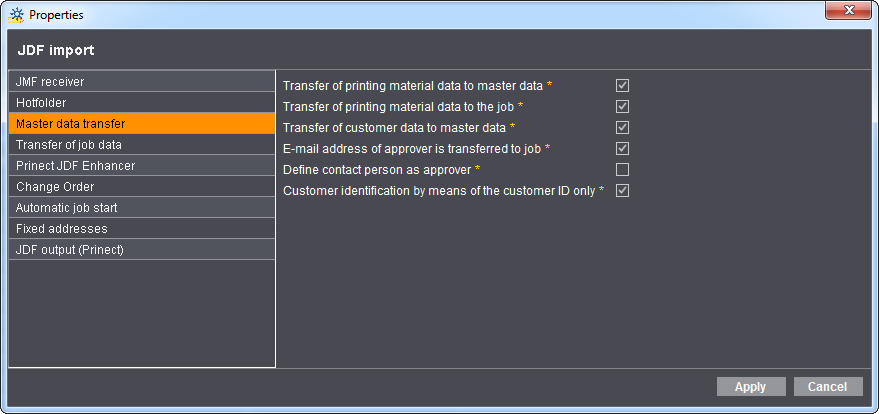
Entrada "Aceitação de dados mestres"
Aqui você configura inclusão de dados mestre de uma encomenda no Master Data Store (MDS) e a inclusão de dados mestre do MDS em uma encomenda.

Nota: A inclusão de dados mestre de um encomenda no MDAS só é possível num Workflow JDF.
Opção "Aceitação do material de impressão nos dados mestres"
Com a opção ativa, os dados de material de impressão são automaticamente escritos no MDS a partir de uma encomenda, caso o material de impressão ainda não exista no MDS. Veja Escrever dados mestres de uma encomenda importada no MDS.
Opção "Aceitação do material de impressão na encomenda"
Com a opção ativa, dados do material de impressão de uma encomenda são automaticamente complementados com os dados de material de impressão do MDS. Veja "Enriquecer" uma encomenda com dados mestres.
Opção "Aceitar clientes nos dados mestres"
Com a opção ativa, os clientes são automaticamente escritos no MDS, caso o cliente ainda não exista no MDS. Veja Escrever dados mestres de uma encomenda importada no MDS.
Opções "Assumir endereço de e-mail do verificador no e-mail"
Com a opção ativa, o endereço de e-mail do verificador no e-mail é automaticamente aplicado a partir do MDS, caso o verificados esteja registrado no MDS. Veja também Como defino um ou mais verificadores nas encomendas (ficheiro JDF)?
Opção "Criar contato como assinante"
Com a opção ativa o contato é automaticamente criado a partir do Management Information System como assinante no MDS. Isto só é o caso, quanto o cliente ainda não existe no MDS. Ver também Como defino um ou mais verificadores nas encomendas (ficheiro JDF)?.
"Identificação do cliente só com o número de cliente"
Quando ativado, os aprovadores do MDS só serão aceitos na ordem, se os números de clientes coincidirem. Com esta opção desativada, os aprovadores só são aceites na encomenda, se o número de cliente e o nome de cliente corresponderem. Veja também Como defino um ou mais verificadores nas encomendas (ficheiro JDF)?
Entrada "Transferência de dados da encomenda"
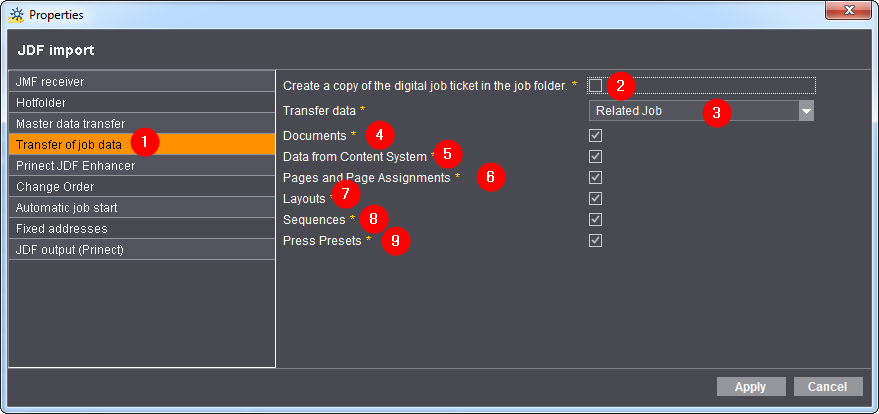
Opção "Criar cópia da pasta da encomenda digital na pasta da encomenda"
Através desta opção (2) pode salvar uma cópia da pasta da encomenda HTML, gerada, por exemplo, pelo Prinect Prinance, na pasta da encomenda localizada no Prinect Pressroom Manager/Prinect Integration Manager. A ativação da opção só é necessária, se através do servidor do Prinect Pressroom Manager/Prinect Integration Manager não conseguir aceder ao diretório em que o Prinect Prinance guardou localmente o arquivo da encomenda HTML.
Apenas se conseguir aceder à pasta da encomenda HTML, pode visualizar no Prinect Pressroom Manager/Prinect Integration Manager a pasta de uma dada encomenda.
Opção "Aceitar dados"
Esta opção (3) só é relevante para encomendas repetidas, geradas pelo seu Management Information System e importadas no Prinect Integration Manager. Através desta opção pode definir se os dados (4) de uma encomenda anterior ou atual (encomenda Remote Access) devem ser automaticamente aceites numa nova encomenda (encomenda repetida).
É pré-requisito para a transferência automática dos dados da encomenda anterior que o Prinect Integration Manager reconheça uma encomenda como encomenda repetida. O reconhecimento de uma encomenda de repetição ocorre no Prinect Integration Manager com base no atributo "Related JobId" (ID de encomenda relacionada), que a encomenda importada precisa conter.
Seu sistema de informações gerenciais deve desse modo deve "escrever" o atributo "Related JobId" quando a encomenda for criada. In Prinect Prinance é possível gerar uma encomenda de repetição, por exemplo, copiando-se a encomenda existente.
Se são ou não aceites dados (e quais) da encomenda anterior ou actual (encomenda Remote Access) depende da configuração que realizar aqui. A configuração de uma aceitação de dados automática ou manual é descrita detalhadamente na seção Encomendas repetidas .
Entrada "Prinect JDF Enhancer"
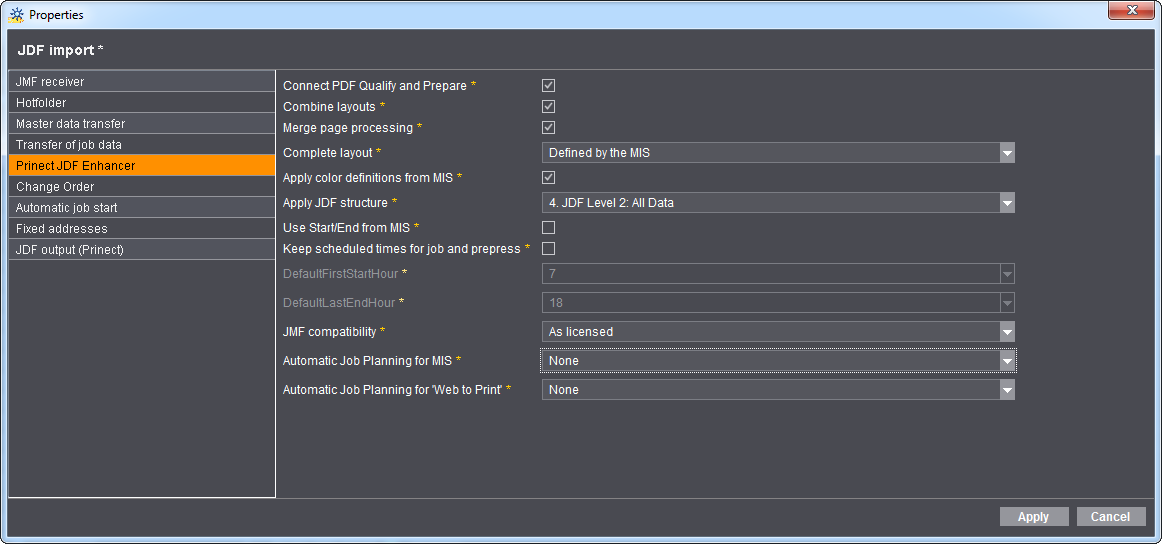
Com a configuração no "Prinect JDF Enhancer" os seus arquivos JDF gerados pelo seu MIS são adequados ao Prinect Cockpit, antes da aceitação. Isto faz com que as indicações no arquivos JDF sejam adequados aos seus procedimentos de produção.
Só efetue as alterações no Prinect JDF Enhancer em coordenação com o seu administrador de projeto. Caso contrário, uma configuração inadequada pode gerar produtos de impressão indesejados.
Opção "Conectar PDF Qualify e Prepare"
Esta opção só é relevante no caso de um Prinect Prepress Manager.
A maioria dos JDFs contém um graybox "PrepressPreperation". Assim o Prinect Prepress Manager estabelece as duas seqüências "Qualify" e "Prepare". Se você ativar a opção "Conectar PDF Qualify e Prepare", as duas sequências são ligadas e todos os documentos acrescentados à encomenda são automaticamente processados dos dois lagos.
Se a opção estiver desativada, o operador do Cockpit tem de transmitir todos os documentos de modo manual à seqüência Prepare após o processamento qualify.
Opção "Resumir layout"
O Prinect Workflow está otimizado à utilização do layout como um todo para a descrição do produto final. Alguns MIS escrevem layouts independentes um do outro num arquivo JDF, p.ex. um layout para a capa e um layout para a parte interna da brochura.
Com a opção ativada os layouts separados são resumidos para o processamento posterior. Se a opção estiver ativada e já existir um layout completo, a opção não causa efeito. Recomendamos que ative a opção.
Opção "Resumir edição de páginas"
Esta opção só é relevante no caso de um Prinect Prepress Manager.
Alguns MIS estabelecem várias listas de páginas para as partes de um layout. P.ex., um MIS pode gerar uma lista de páginas para a capa e uma lista de páginas para a parte interna da brochura. Além disso, pode ocorrer que o JDF contenha várias graybox "PrepressPreperation" e que o Prinect Prepress Manager gere várias seqüências "Qualify" e seqüências "Prepare".
Com a opção ativa, o Prinect Prepress Manager gera apenas uma seqüência "Qualify" e uma seqüência "Prepare".
Em caso de opção desativada, o operador do cockpit deve, ao acrescentar documento, decidir respectivamente quais seqüências devem ser utilizadas.
Opção "Completar o layout"
Esta opção só é relevante no caso de um Prinect Prepress Manager.
•"Nunca"
O layout não é automaticamente complementado pelo servidor Signa.
Este é o ajuste padrão ao início de um projeto. Recomendamos manter este ajuste, até que você tenha adequado de modo ótimo a configuração do seu MIS e do Prinect Signa Station interativo.
•"Sempre"
Com este ajuste é iniciado o servidor Signa do Prinect Integration Manager. O servidor Signa cria de modo automático um layout completo com base nos dados do MIS.
•"Especificado pelo MIS"
Opção "Aceitar definição das cores do MIS"
Esta opção faz com que as cores definidas no MIS sejam aceites durante a importação. Partindo do princípio que calcula uma brochura com uma capa e uma parte de dentro. A capa tem seis cores e a parte de dentro quatro cores. A seguir descrevemos resumidamente os efeitos da opção nesta brochura.
•A opção foi ativada.
Com esta opção ativada as cores são aceites na encomenda importada e tidas em consideração no processamento. No entanto, neste caso, o sistema de pré-impressão tem de gravar exatamente estas cores (nomes das cores). Se este não for o caso, pode ocorrer que o processamento da encomenda pare, até que as cores especificadas pelo MIS sejam levadas em consideração.
•A opção foi desativada.
Com a opção desativada, todas as cores são aceites como cores possíveis na encomenda importada. Neste caso, à parte de dentro também são atribuídas seis cores, apesar de só ter sido calculada com quatro cores.
A atribuição definitiva das cores baseia na atribuição das páginas, ou ainda, lista de páginas para o layout. Depois que você tiver atribuído as páginas da parte interna às folhas de impressão, você vê a ocupação correta das cores.
Opção "Aceitar estrutura JDF"

Nota: Por predefinição, só está licenciada a entrada "Só descrição da encomenda". Se selecionar outra entrada, por exemplo, "Todos os dados", tem de ter adquirida e ativada a respectiva licença. Pode verificar isto no License Manager. Se a respectiva licença estiver em falta, na janela de mensagens é apresentado um aviso.
•"Só descrição da encomenda"
No caso desta opção, são aceites somente os dados administrativos da encomenda. Estão aí incluídos número da encomenda, nome da encomenda, dados do cliente, prazo de fornecimento, quantidade de fornecimento do produto final e comentários (descrição da encomenda e URL para descrição da encomenda). Em se tratando de uma encomenda repetida, também é aceito o número da encomenda da encomenda anterior.
•"Descrição de encomenda e material de impressão"
No caso desta opção, além dos dados da opção "Só descrição da encomenda", são aceites os dados de material de impressão do MIS no MDS. Contudo, estas informações não são passadas de modo automático para o Prinect Signa Station, senão tem de ser atribuídas de modo manual.
•"Estrutura do produto e informações de imposição"
No caso desta opção, são aceites os mesmos dados, como ma opção "Descrição da encomenda e material de impressão". Além disso, são entregues as informações de layout do MIS (inclusive materiais de impressão). A trabalhar com o Prinect Signa Station interativo estas informações estão diretamente à disposição. No caso do servidor ativo Signa, o layout é criado de modo automático a partir destas informações.
•"Todos os dados"
No caso desta opção, são aceites todas as informações existentes no MIS. Assim, são criados layouts adequados para encomendas padronizadas de produtos, assim como, redes de processo.

Nota: Dependendo da estrutura da encomenda na empresa, existirão um determinado número de encomendas, para os quais o layout criado de modo automático e a rede de processo tem de ser adaptados de modo manual. No projeto ocorre uma qualificação de encomendas padrão e exceções.
Entrada "Aceitar início/fim do MIS"
Se você ativar esta opção, os prazo de fornecimento dos produtos planejados do MIS são aceites para o início e o fim das etapas de produção, contanto que o MIS os tenha registrado no arquivo JDF.

Nota: O MIS só deve e pode transferir os tempos de início e de fim das etapas de produção, se ocorrer um planejamento sintonizado. Em conjunto com a opção "Manter tempos de planejamento da encomenda e precursor" os tempos especificados pelo MIS são transferidos às máquinas. Tendo em vista que neste caso os tempos de planejamento frequentemente são alterados no MIS, tenha em consideração que os tempos de planejamento são aceites de modo automático nas alterações da encomenda! Veja Entrada "Alterações da encomenda".
Se for utilizado o Prinect Scheduler, apresente as duas opções ao seu administrador de projeto.
Opção "Manter tempos de planejamento da encomenda e precursor"
Com a opção ativada, o MIS passa ao Prinect Integration Manager um primeiro planejamento dos tempos. Isto significa, que a primeira data de início planejada é aceite e serve de sugestão para o planejamento adiante no Scheduler.

Nota: Em conjunto com a opção "Aceitar início/fim do MIS", esta opção também tem de estar ativada.
Opção "Split/WorkAndBackPlannedDurations"
Com a opção ativa, os tempos de planejamento para encomenda frente e verso são reduzidas pela metade. O ajuste depende do MIS conectado e é efetuado pelo administrador de projeto.
Fundo: Alguns MIS definem apenas a duração total do processamento da impressão frente e verso, sem definir os tempos individuais para cada processo de impressão. Neste caso a opção tem de ser ativada, caso contrário seria planejado o o dobro do tempo no Prinect Scheduler.
Opção "DefaultFirstStartHour"
Esta opção só está ativa, quando a opção "Manter tempos de planejamento da encomenda e precursor" também o estiver. O tempo aqui registrado é sugerido no Scheduler como tempo de início (p.ex. no caso de planejamento adiante). Isto é relevante p.ex. para o MIS Prinect Prinance, visto que este MIS sempre sugere como default 12:00.
Opção "DefaultLastEndHour"
Esta opção só está ativa, quando a opção "Manter tempos de planejamento da encomenda e precursor" também o estiver. O tempo aqui entrado é sugerido no Scheduler como hora final. Isto é relevante p.ex. para o MIS Prinect Prinance, visto que este MIS sempre sugere como default 12:00.
Opção "Compatibilidade JMF"
Este ajuste é responsável pela transferência de mensagens de estado do Prinect Integration Manager ao MIS. Mensagens de estado são mensagens dinâmicas, enviadas pela máquina. Estão aí incluídas, por exemplo, operações (mensagens BDE), executadas pelo operador da máquina.
O MIS que você utiliza está relacionado com a opção que você escolhe. Via de regra você deve planejar estes ajustes somente em comum acordo com o seu administrador de projeto.
•"Especificado pela licença"
Essa opção é default. Se a opção tiver sido escolhida, as mensagens JMF são enviadas em dependência da sua licença. Em alguns casos podem ocorrer mensagens erradas. Por este motivo, você deve efetuar os ajustes com o seu administrador de projeto, antes das primeiras mensagens JMF.
•"MIS JMF P2010 (3rd party MIS)"
Você apenas precisa desta opção para determinadas ligações MIS. Efetue estes ajustes somente em comum acordo com o seu administrador de projeto.
•"MIS JMF P2011 (Prinect Business Manager, 3rd party MIS)"
Via de regra esta opção deve ser selecionada para todos os MIS.
Opção "Planejamento automático da encomenda para MIS"
Esta opção só está ativa, quando a opção "Completar layout" estiver ajustada em "Sempre" ou "Especificado pelo MIS". Isto significa que o servidor Signa está ativo e que respectivamente existe um layout.
•"Nenhum"
No caso desta opção, os cálculos de quantidades e processos são feitos com base nos dados existentes no MIS.
Recomendamos selecionar esta opção de modo generalizado. Não efetue alterações aqui, sem ter falado antes com o seu administrador de projeto.
•"Quantidades"
No caso desta opção, as quantidades são calculadas a partir dos dados da máquina, existentes no CDM. Somente selecione esta opção em comum acordo com o seu administrador de projeto.
•"Quantidades e processos"
No caso desta opção, as quantidades e os processos são calculados a partir dos dados da máquina, existentes no CDM. Somente selecione esta opção em comum acordo com o seu administrador de projeto.
Opção "Planejamento automático para Web to Print"
Ao contrário do que ocorre em relação a um MIS, o WEb to Print via de regra não é capaz de fornecer uma rede de processo limpa, nem cálculos de quantidades. Neste caso, faz sentido que o Prinect Integration Manager calcule as quantidades e os processos.
•"Nenhum"
No caso desta opção, os cálculos de quantidades e processos são feitos com base nos dados existentes no Web to Print.
•"Quantidades"
No caso desta opção, as quantidades são calculadas a partir dos dados da máquina, existentes no CDM.
•"Quantidades e processos"
No caso desta opção, as quantidades e os processos são calculados a partir dos dados da máquina, existentes no CDM. Tendo em vista que via de regra o Web to Print não é capaz de fornecer estas informações, recomendamos que você selecione esta opção.
Entrada "Alterações da encomenda"
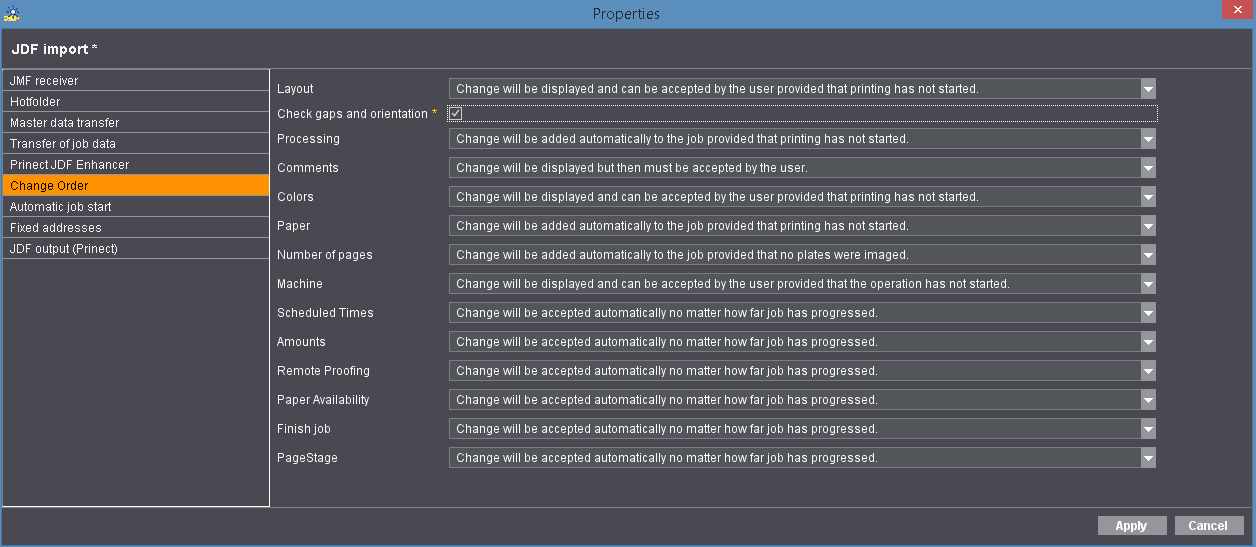
O Prinect Integration Manager/Prinect Pressroom Manager reconhece de modo automático alterações de encomenda de uma encomenda já registrada por um Management Information System. Para tal, os dados da encomenda já registados são comparados com os novos dados da encomenda.
Através da entrada "Alterações de encomenda" você pode configurar de modo individual para uma série de possíveis alterações da encomenda (veja imagem acima), se e sob quais condições uma demanda de alteração de encomenda pode ser aceita ou rejeitada pelo Management Information System (MIS). Se encontra uma descrição detalhada das alterações da encomendas na seção Alterações de encomenda através de MIS.
Possíveis alterações da encomenda
Layout
As seguintes alterações implicam em alterações do layout.
•Alterar lista de folhas (acrescentar, renomear e remover folhas)
•Alterar o tamanho da página
•Alterar o tipo de dobra
•Alterar versão do idioma
Alterações de layout estão intimamente ligadas a outras alterações. P.ex. o apagar de uma folha implica em alteração do layout e em alteração do processamento.
Por este motivo, os diversos pontos de alteração tem de ser adaptados quando da configuração.

Cuidado: Se você aceitar alterações de layout a partir do MIS, adaptações de layout feitas a mão podem perder-se quanto da aceitação.
Neste caso recomendamos que você efetue as alterações de layout à mão e não aceite.
Verificar cortes intermédios e orientação
Alguns MIS são capazes de transferir de modo limpo para o layout cortes intermédios e orientação. Com a opção ativa, os cortes intermédios e a orientação transferidos pelo MIS são verificados e aceitos no layout.
Processamento
Este ajuste somente é necessário, quando você aceita todos os dados da estrutura JDF (ajuste: "JDF-Import > Prinect JDF-Enhancer > Aceitar estrutura JDF > 4. Todos os dados")
As seguintes alterações implicam em alterações do processamento.
•Acrescentar, renomear e remover seqüências e processos de trabalho
O processamento depende em grande parte do layout. Por este motivo recomendamos que a configuração das alterações de layout e as alterações de processamento sejam coordenadas.
Comentários
Via de regra a alteração de comentários não oferece problemas e pode ser aceita de modo automático.
Cores
A alteração de cores do MIS funciona de modo semiautomático. Isto significa, que o usuário do cockpit tem de alterar as cores no cockpit de modo manual, depois da aceitação da alteração.
Papel
Dependendo das alterações da encomenda, a alteração do papel as vezes só funciona de modo semiautomático. Isto significa, que alterações do papel só se tornam ativas, quando você abrir o layout no Prinect Signa Station após as alterações e as publicar no cockpit.
Escopo de página
O escopo de página depende em grande parte do layout. Por este motivo recomendamos que a configuração das alterações de layout e as alterações de escopo de página sejam coordenadas.
Máquina
Este ajuste somente é necessário, quando você aceita todos os dados da estrutura JDF (ajuste: "JDF-Import > Prinect JDF-Enhancer > Aceitar estrutura JDF > 4. Todos os dados").
Em parte a alteração da máquina só funciona de modo semiautomático. Isto significa, que o usuário do cockpit tem de alterar as seqüências da máquina no cockpit de modo manual, depois da aceitação da alteração.
Tempos de planejamento
Os tempos de planejamento alteram-se entre outros quando da alteração de quantidades, cores e escopo de página.
Se você aceitar os tempos de planejamento de modo automático a partir do MIS, os tempos de planejamento do Scheduler são sobrescritos. Se você aceitar os tempos de planejamento a partir do MIS, você tem de efetuar a alteração no Scheduler de modo manual.
Quantidades
Alterações de quantidades em parte dependem dos tempos de planejamento. Se você aceitar quantidades, sem aceitar tempos de planejamento, ocorrem divergências no Scheduler, visto que os tempos de planejamento alí não são recalculados.
Verificação remota
Prinect oferece a possibilidade de, através do MIS, efetuar a recepção de páginas, de folhas e de placas. As seqüências tem de estar respectivamente configuradas. Para a recepção das placas, por exemplo, tem de estar ativada na seqüência "ImpositionOutput" a opção "Remover a chapa".
Disponibilidade de papel
A disponibilidade de papel indica, se papel foi encomendado, fornecido, ou se está à disposição. Via de regra estas informações referentes ao material provêm do MIS e podem ser transferidas para o planejamento no Prinect Integration Manager.
Fechar encomenda
Apos faturação, alguns MIS podem marcar uma encomenda como finalizada e passar esta informação para o Prinect Integration Manager.
Opções para alterações da encomenda
Opção "Alterações não serão mostradas e não serão aceitas"
De um modo geral esta opção é selecionada como default. A alteração da encomenda está desativada.
Opção "Se nenhuma placa tiver sido exposta, a alteração será mostrada e pode ser aceita pelo usuário"
Se forem efetuadas alterações relevantes, antes da exposição das placas, surge na lista de encomendas e na encomenda aberta uma indicação referente a alterações da encomenda. O usuário deve aceitar a alteração, antes que esta seja aceita. Como aceitar a alteração consta de Aceitar/rejeitar alterações de encomenda de modo manual.
Opção "Se ainda não tiver começado nenhuma impressão, a alteração será exibida e pode ser aceita pelo usuário"
Se forem efetuadas alterações relevantes, antes da impressão, surge na lista de encomendas e na encomenda aberta uma indicação referente a alterações da encomenda. O usuário deve aceitar a alteração, antes que esta seja aceita. Como aceitar a alteração consta de Aceitar/rejeitar alterações de encomenda de modo manual.
Opção "Se nenhuma placa tiver sido exposta, a alteração será aceita automaticamente na encomenda"
Se forem efetuadas alterações relevantes, antes da exposição das placas, estas serão aceitas de modo automático e não tem de ser aceitas pelo usuário. Para que, ainda assim, o usuário esteja informado a respeito da alteração, surge na lista de encomendas e na encomenda aberta uma indicação referente a alterações da encomenda. A indicação só desparece, depois que a mensagem "Lido" tiver sido marcada. Como marcar "Lido" consta de Marcar como "Lido" a alteração da encomenda.
Opção "Se ainda não tiver começado nenhuma impressão, a alteração será aceita automaticamente na ordem"
Se forem efetuadas alterações relevantes, antes da impressão, estas serão aceitas de modo automático e não tem de ser aceitas pelo usuário. Para que, ainda assim, o usuário esteja informado a respeito da alteração, surge na lista de encomendas e na encomenda aberta uma indicação referente a alterações da encomenda. A indicação só desparece, depois que a mensagem "Lido" tiver sido marcada. Como marcar "Lido" consta de Marcar como "Lido" a alteração da encomenda.
Opção "A alteração será aceita automaticamente independente do progresso da ordem"
Se forem efetuadas alterações relevantes, estas serão aceitas de modo automático e não tem de ser aceitas pelo usuário. Para que, ainda assim, o usuário esteja informado a respeito da alteração, surge na lista de encomendas e na encomenda aberta uma indicação referente a alterações da encomenda. A indicação só desparece, depois que a mensagem "Lido" tiver sido marcada. Como marcar "Lido" consta de Marcar como "Lido" a alteração da encomenda.
Opção "Se nenhum processo estiver ativo, a alteração será aceita automaticamente na encomenda"
Esta opção só existe para a alteração da encomenda "Encerrar encomenda". Se você selecionar esta opção, uma encomenda só será encerrada, quando todos os processos planejados tiverem sido finalizados.
Entrada "Início automático da tarefa"
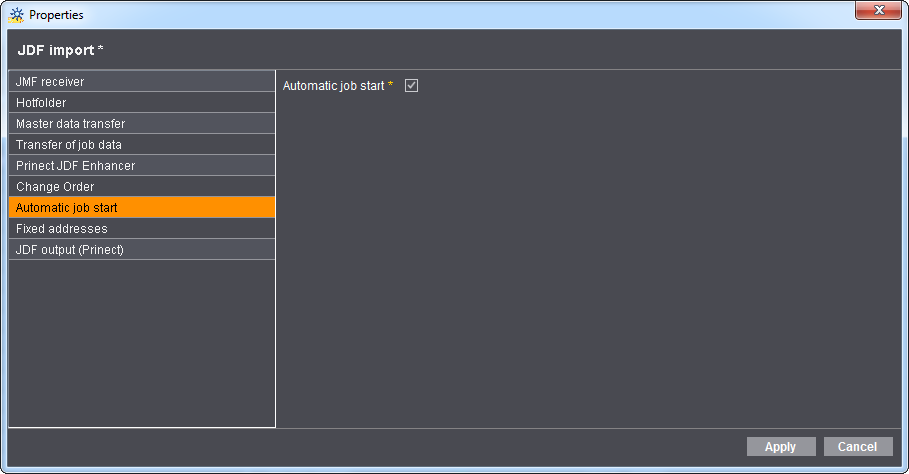
No Workflow JDF-PPF tem de ser realizado o seguinte ajuste:
Desative aqui a opção" Iniciar a tarefa automaticamente" ("processamento manual da encomenda") e ative a opção "Início automático" ("processamento automático da encomenda") na configuração da importação de PPF.
Nesse caso, os dados da encomenda podem ser processados até os arquivos PPF/CIP3 serem importados do sistema de pré-impressão. A seguir à importação, o processamento da encomenda é iniciado e deixa de poder realizar alterações. Consulte a secção Configuração da lista de encomendas.
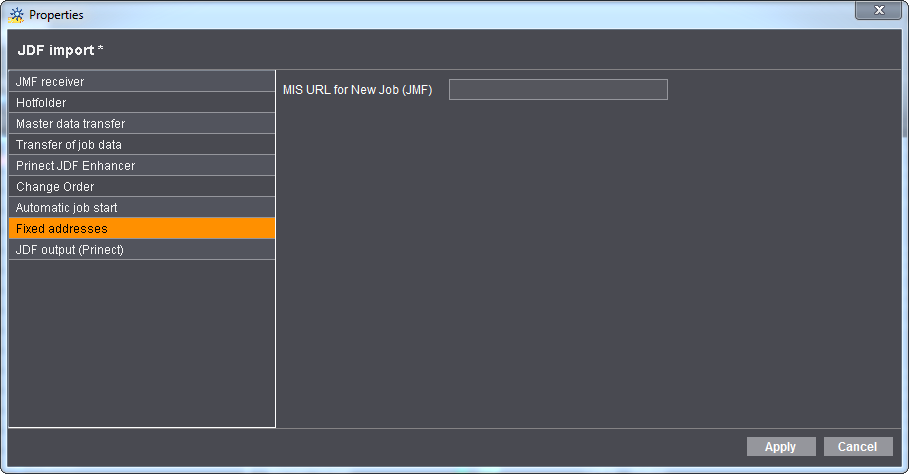
Entradas só precisam ser feitas nos seguintes casos:
1.Você utiliza o Management Information System de terceiros. Nestes casos, efetue ajustes somente em comum acordo com o seu administrador de projeto.
2.Você quer ligar o Prinect Web-to-Print Manager ao Prinect Business Manager.
Neste caso tem de entrada aqui o endereço do servidor Prinect Business Manager, inclusive port JMF. O default port é "18326".
Exemplo de endereço: http://heipc95031v:18326 (Servidor=heipc95031v, Port=18326)
Através deste endereço Prinect Integration Manager "sabe" de onde tirar o número de encomenda do Prinect Business Manager.
Entrada "Saída de JDF Prinect"

Esta opção permite-lhe configurar a lista de encomendas de forma mais clara. A configuração da lista de encomendas é descrita pormenorizadamente na secção Configuração da lista de encomendas.