
Encadernar, colar caixas, dobrar, cortar, estampar
As etapas de trabalho são apresentadas ordenadas conforme as folhas (ao encadernar ordenado por produto ou produto parcial). Dentro da folha, as etapas de trabalho são ordenadas conforme a sequência no processamento do produto. Nas etapas de trabalho "Dobrar" e "Cortar" cada folha dobrada é listada no mínimo uma vez, mesmo se não tiver uma etapa de trabalho.
Você pode adicionar e apagar etapas de trabalho. Para isso, selecione uma etapa de trabalho e clique em um dos seguintes botões:
Dividir as quantidades
O passo de trabalho selecionado é dividido em dois passos de trabalho semelhantes. A quantidade total pode ser dividida entre várias máquinas e pode se produzido em paralelo.
Nota: Se você quiser imprimir em diversas máquinas ao mesmo tempo, você tem de assegurar que você publique vários conjuntos de chapas. Na etapa de planejamento "Produção de chapas" não lhe são indicados outros conjuntos de chapas.
Reunir quantidades
Selecione várias operações, cuja quantidade você já dividiu e resuma-as novamente com o botão.
Novo processo de trabalho prévio
A etapa de trabalho inserida é processada, no decorrer da produção, antes da etapa de trabalho selecionada atualmente. Também pode ser criada uma operação prévia para várias operações ao mesmo tempo (via seleção múltipla).
Novo processo de trabalho posterior
A etapa de trabalho inserida é processada, no decorrer da produção, depois da etapa de trabalho selecionada atualmente. Também pode ser criada uma operação posterior para várias operações ao mesmo tempo (via seleção múltipla).
Adicionar quantidade para armazenamento
Com esta função, você pode criar uma nova operação para o armazenamento de uma grande quantidade de produção. Assim você pode, p.ex., utilizar capacidades livres e pré-produzir para uma encomenda repetida posterior.

Nota: Note, que não ocorre nenhum feedback automático da gestão de armazém.
Essa seleção abre a janela a seguir:
Armazenar quantidade
Quantidade: Com esta opção você indica a quantidade, que deverá ser armazenada.
Retirar a quantidade do armazém
Com esta função, você pode criar uma nova operação para a retirada do armazém. Assim você tem a possibilidade de retirar um quantidade de uma encomenda anterior para um produto parcial (p. ex. do envelope de uma brochura).
Após clicar no ponto de menu, abre-se o seguinte diálogo "Adicionar quantidade do armazém".
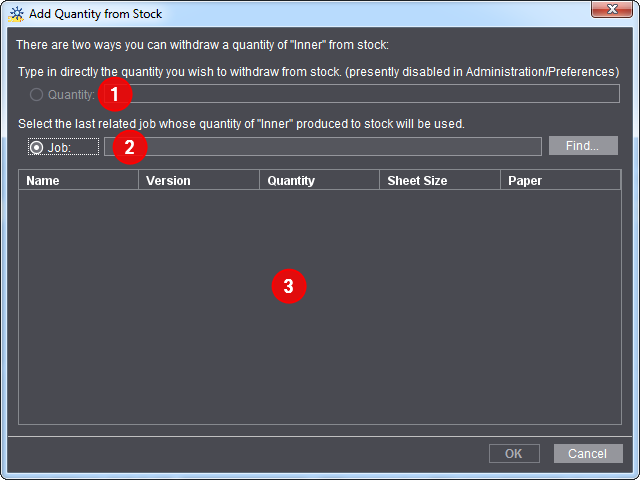
•"Quantidade" (1)
Este campo só está ativo, quando foi ativada nos pré-ajustes a opção "Retirada de armazém: Permitir introdução manual de quantidades". Para tanto, altere para "Administração > Pré-ajustes > Todos os usuários > Assistente de planejamento".
Com uma quantidade aqui entrada você transmite ao sistema a quantidade que você pretende retirar. Esta quantidade é registrada na encomenda atual, porém, não tem qualquer efeito sobre outras encomendas ou uma administração do armazém. Isto sob a condição de que você está certo de que o armazém dispõe da quantidade respectivamente necessária.
•"Encomenda" (2)
Através do botão "Buscar", selecione uma pré-encomenda, a partir do qual você pretende retirar uma quantidade.

Condição básica: Para que sejam indicados na lista (3) operações com uma quantidade armazenada, tem de ter sido definida uma quantidade de armazenamento para a encomenda prévia selecionada. Além disso, os nomes das operações da encomenda prévia e da encomenda atual (encomenda repetida) tem de ser idênticos e no caso da encomenda atual tem de tratar-se de um encomenda repetida "real". Como criar uma encomenda repetida consta de Encomendas repetidas.
Exemplo de retirada do armazém
No exemplo a seguir descrevemos a retirada de armazém com base numa encomenda anterior.
Para tal é produzido um folheto com capa e parte interna numa "Encomenda mestre". A capa do folheto deverá ser pré-produzida para uma encomenda repetida posterior. Para tanto são armazenados na "Encomenda mestre" 1000 exemplares da capa.

Nota: Neste exemplo não descrevemos a retirada manual do armazém.
Para a retirada do armazém com base numa encomenda anterior, proceda como descrito:
1.Abra o "Encomenda mestre" produzindo a quantidade de produto parcial (neste caso a capa) para uma encomenda posterior.
2.Através de "Editar > Planejamento" altere para o assistente de planejamento.
3.Mude para etapa de planejamento "Cortar".

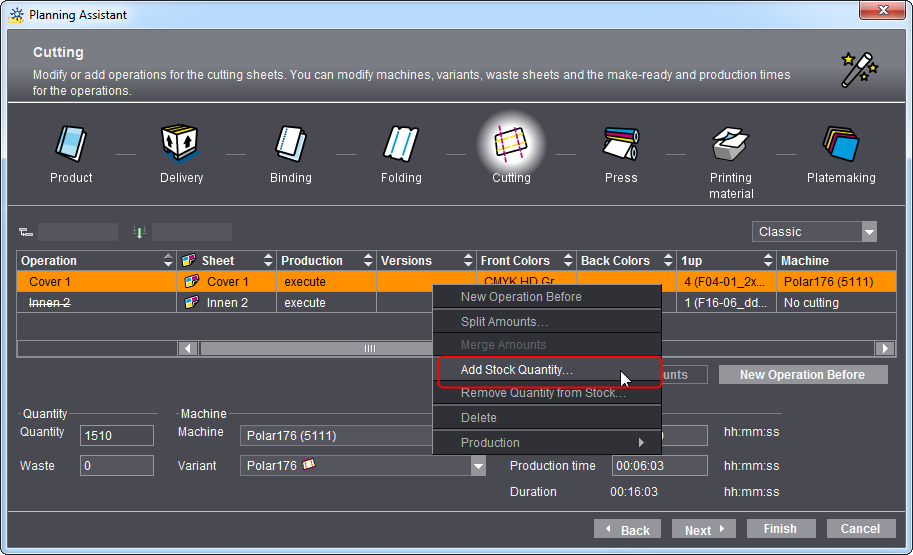
4.Selecione a operação para a capa e clique no ponto de menu de contexto "Adicionar quantidade de armazenamento".
Abre-se o diálogo "Quantidade de armazenamento".

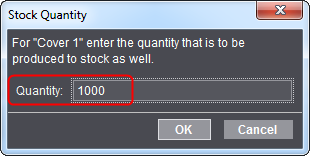
5.Entre a quantidade de armazenamento pretendida. Neste exemplo, 1000 exemplares.
6.Clique em "OK"
Automaticamente é criada uma nova operação para o armazenamento.

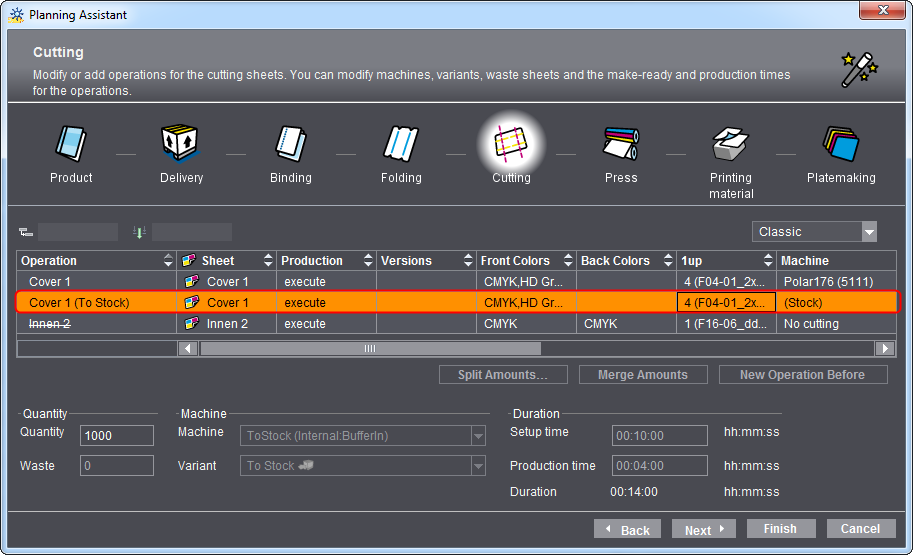
Esta operação aparece na cadeia de processos sob "Processamento" como "Stock_ToStock".
Todas as etapas de trabalho para o armazenamento foram assim encerradas.
Na etapa seguir descrevemos como retirar a quantidade armazenada na encomenda repetida do armazém do "Encomenda mestre".
7.Para tanto, crie uma encomenda repetida do "Encomenda mestre".
Como criar uma encomenda repetida consta de Como crio uma encomenda repetida e importo os dados da encomenda anterior?.
8.Através de "Editar > Planejamento" altere na encomenda repetida aberta para o assistente de planejamento.
9.Mude para etapa de planejamento "Impressão".
10.Selecione a operação, para a qual pretende retirar uma quantidade do armazém.

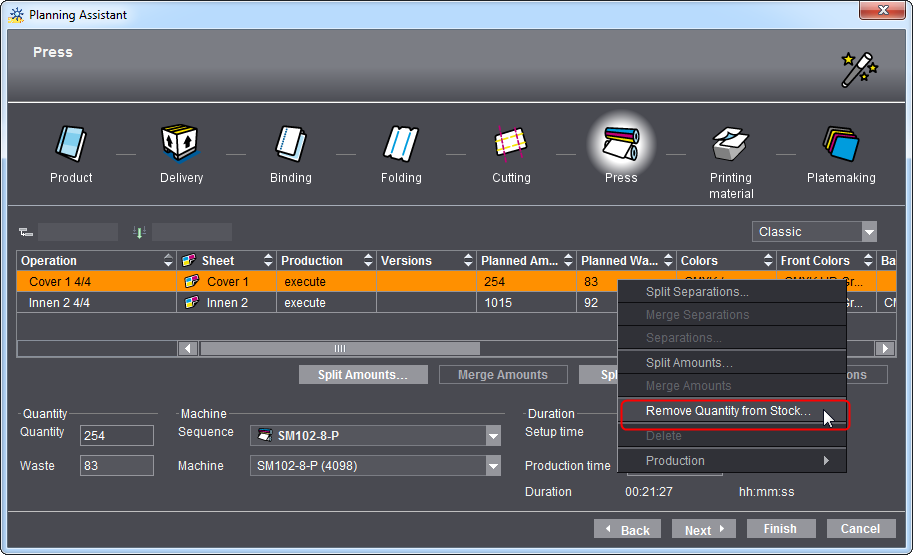
11.Selecione no menu de contexto "Remover quantidade do armazém".
Abre-se o diálogo "Acrescentar quantidade do armazém".

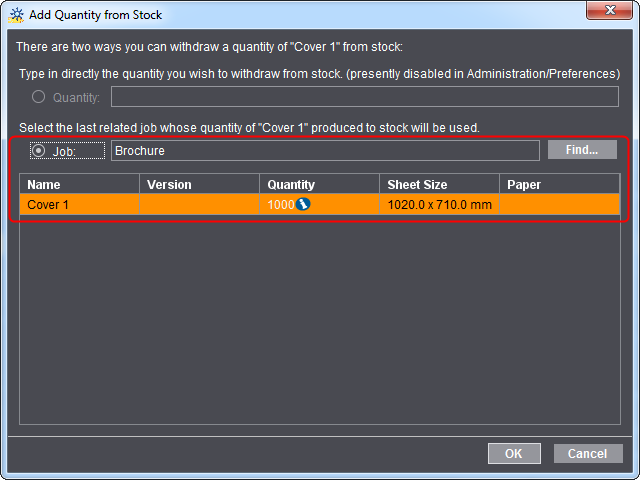
12.Ative a opção "Ordem".
A opção "Quantidade" foi prevista exclusivamente para a retirada manual do armazém.
Para nosso exemplo a opção "Encomenda" é relevante, porque se trata de uma encomenda repetida.
A opção "Encomenda" é automaticamente reconhecida a encomenda anterior com a quantidade armazenada de 1000 exemplares. O "i" indica que é necessária apenas uma quantidade parcial da quantidade do armazém, assim é automaticamente criada uma operação para novo armazenamento.
13.Clique em "OK"
Automaticamente é criada uma nova operação para a retirada do armazém. Esta operação aparece na cadeia de processos sob "Processamento" como "Stock_FromStock".
Automaticamente é criada em nosso exemplo uma nova operação para o armazenamento da quantidade restante.
A retirada do armazém está concluída.
•delegar
Com esta função você retira a operação selecionada do processamento da encomenda atual. Assim é possível efetuar esta operação numa outra encomenda. Esta função encontra-se p.ex. sob aplicação de ordem coletiva. Operações delegadas são representadas em cinza.

Nota: Tenha em consideração que não ocorre atribuição automática a uma outra encomenda.
•efetuar
Com esta função você retira uma operação já ajustada em "Delegar" e a coloca novamente em "Efetuar".
Listas de seleção "Máquina" / "Variante"
Selecione a máquina desejada bem como a variante desejada dessa máquina. Se a adição, o tempo de preparação e o tempo de produção estiverem parametrizados para a máquina selecionada, os valores serão predefinidos nos campos de inserção. (Você pode ver a parametrização da máquina no assistente de dispositivo em "Administração" > "Sistema" > "<Nome do servidor Prinect>" > "CDM" > "Máquina selecionada" > Menu contexto "Processar".) Através das máquinas e variantes selecionadas, as sequências "SheetFinishing" e "StichFinishing" são parametrizadas automaticamente.