Exemplo: Workflow PDF e aceitação de páginas
Neste exemplo apresentamos todas as etapas de trabalho, necessárias para a aceitação de páginas PDF. Estão ai incluídos a criação de usuários e de um cliente, a criação de uma encomenda com a sequência "Qualify" e "SendAssembledPDF", assim como, a aceitação de páginas PD na interface do usuário Web do Prinect Remote Access.
Prinect Cockpit: Direito de utilização para Prinect Remote Access
Inicialmente você tem de criar as condições para poder trabalhar no Prinect Cockpit com Prinect Remote Access.
Você só vê o "Remote Access", quando você, enquanto usuário do Prinect Prepress Manager, utiliza o direito "Utilizar Remote Access PlugIn".
Existe o grupo de direitos pré-ajustado "RemoteInternalUsers" que tem precisamente este direito. Atribua todos os usuários, que devem trabalhar com o Prinect Remote Access, a este grupo de direitos.
Proceda como descrito:
1.Entre no gerenciamento de usuários "Administração > Usuário".
2.Clique na esquerda em "Grupos".
3.Selecione na lista dos grupos o grupo de direitos "RemoteInternalUsers".
4.Selecione na lista "Usuários disponíveis" todos os usuários, que você deseja adicionar a este grupo.
5.Clique em "Adicionar". Sob "Membros" você vê todos os membros do grupo selecionado. Estes usuários podem trabalhar no Prinect Cockpit, depois de salvar com Prinect Remote Access.
6.Clique em "Salvar".
Prinect Cockpit: Criar usuário e cliente
Neste exemplo criamos um cliente (firma) com um usuário externo. Além disso, criamos um usuário interno, que é parametrado como contato do cliente.
Prinect Cockpit: Estabelecer usuário interno
1.Abra no Prinect Cockpit o gerenciamento de usuários ("Administração > Ajustes > Usuário" > "Usuário").
2.Clique em "Novo". Aparece o diálogo "Criar usuário".
3.Atribua um "Nome do usuário" e uma senha e clique em "OK".
Como usuário Windows, tenha atenção para o fato de que tanto junto ao Prinect Press Manager, quanto no servidor Prinect Remote Access a conta do usuário e a senha sejam idênticas. (Você pode entras os outros ajustes conforme as suas demandas.)
4.Clique no botão "Características".
Você deve atribuir pelo menos um sobrenome e um endereço e-mail para o contato.
5.Clique em "Aplicar" e, em seguida, clique em "Fechar".
6.O usuário interno deve agora tornar-se membro do grupo "CustomerSalesRepresentatives".
O usuário tem de ser selecionado na lista de usuários. Selecione sob "Grupos disponíveis" o grupo de direitos "CustomerSalesRepresentatives".
7.Clique em "Adicionar". Agora você vê sob "Membro de" o grupo de direitos "CustomerSalesRepresentatives".
8.Clique em "Salvar". Agora o usuário é membro deste grupo de direitos.
Prinect Cockpit: Estabelecer cliente com contato e (pessoa)cliente
Estabelecer cliente como organização
9.Abra no Prinect Cockpit o gerenciamento de usuários ("Administração > Ajustes > Clientes"). Se, como neste exemplo, o gerenciamento de usuários de estiver aberto, clique em "Quadro sinóptico > Ajustes > Clientes".
10.Abaixo da lista de clientes clique em "Novo". Aparece o diálogo "Coletar clientes".
11."Setor de atividade": Selecione "Comercial".
12."Nome": Entre aqui o nome do cliente (nome da firma).
13."Número do cliente": Entre aqui o número do cliente.
A atribuição da referência curta é opcional.
Neste ponto não criamos uma pessoa, porque esta pessoa é automaticamente atribuída ao tipo de contato "Cliente". Contudo, para Prinect Remote Access necessitamos de uma pessoa do tipo de contato "Aceitação".
14.Ajuste a opção "Remote Access".
Se a opção "Remote Access" estiver ajustada, é automaticamente criado um grupo de direitos para o novo cliente. Compomos o nome de grupo conforme referido a seguir: O nome deve sempre começar com um "X" (para externo), seguido do nome do cliente, ou seja, Xnome do cliente. (Parametrização do nome de grupo veja "Administração > Pré-configurações > Direitos de acessos").
Todas as pessoas, que agora ou mais tarde pertencem a este cliente, são sempre membros deste grupo de direitos do cliente, ou seja, todos tem os direitos deste grupo.
15.Além de "Contingente", entre a quantidade de Giga Bytes, que você quer por à disposição do seu cliente no servidor Prinect Remote Access.
Neste exemplo entramos "5".
16.Clique em "OK".
Alocação dos direitos de acessos para o grupo de direitos de cliente
17.Abre-se automaticamente o diálogo "Remote Access".
Além de "Seleção", você vê o nome do grupo de direitos de cliente cirado automaticamente. Abaixo você vê os direitos individuais para Prinect Remote Access. Se você fizer uma marcação, o direito do grupo é atribuído. Atribua os seguintes direitos:
·"Upload expresso"
·"E-mail na compilação de encomendas"
·"Estado da encomenda"
·"Relatório Preflight"
·"Acesso à Web"
·"Encomendas visíveis"
18.Clique em "OK".
Atribuir usuários internos (CSR ou ainda, contato) ao cliente
19.Abre-se automaticamente o diálogo "Alocar contato".
O nosso usuário interno está previsto como contato para nossos clientes. Por este motivo atribuímos o usuário interno do grupo de direitos "CustomerSalesRepresentatives". Porque somente membros do grupo de direitos estão potencialmente à disposição como contato para clientes.
20.Atribua o seu contato desejado com "Adicionar" ao seu cliente e confirme com "OK".
O contato é atribuído automaticamente como membro em todos os grupos de direito, específicos para Prinect Remote Access, portanto ao grupo de direito de cliente e aos grupos "RemoteAdministrators" e "RemoteUsers".
Estabelecer (pessoa)cliente com o tipo de contato "Aceitação"
21.Agora você tem de estabelecer uma pessoa real para o seu cliente (é uma organização). Esta pessoa tem de ter o tipo de contato "Aceitação". (Neste exemplo partimos do pressuposto de que você ainda não estabeleceu um tipo de contato "Aceitação").
O cliente é selecionado na lista de clientes.
Clique acima na régua de botões em "Novo". Abre-se o diálogo "Coletar pessoa de contato".
22."Tipo de contato": Selecione na lista de seleção "Aceitação".
23."Pessoa": Clique em "Novo".
Abre-se o diálogo "Coletar pessoa de contato". Aqui você cria uma nova pessoa para o tipo de contato "Aceitação".
24.Neste exemplo entramos entramos somente o sobrenome: "DemoPrintbuyer".
25.Esta pessoa tem de ter um endereço e-mail.
Clique na área "Canais de comunicação" em "Novo". Aparece a entrada "Telefone".
26.clique no campo "Telefone" e selecione "E-mail" na lista.
27.Clique no campo de entrada ao lado e entre para este exemplo o endereço e-mail.
28.Clique em "OK".
Agora você está novamente no diálogo "Coletar pessoa de contato".
Estabelecer (cliente)pessoas como usuário externo
29.Área "Usuário": Para esta pessoa você tem de criar uma conta externa de usuário.
Faça a marcação em "Usuário externo".
Este usuário externo é automaticamente membro do grupo de direitos de cliente e tem os respectivos direitos (veja Alocação dos direitos de acessos para o grupo de direitos de cliente).
30."Nome de usuário": Você pode alterar o nome de usuário sugerido.
31."Senha": Atribua uma senha com pelo menos 6 símbolos.
(32)."Administrador externo": Neste exemplo o usuário não necessita de direitos de administrador para operar a interface do usuário do Web. Contudo, caso posteriormente você continue trabalhando com este usuário, e crie novos usuários na interface do usuário Web e altere contas de usuários, você tem de atribuir o direito "Administrador externo" neste ponto, estabelecendo esta opção.
Se ativar esta opção, o usuário externo é tornado membro do grupo de direitos "RemoteAdministrators" (além do grupo de direitos de cliente). Ou seja, tem todos os direitos de ambos os grupos.
33.Clique em "OK".
Em cima à esquerda na lista de seleção aparece agora o novo contato "Aceitação". Na área "Pessoa" você vê a nova pessoa ajustada. Na área "Canais de comunicação" você vê o respectivo endereço e-mail.
34.Na área "Remote Access" você tem à disposição uma lista de seleção com Workflows. Se você não selecionar nenhum, o cliente pode utilizar todos os Workflows. Se você efetuar uma seleção, o cliente está limitado ao Workflow selecionado.
Neste exemplo você não efetua seleção.
35.No gerenciamento do cliente, em baixo à direita, clique em "Salvar".
Esta pessoa obtém dois e-mails (por motivos de segurança), um e-mail com o nome do usuário e um URL e um e-mail com a senha. Assim o usuário pode registrar-se na interface do usuário Web.
Agora você efetuou todas as preparações no gerenciamento de usuários e clientes, para poder trabalhar com o Prinect Remote Access.
Prinect Cockpit: Criar uma encomenda
1.Clique em "Administração > Modelos" > "Padrões da sequência"
2.Clique em "Qualify".
3.Em baixo, na régua de botões, clique em "Novo".
4.Etapa de trabalho "Remote Access": Aqui você tem de fazer uma marcação.
5.Abra a etapa de trabalho "Remote Access" clicando na seta à esquerda.
Mantenha as seguintes pré-configurações:
•Opção "Upload expresso" permanece assim, de tal modo que os dados da encomenda são automaticamente aplicados na encomenda, quando do upload.
•Opção "Notificar o cliente quando a encomenda for colocada" permanece assim, de tal modo que o cliente "Org_DemoPrintbuyer" obtém uma mensagem via e-mail, quando a encomenda foi criada para ele.
•Opção "Criar Token-Links na comunicação de e-mail" permanece assim, de tal modo que você seja automaticamente conduzido através dos links nas mensagens enviadas via e-mail para as respectivas funções para carregar, ou ainda, aceitar.
6.Mantenha a etapa de trabalho "Aceitar página" e abra-a.
•Estabeleça a opção "Aceitação de produção segue automaticamente a aceitação pelo cliente" Isto significa, que para cada página aceita pelo cliente no Prinect Cockpit, ocorra a dita aceitação da produção e que a encomenda é processada de modo automático.
Se você não deseja este automatismo, porque deseja verificar as páginas no Cockpit Prinect, você tem de efetuar a aceitação de produção de modo manual, para que a encomenda continue sendo processada.
7.Salve e em seguida feche a sequência.
8.Clique em "SendAssembledPDF".
9.Em baixo, na régua de botões, clique em "Novo".
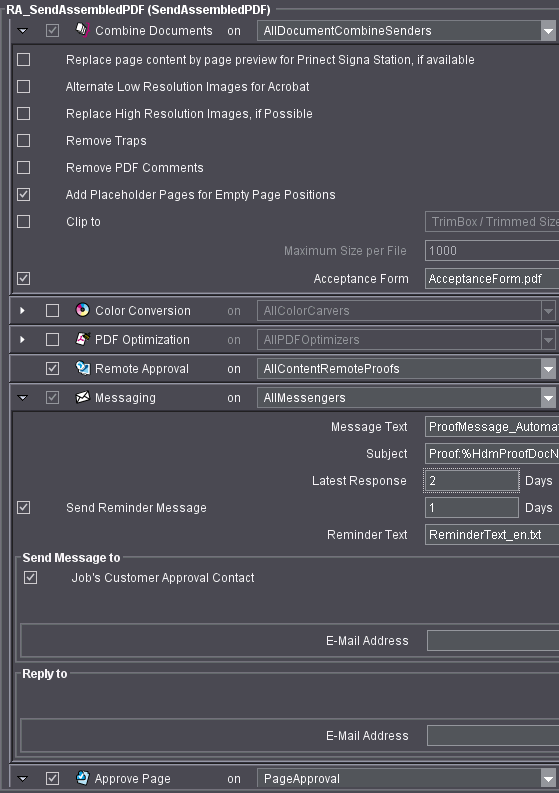
10.Abra a etapa de trabalho "Juntar documentos".
•"Tamanho máximo por arquivo" e "Se o tamanho máximo for ultrapassado": Desligue esta função, selecionando a caixinha na lista de seleção.
•"Formulário de aceitação": Selecione um formulário de aceitação com auxílio de "Pesquisar". Formulários, que contêm o texto "Login", forçam a entrada do nome do usuário e da senha, para que a aceitação possa ser feita.
Selecione nesta etapa de trabalho um formulário de aceitação, para que a aceitação possa ser efetuada.
11.Faça uma marcação para a etapa de trabalho "Remote Approval".
12.Abra a etapa de trabalho "Transmissão de mensagens".
•"Texto da mensagem": este texto da mensagem encontra-se no e-mail enviado ao cliente, que informa o cliente a respeito da aceitação por ser feita.
Selecione o arquivo de texto desejado.
•"Assunto": Matemos o texto sugerido e as variáveis sugeridas para a parametrização da linha de assunto e-mail. Veja também Etapa de trabalho "Transmissão de mensagens"
•"Prazo de retorno até": o prazo de retorno indica, até quando a aceitação deverá ocorrer.
•"Enviar mensagem de memória": se a aceitação não correr dentro do prazo (veja prazo de retorno), você pode enviar um lembrete ao cliente com o "Texto de memória" selecionado.
•"Enviar mensagem para": aqui encontram-se endereços e-mail, ao quais as mensagens e-mail devem ser enviadas.
O e-mail é automaticamente enviado a todas as pessoas do tipo de contato "Aceitação", no nosso exemplo "DemoPrintbuyer".
•"Retorno para": Entre o endereço de e-mail do usuário interno (CSR) ein, aqui "DemoPrinter".
13.Faça uma marcação na etapa de trabalho "aceitar página", abra a etapa de trabalho e faça mais uma marcação em "Aceitação de produção se segue automaticamente à aceitação pelo cliente". Após cada aceitação do cliente é automaticamente efetuada a aceitação da produção. A aceitação da produção é fundamental para a continua♪5ão do processo no Prinect Cockpit.
14.Salve e em seguida feche a sequência.
Prinect Cockpit: Criar encomenda
15.No Prinect Cockpit vá para "Encomendas".
16.Clique em "Encomenda nova".
17.Entre os seguintes dados da encomenda:
•"Dados fundamentais da encomenda" estabelecidos "Número da encomenda", "Nome da encomenda", "Iniciar encomenda";
•"Dados do cliente":
"Nome do cliente": Selecione aqui o cliente, para o qual pretende criar esta encomenda, no presente exemplo "Org_DemoPrintbuyer". Ao lado de "Número do cliente" é automaticamente indicado o respectivo número do cliente.
•"Processamento": Clique em "Aumentar" e selecione a sequência Qualify e SendAssembledPDF.
•"Planejamento":
"Definir a data de vencimento": Entre aqui uma data de vencimento. Esta data de vencimento aparece nas mensagens que o seu cliente recebe via em-mail, quando tem de ser feita uma aceitação. (Você também acrescentar esta data posteriormente, na encomenda aberta, sob "Encomendas > Configurações da encomenda > Características > Estabelecer prazo de vencimento").
18.Clique depois em "Concluir".
Agora a encomenda é criada, aberta para vista e iniciada. O estabelecimento da encomenda faz com que o seu cliente obtenha uma mensagem via e-mail (para tanto a encomenda não deve ser estar aberta e não deve ter sido inciada).
(Lembrete: Para que o seu cliente obtenha uma mensagem via e-mail, nós atribuímos ao seu cliente o direito "E-mail na compilação de encomendas" e ativamos a respectiva opção na sequência de Qualify desta encomenda).
Registrar-se via email junto ao Prinect Remote Access
1.Neste exemplo a pessoa-o cliente "DemoPrintbuyer" obtém uma mensagem via e-mail, porque nós elaboramos uma encomenda para a organização do cliente "Org_DemoPrintbuyer" (v.a.).
Abra o e-mail. Você vê, entre outros, a indicação "Encomenda URL" e do lado um link.
2.Clique sobre o link. Por termos ativado a opção "Criar Token-Links na comunicação de e-mail" na sequência de Qualify, a encomenda atual é automaticamente aberta na interface do usuário Web e o guia "Upload" é indicado.
3.Abra o diálogo de upload com "Carregar arquivos".
4."Para": Aqui você vê o nosso usuário interno "DemoPrinter" (Customer Sales Representative , ou ainda CSR).
Caso você tenha vários destinatários, o pré-ajuste seleciona todos e você tem de selecionar aqueles que você deseja.
5.Sob "Objeto" você vê o número de encomenda pré-ajustado. Entre aqui o seu texto.
6.Clique em "Adicionar".
7.Selecione no diálogo de navegador os arquivos a serem carregados e confirme com "Abrir". (Também pode ser feito usando drag & drop).
8.Clique em "Carregar".
9.Feche o diálogo de carregamento.
Depois de fechar o diálogo de upload, você se encontra novamente na encomenda aberta > guia "Upload". O upload que acada de ser efetuado é indicado na lista de upload. (Se este não for o caso, clique no ícone para atualizar a vista.
Durante o upload foi atualmente efetuado um Preflight. Se o Preflight tiver sido efetuado com êxito, você vê a marcação verde na coluna Preflight. Caso queira ver o relatório Preflight, clique sobre o símbolo na coluna Preflight. (Parametrização Preflight, veja Etapa de trabalho "Preflight" ).
Você também pode acompanhar como a entrada "Contingente" se alterou: devido ao upload você ocupa agora mais espaço no servidor Prinect Remote Access.
Uma vez finalizado o upload, é automaticamente enviado um e-mail ao usuário interno "DemoPrinter" (Customer Sales Representative).
Prinect Cockpit: Processar dados da encomenda na encomenda
(1).Após o upload do cliente, o usuário interno "DemoPrinter" obtém um e-mail no processo de produção. Entre outros o e-mail tem anexado o relatório Preflight.
Quando o processamento na sequência "SendAssembledPDF" estiver num ponto, em que o cliente tem de efetuar a aceitação, você vê o seguinte:
·em baixo, a área de estado da encomenda.
·Na etapa de trabalho "Páginas" > Vista "Páginas": na coluna "Estado" é indicada para cada página a eventual demanda de aceitação por parte do cliente.
No presente exemplo a aceitação é feita via Acrobat Professional.
1.O seu cliente obteve uma mensagem via e-mail, dizendo que existem páginas prontas para passarem pela aceitação.
Por termos ativado a opção "Criar Token-Links na comunicação de e-mail" na sequência de Qualify, a encomenda atual é automaticamente aberta na interface do usuário Web e o guia "Upload" é indicado. .
Aparece uma consulta com a seleção "Abrir", "Salvar" ou "Cancelar".
2.Clique sobre "Abrir" ou "Salvar".
•"Abrir": O arquivo PDF não é salvo no computador do cliente, senão é aberto só para fins de processamento.
•"Salvar": O arquivo PDF é salvo no computador do cliente e aberto para fins de processamento.
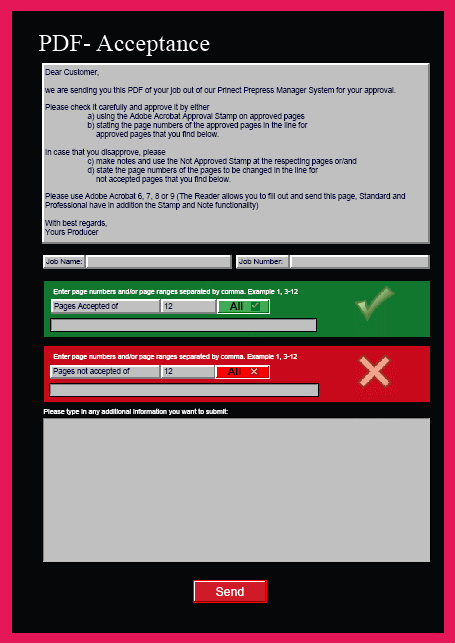
Abre-se Acrobat e indica todas as páginas, inclusive formulário de aceitação. A imagem a seguir mostra um formulário de aceitação.

(3).Se você trabalho com Acrobat Professional, você pode incluir observações e carimbos em cada página ("Comentário > Notas").
Algumas indicações a este respeito:
·Se você tiver aplicado um carimbo de aceitação a uma página, que você não aceitará posteriormente, você será consultado, se pretende mesmo aceitar o carimbo.
·Prinect Cockpit: As observações e carimbos são transmitidos junto com os arquivos PDF aceitos ao Prinect Prepress Manager e podem ser aqui visualizados em "Encomendas" > Etapa de trabalho "Páginas".
·Prinect Cockpit: A nota é referida na coluna "Comentário de aceitação do cliente" junto com o comentário de aceitação do formulário de aceitação.
·Prinect Cockpit: Com um clique duplo no símbolo Acrobat Professional (na respectiva coluna), você inicia o Acrobat Professional e pode ver arquivos PDF com notas e carimbo.
4.As páginas PDF de um arquivo não podem passar individualmente pela aceitação. Quando da aceitação você tem de atribuir um status para cada página PDF. Ou seja, cada página deverá ou ter sido aceita na área verde, ou recusada na área vermelha.
Queremos aceitar todas as páginas.
Para tanto clique na área verde sobre "Todos".
5.Clique em "Enviar" para iniciar o processo de aceitação.
6.Caso necessário, confirme as consultas de segurança.
7.Surge uma indicação Acrobat de que as páginas foram aceitas com êxito.
Confirme esta indicação com "OK".
Agora todas as páginas foram aceitas. O processo de produção (usuário interno) obtém automaticamente um e-mail informando sobre a aceitação das páginas.
8.Clique sobre "Atualizar". O símbolo de aceitação de cliente ao lados das páginas se alterou:
|
|
Antes da aceitação |
|
|
Apos a aceitação |
Prinect Cockpit: Encerrar encomenda apos a aceitação do cliente
O processo de produção (usuário interno) obteve um e-mail informando sobre a aceitação das páginas.
1.Abra no Prinect Cockpit a vista "Encomendas" > Etapa de Trabalho "Páginas" > Vista "Páginas".
Aqui estão listadas todas as páginas.
·Coluna "Status de aceitação do cliente": Aqui você vê os símbolos de aceitação para as páginas aceitas pelo cliente.
·Coluna "Status de aceitação de produção": Aqui você vê os símbolos de aceitação da produção).
·Coluna "Comentário de aceitação do cliente": Caso existente, o comentário de aceitação do formulário de aceitação e a nota Acrobat são indicados aqui.

