Workflows de aceitação e suas sequências
Lista resumida de Workflows importantes
Para cada Workflow existe uma sequência específica, que você tem de parametrar obrigatoriamente. Todos os Workflows tem de conter ainda uma sequência de Qualify (veja Para todos os Workflows: Parametrização e sequência Qualify ). Aqui são explicadas apenas os ajustes específicos para o Prinect Remote Access.
•Dados PDF - Aceitação de páginas individuais, sequência específica: SendAssembledPDF
Parametrização: Workflow dados PDF - aceitação de páginas individuais;
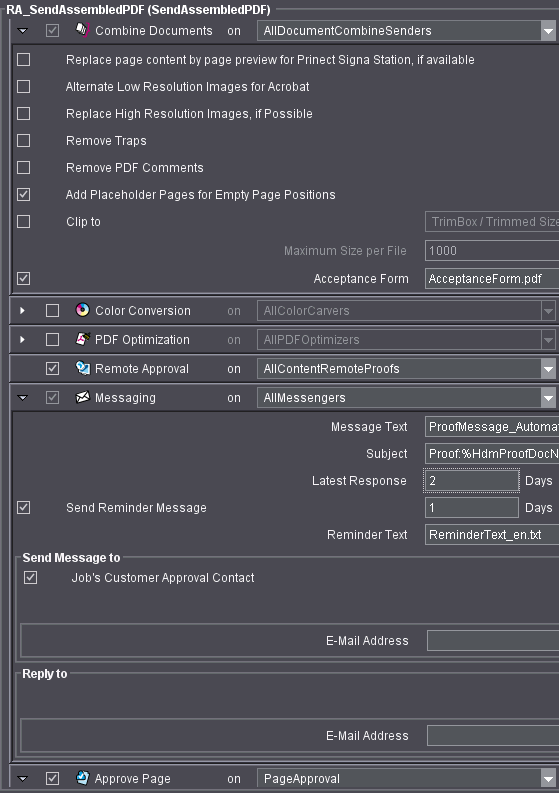
Exemplo: Exemplo: Workflow PDF e aceitação de páginas.
•Dados PDF - aceitação do layout, sequência específica: SendImposedPDF
Parametrização: Workflow dados PDF - aceitação do layout ;
Exemplo: Exemplo: Workflow PDF e aceitação de layout.
•Dados (TIFF) com rip - aceitação de páginas individuais, sequência específica: PageProof
Parametrização: Workflow dados (TIFF) com rip - aceitação de páginas individuais ;
Exemplo: Exemplo Workflow TIFF e aceitação de páginas.
•Dados (TIFF) com rip - aceitação de layout, sequência específica: ImpositionProof
Parametrização: Workflow dados (TIFF) com rip - aceitação do layout ;
Exemplo: Exemplo Workflow TIFF e aceitação de layout.
•Upload expresso: Veja Workflow upload expresso .
•Alocação de página na interface de usuário WEB.
Parametrização: Workflow alocação de página na interface de usuário WEB ;
Exemplo: Exemplo alocação de página.
•Versionamento; sequências específicas: SendBookletPDF ou BookletProof
Parametrização: Workflow Versionamento com Prinect Remote Access.
•WebToPrint
Parametrização: Workflow WebToPrint-Integration.
•Dados JPEG - aceitação de páginas individuais, sequência específica: PageProof com emissão RGB-JPEG;
Parametrização: Workflow dados JPEG - aceitação de páginas individuais.
•Convidar funcionário
Parametrização: Convidar funcionários Workflow para carregar e descarregar, assim como, para aceitação.
Diferenças fundamentais entre workflows de dados PDF e TIFF
•No Workflow de dados TIFF são criados bitmaps "PageProof", "ImpositionProof" e "BookletProof" nas sequências para realizar proof, que aqui também designamos de dados TIFF (n‼o confunfir com dados TIFF B!). Ou seja, os dados PDF completos passaram pelo RIP e estão prontos para aceitação. Para controle e aceitação dos dados TIFF (páginas ou layouts) está a disposição o Heidelberg Pixel Proof Viewer.
No workflow de dados PDF a encomenda ainda não passou pelo RIP. Para fins de controle e aceitação cromática dos dados PDF com rip (páginas ou layouts) indice o Acrobat. Ao final do arquivo Acrobat está anexado de modo automático um formulário de aceitação.
•As imagens no arquivo PDF são v.d.r. (parametráveis no Prinect Prepress Manager) existentes só como imagens de baixa resolução (72 dpi).
•As páginas ou os layouts TIFF estão sempre à disposição em arquivos individuais. Ou seja, você os aceita sempre individualmente.
As páginas ou os layouts PDF podem ser resumidos em um ou mais arquivos. Ou seja, se um arquivo PDF contiver várias páginas PDF, você poderá efetuar uma aceitação resumida das mesmas.
Workflow dados PDF - aceitação de páginas individuais
Características:
•Os dados da encomenda são dados PDF.
•Cada página PDF é aceita individualmente.
•As sequências minimamente necessárias são:
·"Qualify"
·"SendAssembledPDF"
Parametrização e sequência SendAssembledPDF
Etapa de trabalho "Juntar documentos" > Parametrizar tamanho máximo de arquivo
Na penúltima linha você vê o campo de entradas "Tamanho máximo por arquivo" e ao lado as informações de estado para a opção "Se o tamanho máximo for ultrapassado". Aqui você estabelece quais arquivos são subdivididos a partir de um determinado tamanho.
Se você estiver trabalhando com processo de aceitação padrão, é importante indicar um tamanho máximo do arquivo, já que esses arquivos serão anexados a e-mails.
Para a utilização de Prinect Remote Access isto não faz sentido. A não ser que, eventualmente em caso de arquivos muito grandes isto não seja desejado. Isso complicaria o processo de aceitação.
Por este motivo, desligue esta função, selecionando a caixinha na lista de seleção.
Etapa de trabalho "Juntar documentos" > Selecionar formulário de aceitação
Se o seu cliente deve efetuar a aceitação, ele abre os arquivos PDF no Acrobat, onde o formulário de aceitação é anexado como última página.
1.Selecione nesta etapa de trabalho um formulário de aceitação, para que a aceitação possa ser efetuada.
Em baixo você vê o campo de entrada "Formulário de aceitação" com um arquivo PDF pré-ajustado. Com "Pesquisar" você pode abrir um diálogo, no qual você pode escolher entre diferentes arquivos de texto pré-ajustados.
"AbnahmeFormular.pdf": texto alemão
"AcceptanceForm.pdf": texto inglês
"AcceptanceForm_ja.pdf": texto japonês
Quanto Prinect Remote Access está instalado, encontram-se à disposição para estas três línguas formulários de aceitação com consulta de senha. Estes formulários contêm o texto "Login" e demanda a entrada do nome do usuário e da senha, para que a aceitação possa ser feita. Você também pode alterar estes arquivos, ou criar arquivos PDF próprios. Queira ter em atenção, que estes arquivos dependem da versão do Prinect Prepress Manager e por este motivo não pode ser utilizados para todas as versões.
Versão 2.0 após 4.0: formas tem de ser recriadas.
Versão 4.0 após 4.5: formas podem ser aplicadas.
Versão 4.5 após 4.5.1: formas podem ser aplicadas.
Versão 4.5.1 após 10.0: formas podem ser aplicadas. Versão 10.0: o formulário de aceitação contém adicionalmente o nome da encomenda e o número da encomenda.)
Versão 10.0 após 11.0: formas podem ser aplicadas.
Etapa de trabalho "Remote Approval"
1.Faça a marcação para esta etapa de trabalho. Deste modo o trabalho com o Prinect Remote Access é ajustado ativo.
Etapa de trabalho "Transmissão de mensagens"
Aqui é parametrada a comunicação via e-mail, referente à aceitação. Quando uma aceitação está para ser efetuada, o cliente é informado a este respeito via e-mail. Quando a aceitação é efetuada, o processo de produção é informado através da aceitação.
1."Texto da mensagem": este texto da mensagem encontra-se no e-mail enviado ao cliente, que informa o cliente a respeito da aceitação por ser feita.
Verifique, se o arquivo de texto desejado foi selecionado para o texto da mensagem. Com "Pesquisar" você pode abrir um diálogo, no qual você pode escolher entre diferentes arquivos de texto ou HTML pré-ajustados.
"MessageText_de.txt": texto alemão
"MessageText_en.txt": texto inglês
"Message_Automatic_International.html": a língua correta é armazenada de modo automático.
(Você também pode alterar estes arquivos, ou criar arquivos próprios.(
2."Assunto": Aqui você pode parametrar a linha de assunto do e-mail ao cliente. Você pode entrar qualquer texto, assim como, aceitar ou apagar as seguintes variáveis:
%HdmProofDocName%: nome do documento
%HdmPrJobName%: nome da encomenda
%HdmPrJobId%: número da encomenda
%HdmCustomerName%: nome do cliente (firma, ou ainda, organização, não tipo de contato, nem pessoa de contato)
%HdmMailIndex%: índice na linha de assunto, em PDF-Proofs divididos (sem importância para o Prinect Remote Access)
%HdmPartVersion%: Designação do e-mail, caso os e-mails tenham que ser divididos.

Nota: Dependendo do sistema de e-mail empregado, podem ocorrer limitações referentes à quantidade e ao tipo dos caráteres utilizados na linha de assunto. Se a linha de assunto não tiver mais de 80 caráteres e não tiver caráteres especiais nem letras com pontos, todo sistema de e-mail deve assegurar uma comunicação via e-mail sem problemas.
3."Prazo de retorno até": o prazo de retorno indica, até quando a aceitação deverá ocorrer.
4."Enviar mensagem de memória": se a aceitação não correr dentro do prazo (veja prazo de retorno), você pode enviar um lembrete ao cliente com o "Texto de memória" selecionado.
5."Enviar mensagem para": aqui encontram-se endereços e-mail, ao quais as mensagens e-mail devem ser enviadas. Se você clicar em "Novo", você pode entrar ainda outros endereços e-mail.
6."Retorno para": entre o endereço e-mail do usuário interno (contato), que deve ser informado da aceitação. Se você clicar em "Novo", você pode entrar ainda outros endereços e-mail.
Etapa de trabalho "Aceitar página"
1.Abra esta etapa de trabalho.
Depois que as páginas foram aceitas pelo cliente, elas também tem de ser aceitas pelo processo de produção. A aceitação da produção pode ser efetuada manualmente ou de modo automático. Nesta etapa de trabalho você pode ajustar, se a aceitação da produção é efetuada automaticamente efetuada com a aceitação do cliente. Se você pretender que a opção "Aceitação de produção segue automaticamente à aceitação do cliente". Assim, é dado prosseguimento normal à encomenda, depois da aceitação pelo cliente.
Workflow dados PDF - aceitação do layout
Características:
•Os dados da encomenda são dados PDF.
•Cada folha é aceita individualmente.
•As sequências minimamente necessárias são:
·"Qualify"
·"SendImposedPDF"
Parametrização e sequência SendImposedPDF
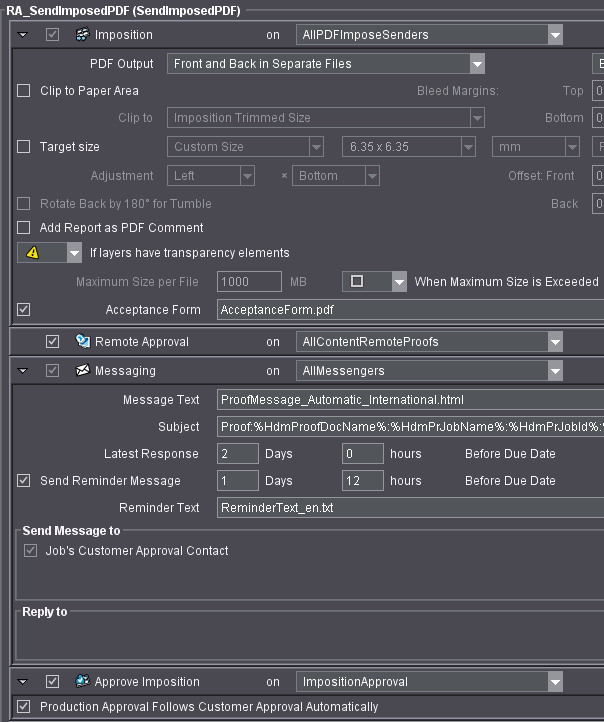
Etapa de trabalho "Imposição" > "Emissão PDF"
Recomendamos aqui o ajuste "Recto e verso em arquivos separados".
Etapa de trabalho "Imposição" > Parametrizar tamanho máximo de arquivo
Veja Etapa de trabalho "Juntar documentos" > Parametrizar tamanho máximo de arquivo .
Etapa de trabalho "Imposição" > Selecionar formulário de aceitação
Veja Etapa de trabalho "Juntar documentos" > Selecionar formulário de aceitação .
Etapa de trabalho "Remote Approval"
Veja Etapa de trabalho "Remote Approval" .
Etapa de trabalho "Transmissão de mensagens"
Veja Etapa de trabalho "Transmissão de mensagens" .
Etapa de trabalho "Aceitar esquema de imposição"
Veja respectivamente para um esquema de imposição Etapa de trabalho "Aceitar página" .
Workflow dados (TIFF) com rip - aceitação de páginas individuais
Características:
•os dados da encomenda são dados PostScript ou PDF e estão preparados e prontos para aceitação como dados TIFF.
•Cada página é aceita individualmente.
•As sequências minimamente necessárias são:
·"Qualify"
·"PageProof"
Parametrização e sequência PageProof
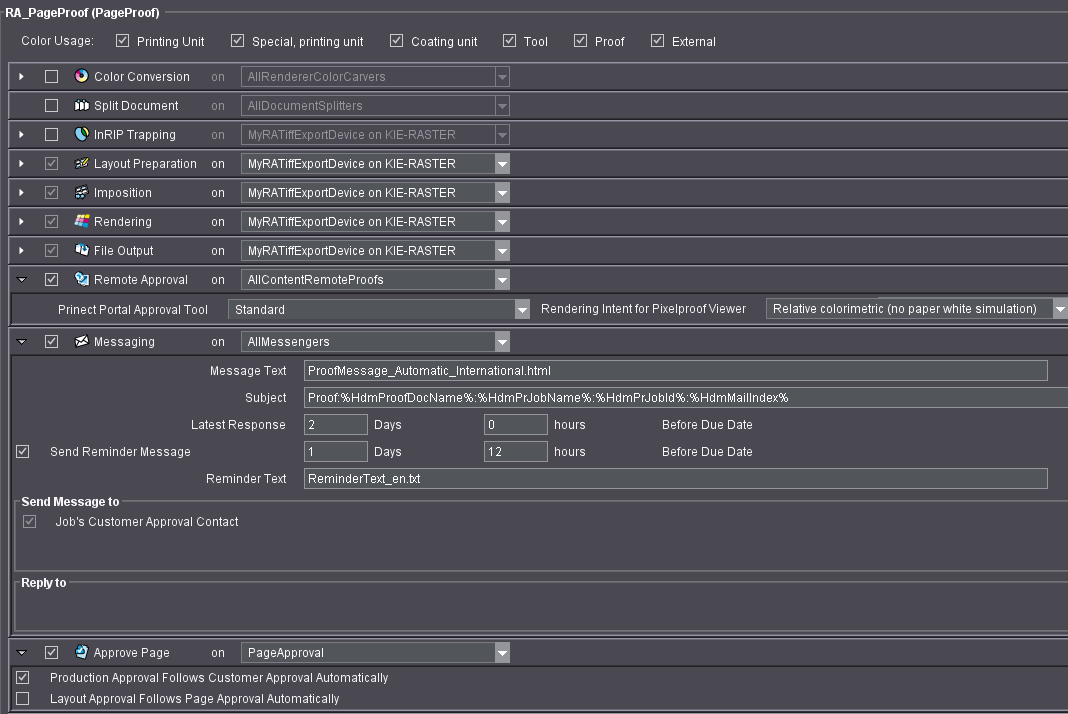
Etapa de trabalho "Remote Approval"
1.Faça a marcação para esta etapa de trabalho. Deste modo o trabalho com o Prinect Remote Access é ajustado ativo.
2.Abra a etapa de trabalho.
3.Selecione uma ferramenta de aprovação pretendida. A ferramenta de aprovação selecionada é aberta de modo automático, quando o verificador do cliente clica sobre o link na aceitação de e-mail.
·"Simulação de produto (Booklet/Dobra)": Para a aceitação JPEG o produto pode ser indicado no formato livro, ou ainda, em conformidade com o layout. Todos os esquemas de dobra do catalogo de esquemas de dobragem Heidelberg podem ser representados de modo simulado, quando estes são dobrados no sentido horizontal.
·"Web-Approval": aceitação através da interface do usuário WEB, ou ainda, do Prinect Portal.
·"Pixelproof-Viewer": aceitação com o Pixelproof-Viewer (baseado em Java) para dados TIFF.
·"Padrão": o administrado interno pode ser ajustado nas pré-configurações do Prinect Cockpit como padrão, ou "Web-Approval" ou "Pixelproof-Viewer".
4.Seleicone o Rendering Intent para o Pixel Proof Viewer.
Etapa de trabalho "Transmissão de mensagens"
5.Faça a marcação para esta etapa de trabalho. Veja Etapa de trabalho "Transmissão de mensagens" .
Etapa de trabalho "Aceitar página"
Veja Etapa de trabalho "Aceitar página" .
Etapa de trabalho "Rendering"
1.Desative a opção "Proof Color Management".
Workflow dados (TIFF) com rip - aceitação do layout
Características:
•os dados da encomenda são dados PostScript ou PDF e estão preparados e prontos para aceitação como dados TIFF.
•Cada folha é aceita individualmente.
•As sequências minimamente necessárias são:
·"Qualify"
·"ImpositionProof"
Parametrização e sequência ImpositionProof
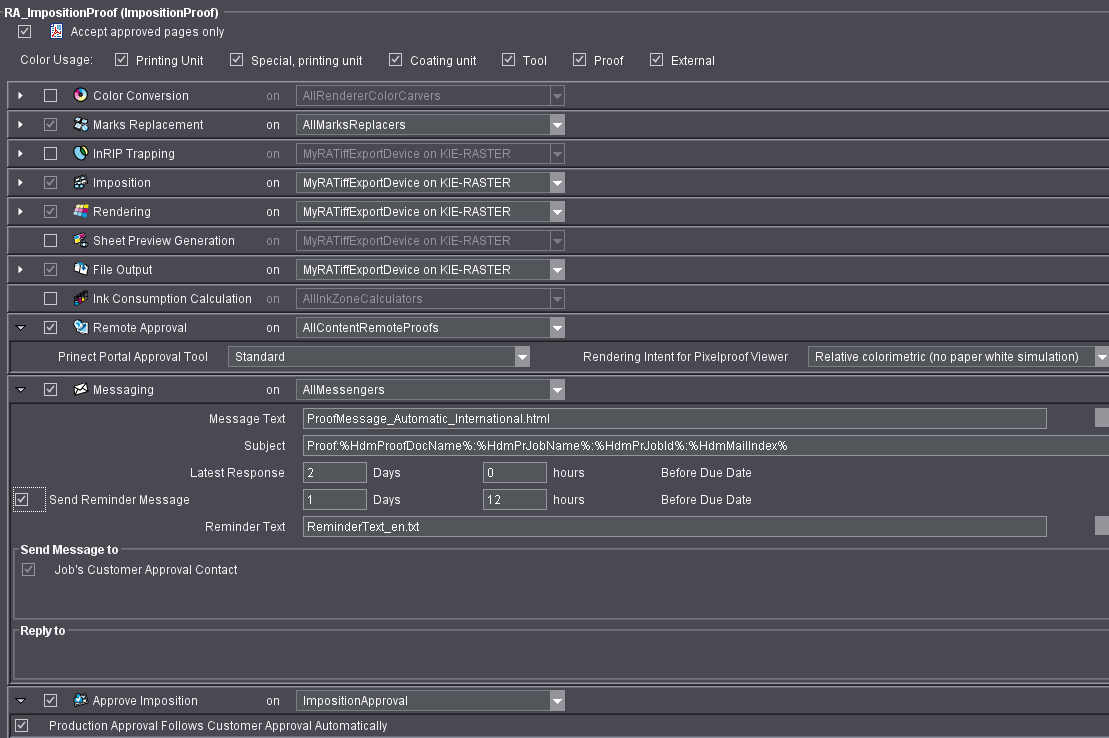
Etapa de trabalho "Remote Approval"
Veja Etapa de trabalho "Remote Approval" .
Etapa de trabalho "Transmissão de mensagens"
1.Faça a marcação para esta etapa de trabalho. Veja Etapa de trabalho "Transmissão de mensagens" .
Etapa de trabalho "Aceitar esquema de imposição"
Veja respectivamente para um esquema de imposição Etapa de trabalho "Aceitar página" .
Etapa de trabalho "Rendering"
1.Desative a opção "Proof Color Management".
Com relação a todos os Workflows você pode efetuar um dito upload expresso. No caso de um upload expresso os dados de encomenda são automaticamente deslocados para a encomenda selecionada e a encomenda continua sendo processada, até a aceitação pelo cliente.
Sem upload expresso os dados da encomenda são copiados no servidor Prinect Remote Access ao serem carregados. Na vista Prinect Cockpit os dados são deslocados por um usuário interno manualmente do server Prinect Remote Access para a produção, ou seja, para a encomenda pretendida.

Condição prévia: Afim de efetuar um upload expresso, é necessário que sejam cumpridas as seguintes condições:
•A função deve ser ajustada:
"Administração > Remote Access" > área "Encaminhar Uploads" > "Durante o reencaminhamento arrastar os arquivos para a pasta da encomenda".
•Você tem de atribuir direitos de acesso ao "Upload expresso".
•Na Sequência de Qualify você tem de ajustar a opção "Upload expresso" na etapa de trabalho "RemoteAccess".
•Para a interface do usuário WEB você tem de ajustar a visibilidade da guia "Upload" (no Prinect Portal respectivamente a etapa de trabalho "Upload"). Aqui você faz o seguinte ajuste: encomenda aberta > "Configurações da encomenda > Remote Access > Visibilidade na Internet > guia" > opção "Upload".
•A encomenda tem de ter sido iniciada.
•Os arquivos a serem carregados são arquivos PDF ou PostScript.
Workflow alocação de página na interface de usuário WEB

Condição básica: A encomenda deve conter pelo menos uma lista de páginas, para que possam ser atribuídas páginas na interface do usuário WEB. Você pode cumprir esta condição conforme referido a seguir:
·no processo de produção é configurada uma encomenda com lista de páginas, antes que dados de encomenda tenham sido carregadas pelo cliente.
·Nas pré-configurações Prinect Remote Access você pode ajustar a opção "Gerar automaticamente" na área "Listas de páginas" e atribuir um nome das listas de página. Se a opção estiver ajustada, as encomendas criadas pelo cliente na interface do usuário WEB obtêm uma lista de páginas. (Pré-ajustes no Prinect Cockpit sob "Administração > Remote Access > Lista de páginas".)
O cliente vê esta lista de páginas na interface do usuário WEB (Detalhes relativos às encomendas > guia "Listas de páginas"). Agora ele pode alocar páginas às posições de listas de páginas.
Nós diferenciamos as funções "Alocar páginas" e "Alocar", ou ainda, "Substituir". Para ambos você necessita do direito "Substituir páginas". Caso contrário, estas funções não são oferecidas.
•Função "Alocar páginas": Dentro da lista de páginas você pode alterar a alocação de páginas como quiser. Com referência a esta reorganização não é necessário carregar o documento novamente.
•"Alocar", ou ainda, "Substituir": Estas duas ações estão sempre relacionadas com um novo upload do documento.
A lista de páginas preenchida, assim como o respectivo esquema preenchido são apresentados no Prinect Cockpit.
Para poder efetuar uma atribuição de página, você tem de efetuar os seguintes ajustes na sequência Qualify:
•"Online Content": tem de estar ligado e a opção "Upload expresso" tem de estar ajustada.
As seguintes condições também tem de ser cumpridas:
•o seu cliente tem de dispor do direito "Upload expresso".
•A encomenda tem de ter sido iniciada.
•Junto ao Prinect Cockpit tem de estar ajustada, na encomenda aberta, a visibilidade da guia Upload do interface do usuário WEB. Efetuado este ajuste, você faz o seguinte aqui:
encomenda aberta > "Configurações da encomenda > Remote Access > Visibilidade na Internet > guia" > opção "Upload".
Workflow Versionamento com Prinect Remote Access
Para processar dados versionados no Prinect Remote Access, crie uma encomenda com o aspecto seguinte:
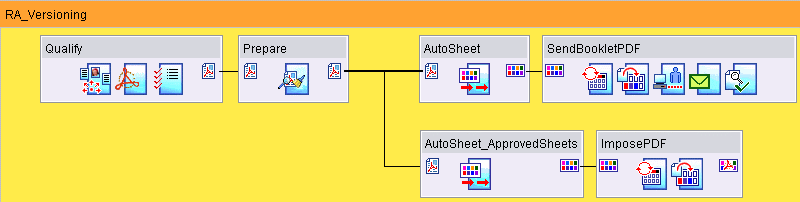
Nota: Na imagem, vê o Workflow para os dados PDF. Para o Workflow dos dados TIFF, utilize as sequências "BookletProof" em vez de "SendBookletPDF", e "ImpositionProof" em vez de "ImposePDF". De resto as sequências funcionam de modo idêntico.
A segunda sequência AutoSheet "AutoSheet_ApprovedSheets" tem os seguintes parâmetros:
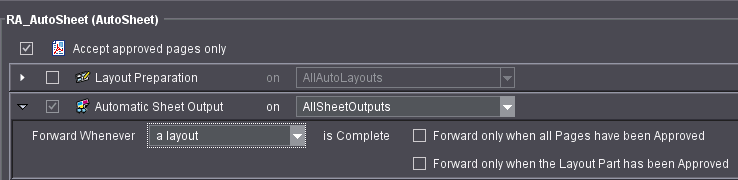
Execução:
•Carregou um esquema versionado; as páginas da encomenda para todas as versões são carregadas.
•Todos os dados da encomenda passam pela sequência Qualify, Prepare, AutoSheet e SendBookletPDF.
A sequência "SendBookletPDF" divide o esquema em páginas individuais, em que a parte básica e a versão são apresentadas sobrepostas. Estas páginas são apresentadas na interface de usuário WEB para aprovação.
•A aprovação das páginas individuais foi feita.
•O Workflow prossegue na sequência "AutoSheet_ApprovedSheets".
Esta sequência só funciona, se todas as páginas individuais tiverem sido aprovadas (ver acima).
•A sequência ImposedPDF irá ser executada e o esquema para aprovação apresentado na interface de usuário WEB.
Workflow WebToPrint-Integration
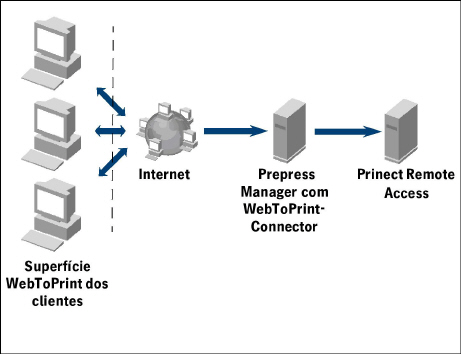
A WebToPrint-Integration junto com Prinect Prepress Manager e Prinect Remote Access representa-se de modo simplificado conforme a seguir:
Execução:
•com auxílio da interface do usuário WebTPrint o cliente cria os arquivos de dados PDF ou TIFF a serem processados e os envia ao processo de produção (Prinect Prepress Manager).
•O WebToPrint-Connector assegura que a encomenda WebToPrint obtenha a categoria "WebToPrint".
•Quando uma encomenda tem a categoria "WebToPrint", o Prinect Prepress Manager cria links especiais, que são disponibilizados ao cliente tanto via e-mail, ou à interface do usuário WebToPrint.
Através deste link o cliente pode iniciar a aceitação, sem que a interface do usuário WEB seja iniciada por completo pelo Prinect Remote Access. São iniciados apenas os parâmetros necessários para a aceitação, ou seja, o Pixel Proof Viewer para a aceitação de dados TIFF, Acrobat para a aceitação de dados PDF, ou o formato livro 3D para a aceitação de dados JPEG.
•O cliente efetua a aceitação e dependendo do estado da aceitação a produção é continuada.
Workflow dados JPEG - aceitação de páginas individuais
Adicionalmente à aceitação de página PDF e TIFF, também está à sua disposição a aceitação de páginas JPEG.
Vantagens do formato de dados JPEG:
•aprox. 1/10 da demanda de posição de memória
•verificação rápida e simples das páginas
•na maioria dos cados qualidade suficiente do Proof
•o Proof dos dados com rip também indica erros rip
Basicamente a operação no contexto da aceitação de páginas JPEG corresponde à aceitação de páginas TIFF, ou seja, veja Workflow dados (TIFF) com rip - aceitação de páginas individuais .
Os pontos a seguir referidos divergem do Workflow 3:
1.Você tem de criar no Dimension ou no Renderer, ou ainda, no Cockpit Prinect um aparelho JPEG, conforme a seguir:
•Entre em "Início > Prinect Workflow > Output Device Configuration > Proofing Engine Manager".
•Clique em "Novo" e entre no diálogo que se abre o nome do aparelho e o tipo "JPEG".
•Clique em "OK".
•Clique duas vezes sobre o aparelho ajustado.
•Selecione o espaço cromático RGB, assim como, um nível de qualidade, nós recomendamos 95.
2.Este aparelho JPEG tem de ser selecionado na sequência Page-Proof.
3.Parametre na sequência Page-Proof a etapa de trabalho "Rendering", conforme a seguir:
•escolha uma resolução baixa de 150x150 dpi.
•Ative a opção "Proof Color Management". (No Workflow TIFF está opção não é ajustada!)
•Na área "Proof Color Management" selecione os seguintes ajustes:
·"Perfil de impressão": selecione "Printer/ECI Offset 2007/ISOcoated_v2_eci.icc".
·Ajuste a opção "Imprimir todas as cores especiais transparentes para verificar a sobre-impressão"
SE você processar o Workflow 3 com uma sequência PageProof deste modo parametrada, você tem à disposição no Pixel Proof Viewer > guia "Listas de páginas" a função "Mostrar como livro" (para tanto a sua encomenda tem de incluir uma lista de páginas). Com esta função você pode verificar e aceitar as suas páginas JPEG de modo rápido e simples.
Convidar funcionários Workflow para carregar e descarregar, assim como, para aceitação
Numa encomenda aberta, podem ser convidados um número ilimitado de funcionários via e-mail e Token-Link, com limitação de tempo, para efetuarem carregamentos, descarregamento ou aceitações. O convite pode ser feito junto ao Prinect Cockpit pelo administrado, ou ainda, na interface do usuário Web, através do administrador externo.
As possibilidades de parametrização na interface do usuário encontram-se aqui:
•Interface do usuário Prinect Cockpit:
Encomenda aberta > Botão direito de três vias > "Remote Access" > Área "Convidar para colaborar".
•Interface do usuário WEB
Encomenda aberta > guia "Funcionário" > área "Empregado limitado por tempo".

Condição básica: A encomenda tem de ser uma encomenda Remote Access, ou seja, na sequência Qualify tem de ser ajustada a opção "Upload expresso".
Além disso, e além dos ajustes acima indicados para convite de um funcionário, não são necessárias outras configurações.
Ou seja, pode ser convidado qualquer funcionário de qualquer cliente. O cliente não tem de ser um cliente Remote Access, o funcionário não precisa ter uma conta do usuário.
Todos os ajustes referentes a colaboração com tempo limitado (e também aceitação por um grupo) são indicados na duas interfaces do usuário. Ou seja, alterações na interface do usuário Web podem ser vistas de imediato no Prinect Cockpit e vice-versa.
Assim que o prazo para colaboração tiver esgotado, o empregado é desativado. Porém, você também pode desativar um colaborador manualmente, antes de findo o prazo ajustado.
Empregados limitados por tempo potencialmente também estão à disposição para a aceitação por um grupo.
Workflow ajuste automático de um ambiente Remote Access mais encomendas
Você pode criar de modo muito fácil automaticamente uma encomenda modelo e criar igualmente de modo automático sequências Remote Access, clientes Remote Access e aparelhos de emissão Proof. Esta possibilidade visa auxiliá-lo a aprender de modo rápido e inteligível o manuseio de encomendas Remote Access no ambiente Remote Access.
1.Altere para "Início > Heidelberg Prinect Workflow".
2.Inicie a aplicação "Prinect System Check".
3.Ajuste a opção "RemoteAccessInitialization".
4.Clique no ícone de início (seta verde).
Ajustando esta opção, são efetuadas as seguintes ações:
•Todas as sequências específicas para o Remote Access são criadas automaticamente. O nome da sequência é composto por um prefixo "RA_" seguido do nome da sequência modelo. As seguintes sequências são geradas de modo automático:
RA_Qualify
RA_SendAssembledPDF
RA_SendImposedPDF
RA_PageProof (com MyRATiffExportDevice, v.a.)
RA_ImpositionProof
RA_BookletProof
RA_SendBookletProof
RA_AddLayout
Você pode adequar estas sequências Remote Access, geradas de modo automático, rapidamente às suas demandas e assim criar suas próprias encomendas.
•Na administração do cliente é automaticamente criado um cliente Remote Access com um funcionário do tipo"Aceitação", ou ainda um verificador com uma conta externa de usuário. Ele obtêm os seguintes nomes:
Cliente Remote Access (firma): TestPrintBuyer
Verificador, sobrenome: RA_TestApprover
Verificador, nome: Test
Conta externa do usuário, nome: TestApprove
Conta externa do usuário, senha: 123456
•Quando é instalado um Renderer, e ainda não existirem Devices deste tipo, são criados os seguintes Remote Access Proof-Devices adequados, que eventualmente também se adequam às suas encomendas individuais:
MyRATiffExportDevice
MyRAJPEGDevice
Você os encontra sob "Início > Heidelberg Prinect Workflow > Output Device Configuration > Proofing Engine Manager".
•São automaticamente criados quatro exemplos, que você encontra no grupo de encomendas "RA_JobGroup". Neste contexto são utilizadas as sequências criadas de modo automático.
Para todos os Workflows: Parametrização e sequência Qualify
Em todos os Workflows você tem de utilizar a sequência Qualify, veja imagem a seguir.
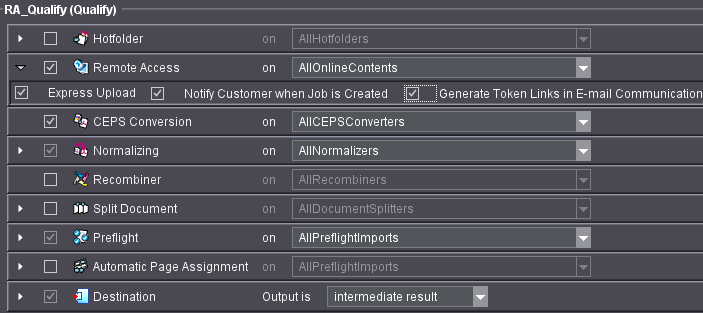
Etapa de trabalho "Remote Access"
Na etapa de trabalho "Remote Access" você tem de fazer uma marcação, para que a encomenda se transforme numa encomenda Prinect Remote Access.
•A opção "Upload expresso" você tem de estabelecer os seguintes Workflows:
·Upload expresso
·Alocação de página na interface de usuário WEB.
•"Notificar o cliente quando a encomenda for colocada":
Só quando está opção estiver ativada, o cliente recebe um e-mail de notificação sobre se uma encomenda com essa sequência de Qualify foi criada. A encomenda não pode estar nem aberta nem iniciada para tal.
Contudo, o cliente necessita de um direito "E-mail na compilação de encomendas" para poder obter um e-mail.
•"Criar Token-Links na comunicação de e-mail" Quando esta opção está estabelecida, os links levam você às respectivas funções no e-mails de mensagens, evitando o registro na interface do usuário Web, ou ainda, no Prinect Portal. O novo e-mail em caso de nova compilação de encomendas leva à função upload, o e-mail em caso de aceitação por fazer leva para a respectiva função de aceitação.
Ao carregar é sempre automaticamente efetuado um Preflight, que você pode parametrar aqui.
Quando na interface do usuário Web, ou no Prinect Portal tiver sido criada uma nova encomenda, os respectivos parâmetros da encomenda "Páginas planejadas", "Formato" e "Cromaticidade" são aplicados na descrição do produto.
Você deseja comparar os dados de encomenda de fato com os dados de encomenda da descrição do produto. A comparação é feita com uma etapa de trabalho Preflight, quando você efetua os seguintes ajustes:
•Guia "Ações" > "Medidas preparatórias" Usar dados da descrição de produto da encomenda, se disponível":
Ative essa opção.
Então são usados para a comparação com os dados da encomenda de fato os parâmetros da descrição do produto (parâmetros Web) e não os parâmetros pré-ajustados ou parametrados no Preflight.
Recomendamos que você no Preflight um aviso para estes parâmetros especiais de Web ("Páginas planejadas", "Formato", "Cromaticidade"), que é emitido com o relatório Preflight.
Coloque o triângulo de alerta nos seguintes parâmetros:
•Guia "Páginas/Repetições individuais" > "O tamanho da borda de formato final não está": (ao invés do valor ajustado, é utilizado o parâmetro Web "Formato" para a comparação)
Assim, aparece um aviso, quando os arquivos carregados divergem do tamanho de página dos tamanhos de página referidos na descrição do produto.
•Guia "Páginas/Repetições individuais" > "Quantidade de páginas é" : (ao invés do valor ajustado, é utilizado o parâmetro Web "Páginas planejadas" para a comparação)
Assim, aparece um aviso, quando os arquivos carregados tem mais páginas do que descrito na descrição do produto.
•Guia "Excertos de cor" > "Contém": (ao invés das cores ajustadas, são utilizadas as cores CMYK da parametrização Web para a comparação) Assim, aparece um aviso, quando nos arquivos carregados foram ajustadas outras cores de processo do que descrito na descrição do produto.
•Guia "Excertos de cor" > "A quantidade das cores especiais é": (ao invés do valor ajustado, é utilizado o parâmetro Web "Cromaticidade" para a comparação)
Assim, aparece um aviso, quando nos arquivos carregados a quantidade das cores especiais é mais alta do que descrito na descrição do produto.