Prinect Remote Access na gestão de clientes
A seguir descreve-se os aspectos específicos da gestão de clientes a nível do Prinect Remote Access.
O que são usuários externos e internos?
Apenas a nível do Prinect Remote Access faz-se uma distinção entre usuários externos e internos.
Por razões técnicas, durante a criação de usuários para o Prinect Remote Access existe uma intersecção da gestão de clientes e de usuários.
•Usuários internos: Estes são todos os usuários do Integration Manager, ou seja, da empresa de produção.
Os usuários internos são sempre criados na gestão de usuários (Administração > guia "Usuários").
•Usuários externos: Estes são todos os usuários por parte do cliente.
Os usuários externos são sempre criados na gestão de clientes (Administração > guia "Clientes"). Sempre que criar uma pessoa de contacto para um cliente, pode configurar uma conta de usuário externa para esta pessoa. Este usuário externo fica imediatamente visível na gestão de usuários.
Estrutura da gestão de clientes
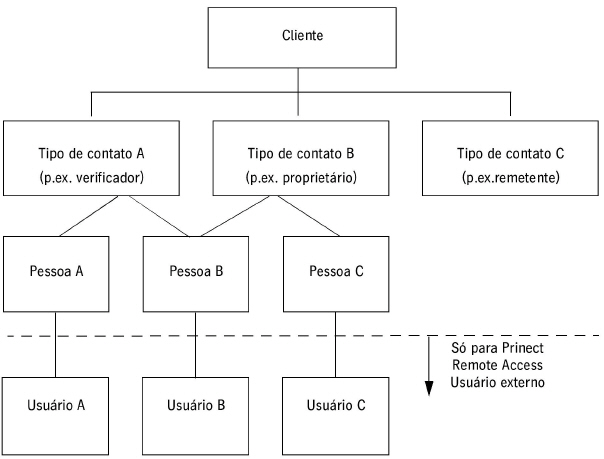
No gráfico a seguir pode ver um exemplo de como pode ser criado um cliente com diferentes tipos de contacto e pessoas.
•"Cliente": Comece por criar um cliente. O cliente representa a empresa ou a organização.
•"Tipo de contato": O tipo de contato subdivide a empresa em várias zonas. Regra geral, a um tipo de contacto são atribuídas pessoas. Mas também pode criar tipos de contato sem pessoas. Cada cliente obtém automaticamente o tipo de contato "Cliente". Isto não pode ser apagado. Todos os outros tipos de contato para este cliente podem ser criados ou apagados por si.
•"Pessoa": Uma pessoa pertence sempre a um tipo de contato. As pessoas formam os colaboradores do cliente. Para este tipo de contato "Cliente" só pode definir uma pessoa.
•"Usuário" (apenas para Prinect Remote Access): Para a utilização de Prinect Remote Access existem os seguintes direitos de acesso: Se na gestão de clientes criar um tipo de contacto com uma pessoa, pode configurar imediatamente uma conta de usuário para um usuário externo, associado a esta pessoa. Este usuário externo fica imediatamente visível na gestão de usuários.
Pode ver acima no gráfico, que a pessoa B tem atribuídos os dois tipos de contato A e B. Apesar de ter vários tipos de contacto, possui a mesma conta de usuário.
Para cada cliente pode ser definida a característica de que pode funcionar também como agência (ver Menu de contexto cliente > "Características" (Entrada do cliente na tabela do cliente > tecla direita do mouse) ponto "Agência").
Funcionar como agência significa trabalhar para outro cliente como prestador de serviços. Isto está sempre relacionado com a encomenda. Ou seja, aquando da elaboração da encomenda, a mesma pode ser atribuída a uma agência (ver Selecionar agência quando da criação da encomenda ).
No gráfico a seguir pode ver um exemplo de como os clientes e as agências podem estar interligados.
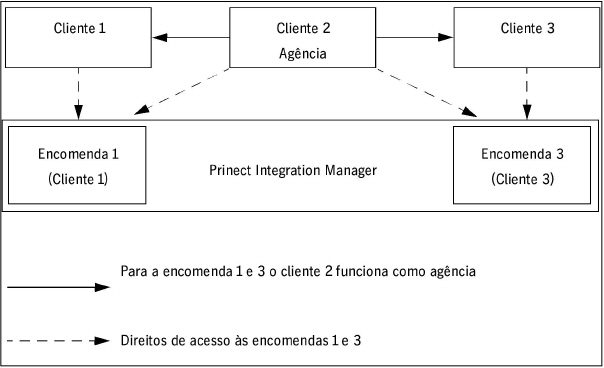
No Integration Manager cria-se uma encomenda 1 para cliente 1. Você atribui à esta encomenda a agência "Cliente 2" na criação de encomenda. Ou seja, o cliente 2 deve funcionar como agência "Cliente 2" para esta encomenda 1.
Como consequência, todos os usuários da agência "Cliente 2" têm os mesmos direitos de acesso à encomenda 1 que o cliente 1.
O cliente 2 pode trabalhar simultaneamente para vários clientes na qualidade de agência. Assim, ao elaborar a encomenda 3 para o cliente 3, pode também atribuir aqui o cliente 2 como agência "Cliente 2". Nesse caso, a agência "Cliente 2" tem direitos de acesso às encomendas 1 e 3.
Interface na gestão de cliente (Administração > Ajustes > Clientes)
Tabela de clientes > Coluna "Remote Access"
Coluna "Remote Access" Pelas entradas "Sim" ou "Não" você pode verificar se o cliente foi configurado para Prinect Remote Access. A entrada "Agência" indica que este cliente funciona como agência.
Botao "Novo" abaixo da tabela do cliente => Diálogo "Registrar clientes" (criar novo cliente)
•"Remote Access": Só deve ativar esta, se pretender configurar o cliente para Prinect Remote Access.
•"Contingente": Aqui pode definir o tamanho máximo da zona de transferência de dados, disponível no servidor Prinect Remote Access para o cliente.
Para cada cliente novo criado um grupo de direitos de cliente
Se você tiver ativado a opção "Remote Access", ao criar um novo cliente, (veja acima), cria-se de modo automático um grupo de direitos para este cliente. O nome do grupo de direitos é composto pelos seguintes elementos, que pode parametrizar de forma limitada em "Administração > Pré-ajustes > Direitos de acesso".
•Elemento 1: Cadeia de caracteres, por ex., "X"
•Elemento 2: "Número de cliente" ou "nome do cliente"
•Elemento 3: "Número de cliente, nome do cliente, nome abreviado do cliente" ou sem entrada. Se não selecionar aqui nenhuma entrada, o elemento 3 não se aplica.
Se tiver definido um elemento 3, os elementos 2 e 3 estão separados por um traço.
Dessa forma, o nome de um grupo de direitos de cliente, por ex., pode ser composto como se segue:
"X Número do cliente-Nome do cliente"
Com o número de cliente "12345" e o nome do cliente "Heidelberg", o grupo de direitos de cliente chamar-se-ia
X12345-Heidelberg.
Ao fechar a caixa de diálogo "Criar cliente", abre-se automaticamente a caixa de diálogo "Remote Access". Aqui pode atribuir direitos de acesso ao grupo de direitos. Esta atribuição pode ser mais tarde alterada em qualquer altura (ver Menu de contexto cliente > "Direitos de acesso" (Entrada do cliente na tabela do cliente > tecla direita do mouse)). (Em seguida, abre-se automaticamente a caixa de diálogo para atribuição do parceiro de contacto, ver Menu de contexto de cliente > "Alocar contato..." (Entrada do cliente na tabela do cliente > tecla direita do mouse) (só para Prinect Remote Access).
O novo grupo de direitos é mostrado imediatamente na gestão de usuários ("administração > ajustes > usuários > grupos").
Cada usuário externo, que criar para este cliente, é automaticamente feito membro deste grupo de direitos de cliente, ou seja, tem os mesmos direitos que o cliente.
Botão "Apagar" abaixo da tabela do cliente => Diálogo "Deletar entrada do cliente" (apagar cliente)
Com Prinect Remote Access pode ocorrer o seguinte: Você apaga um cliente com o número de cliente "12345". Se mais tarde criar um novo cliente com o mesmo número de cliente ("12345"), este novo cliente tem os mesmos direitos de acesso a todas as encomendas que o cliente que foi previamente apagado.
Em vez de apagar um cliente (e consequentemente também todas as contas de usuário dos usuários externos), pode desativar todos os usuários externos. Para tal, clique em "Desativar" na pergunta de segurança ou, no caso de seleção múltipla de clientes, em "Desativar todos".
Menu de contexto de cliente > "Alocar contato..." (Entrada do cliente na tabela do cliente > tecla direita do mouse)
Nalgumas situações, pode ser desejável para um cliente ter um colaborador interno como pessoa de contato.
O grupo de direitos "CustomerSalesRepresentatives" contém todos os usuários internos, que podem funcionar potencialmente como pessoa de contacto do cliente.
Com "Alocar contato" pode atribuir a um cliente como pessoa de contacto um usuário interno.
Abre-se a caixa de diálogo "Alocar contacto".
No lado esquerdo pode ver todos os membros do grupo de direitos "CustomerSalesRepresentatives". Selecione uma ou várias pessoas de contacto potenciais, que deseja atribuir ao seu cliente. Clique em "Adicionar" e confirme com "OK".
Também pode selecionar vários clientes e realizar/anular a atribuição. Nesse caso, os usuários internos atribuídos (página direita na caixa de diálogo "Alocar contato") podem ter a seguinte apresentação:
•Tipo de letra normal: Os usuários internos apresentados no tipo de letra normal estão atribuídos a todos os clientes selecionados.
•Tipo de letra Itálico: Os usuários internos apresentados em Itálico estão atribuídos pelo menos a um, mas não a todos os clientes selecionados.
Por ter seu cliente atribuído a um usuário interno do grupo de direitos "CustomerSalesRepresentatives" aconteceu o seguinte: Este usuário interno é automaticamente membro em todos os grupos de direito, específicos para Prinect Remote Access, portanto do grupo de direito de cliente e dos grupos "RemoteAdministrators" e "RemoteUsers".
Se desejar anular a atribuição do usuário interno ao cliente, a sua pertença a todos os grupos de direitos do Prinect Remote Access mantém-se. Se não desejar que isto aconteça, tem de remover o usuário manualmente destes grupos de direitos na gestão de usuários.
Menu de contexto cliente > "Direitos de acesso" (Entrada do cliente na tabela do cliente > tecla direita do mouse)
Aqui pode alterar os direitos de acesso que atribuiu ao cliente (o grupo de direitos de cliente). Tenha em atenção que todos os usuários externos são, por defeito, membros do grupo de direitos de cliente e, com isso, obtêm automaticamente estes direitos de acesso. Ver botão Novo > caixa de diálogo Criar cliente > "Remote Access".
Também pode selecionar vários clientes na tabela de clientes e clicar no menu de contexto em "Direitos de acesso". Na caixa de diálogo "Remote Access", as opções podem ter o seguinte aspecto:
|
Ícone |
Significado |
|---|---|
|
|
Este direito de acesso não está definido para nenhum dos clientes selecionados |
|
|
Este direito de acesso não está definido para nenhum dos clientes selecionados |
|
|
Este direito de acesso está definido para todos os clientes selecionados |
Menu de contexto cliente > "Características" (Entrada do cliente na tabela do cliente > tecla direita do mouse)
•"Remote Access": Aqui pode controlar se o cliente pode ou não utilizar o Prinect Remote Access. Quando anular uma opção anteriormente ativada, o grupo de direitos de cliente e todos os usuários externos contidos no mesmo são apagados. Para tal é apresentada uma pergunta de segurança.
•"Contingente": Aqui pode definir o tamanho máximo da zona de transferência de dados, disponível no servidor Prinect Remote Access para o cliente.
•"Agência": Aqui você define se o cliente deve funcionar sempre como agência. Se esta opção for definida, este cliente aparece em todas as listas de seleção com agências. Estas listas de seleção aparecem nos seguintes pontos:
·Aquando da elaboração da encomenda, se desejar atribuir ao cliente (e à encomenda) uma agência (ver também Selecionar agência quando da criação da encomenda ).
·Se desejar atribuir, por defeito, uma agência padrão a um cliente (ver ponto a seguir)
•"Agência-padrão": Se não estiver predefinida uma agência, aparece a indicação "Nenhuma agência definida".
•"Selecionar": Permite-lhe selecionar uma agência, que deve ser sempre atribuída ao cliente (e à encomenda), por defeito, aquando da elaboração da encomenda (ver também Selecionar agência quando da criação da encomenda ).
Na caixa de diálogo "Selecionar agência", que é aberta, pode ver todos os clientes, que podem funcionar potencialmente como agências. Pode procurar a agência com base no nome do cliente, número de cliente ou nome abreviado do cliente.
Botao "Novo" ao lado da "Lista de contatos" => Diálogo "Coletar pessoa de contato (Coletar nova pessoa de um determinado tipo de contato)
•Área "Usuários"
Nesta área "Usuários" são criados os usuários externos, necessários para trabalhar com o Prinect Remote Access. (A criação de usuários externos só é possível neste ponto, não na gestão de usuários.)
A conta de usuário tem de estar sempre associada a uma pessoa real. Ou seja, esta área apenas pode ser editada, se tiver sido definida previamente uma pessoa para o tipo de contato (ver acima).
O usuário recém-criado fica imediatamente visível na gestão de usuários (guia "Usuários" > "Usuários"; a opção "Externo" tem de estar selecionada).
·"Usuários externos": Se ativar esta opção, é criado um usuário externo. Este usuário passa automaticamente a ser membro do grupo de direitos do cliente. Ou seja, tem os mesmos direitos que o cliente. (Ver também botão Novo > caixa de diálogo Criar cliente)
·"Nome de usuário": Nome do usuário do usuário externo.
·"Senha": Senha do usuário externo. A senha tem de ter pelo menos 6 caracteres. Tem de introduzir a nova senha, junto de "Confirmar".
·"Administrador externo": Se ativar esta opção, o usuário externo é tornado membro do grupo de direitos "RemoteAdministrators" (além do grupo de direitos de cliente). Ou seja, tem todos os direitos de ambos os grupos.
Área "Remote Access"
"Informação da agência": Selecione um cliente na tabela de clientes. Se o cliente for uma agência, pode visualizar aqui para que outros clientes o cliente selecionado funciona como agência. Veja também Agências


