
Transmitir o trabalho de impressão para a impressora
Se você tiver efetuado e controlado todos os ajustes necessários para o encomenda de impressão, você pode transmitir o trabalho de impressão para a impressora Linoprint, transferindo a encomenda para uma sequência "PagePrint".
Nota: Se você tiver efetuado alterações na parametragem da etapa de trabalho "Impressão digital" e quiser utilizar esta parametrizações por outros trabalhos de impressão, você deve salvar todos os parâmetros de emissão, que você efetuou nesta etapa de trabalho, como nova sequência "PagePrint" (veja Salvar a parametrização da etapa de trabalho como um novo modelo).
1.Clique no botão "Transmitir" na zona inferior direita da janela "Impressão digital". O diálogo "Encaminhar" é aberto:

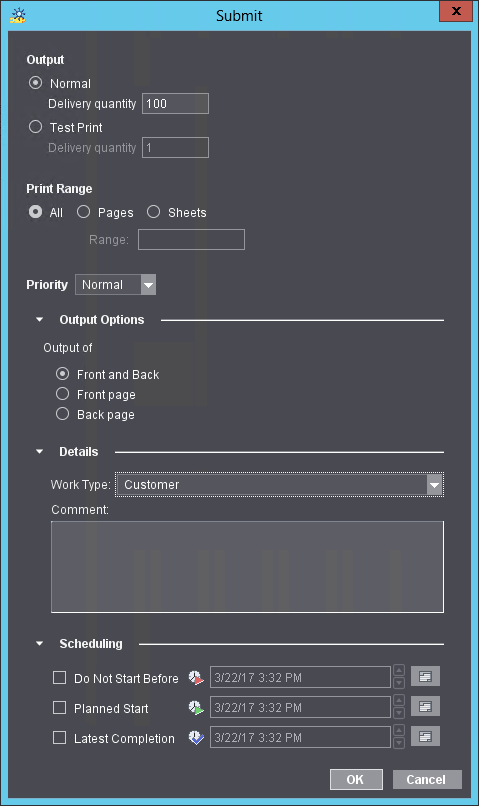
Neste diálogo você pode efetuar os seguintes ajustes:
2.Na zona "Edição" você pode selecionar, se você quer editar uma edição normal (quantidade) ou uma impressão de teste. Aqui você pode indicar a quantidade fornecida. A quantidade de fornecimento baseia no tipo de produto, que deve ser impresso:
·Se um produto é emitido com repetições múltiplas, p.ex. com duas páginas A4 sobre um papel A3+, a quantidade de fornecimento designa cada ocorrência (múltipla) de cada página do documento PDF.
·Se um produto é emitido com repetições simples, p.ex. um folheto, a quantidade de fornecimento designa a quantidade de exemplares emitidos.
3.Se você ativar a opção "Impressão de teste", você pode emitir a encomenda como impressão de teste, p.ex. para controlar a qualidade das cores. Ativar esta opção tem os seguintes efeitos:
·Como via de regra só há necessidade de uma impressão de teste, a quantidade de fornecimento é automaticamente ajustada em "1" (no caso de uma sequência PagePrint). Em caso de necessidade, você pode elevar a quantidade de fornecimento de modo manual.
·A característica de escrituração é ajustada em "Interno".
·Os parâmetros na zona "Planejamento de tempo" são desativados.
·Após a emissão, uma "Impressão de teste" não é caracterizada como "finalizado".
Se você pretende emitir a encomenda de modo regular, após a impressão de teste, basta encaminhá-lo novamente e desativar a opção "Impressão de teste". São ativados novamente os parâmetros anteriormente ajustados no diálogo "Encaminha elementos".
(4).Para máquinas de impressão digital inkjet (Primefire 106, Labelfire 340) você não entra aqui a quantidade a ser fornecida, mas seleciona com o botão do navegador uma pasta, na qual é escrito um arquivo Proof-PDF (tiragem: 1). Este arquivo pode então ser editado num Proofer em separado. Assim, o nome desta opção é Proof.

Nota: A pasta destino para arquivos Proof pode ficar fora do ambiente do sistema Prinect. Se for entrado um caminho, que não pode ser alcançado na rede local, aparece uma mensagem, indicando que esta pasta não pode ser utilizada como pasta de saída. Além disso, a entrada do caminho é indicado em fonte vermelha.
5.Na zona "Área de impressão" você pode determinar, se você quer editar todas as páginas, ou ainda, folhas, ou uma zona de páginas, ou ainda, de folhas.
6.Na lista de seleção "Prioridade" você pode ajustar, com qual prioridade a encomenda deve ser processada no terminal de impressão digital, ou ainda, na máquina de impressão.
7.Na zona "Opções de saída" (esta zona pode ser aberta facultativamente) você pode selecionar, se são editadas só páginas reto ou verso, ou ainda, as páginas reto e verso.
8.Na zona "Detalhes" (esta zona pode ser aberta facultativamente) você pode atribuir uma característica da escrituração. Uma "Característica da escrituração" só precisa ser selecionada, se o Prinect manager estiver conectado a um MIS (Management Information System) e a característica de escrituração tiver sido definida de acordo.
No campo "Comentário" você pode entrar um comentário referente o esto trabalho de impressão. O comentário é registrado como nota da encomenda (veja Vista "Notas de encomenda").
9.Na zona "Planejamento de tempo" (esta zona pode ser aberta facultativamente) você pode definir uma zona de tempo, na qual o trabalho de impressão deve ser editado. Clicando sobre um dos botões à direita, ao lado dos campos de data, você pode selecionar na representação de um calendário a data pretendida.
10.Clicando em "OK" o trabalho de impressão é transmitido ao terminal de impressão digital (veja Terminal de impressão digital ) ou diretamente ao "Digital Front End" da máquina de impressão, ou do aparelho CTP. Se não tiverem sido ativadas outras configurações de planejamento de tempo, isto ocorre imediatamente.