
Na vita linear, as entradas da lista estão listadas desestruturadas.
Com a vista estruturada, você pode exibir uma lista extensa de forma mais clara do que na vista linear. Isto é conseguido através do uso de cabeçalhos de coluna, que representam certas características dos itens listados assim, como os níveis de hierarquia. Aqui, é criado um nível de pasta para cada nível de hierarquia na primeira coluna da tabela, em que todos os outros elementos, classificados pelo respectivo critério coluna, estão incluídos. Se for gerado um outro nível de hierarquia, é gerado um nível de pasta subordinado adicional, etc.
Procedimento para gerar uma lista estruturada
No exemplo da lista de encomendas deve ser mostrado como uma lista estruturada é gerada. O exemplo supõe que todas as colunas na lista de encomendas são exibidas (ver também Definir um esquema de colunas individual ).

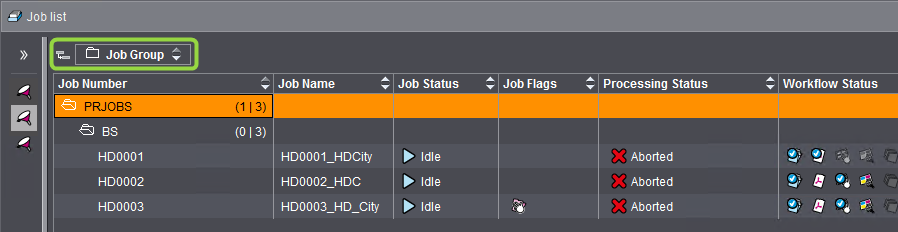
1.Posicione o cursor do mouse sobre o título da coluna "Nome da encomenda".
2.Mantenha pressionado o botão do mouse e arraste o cursor para o lado direito do campo "Grupo de encomendas" (caixa amarela). Agora, solte o botão do mouse.

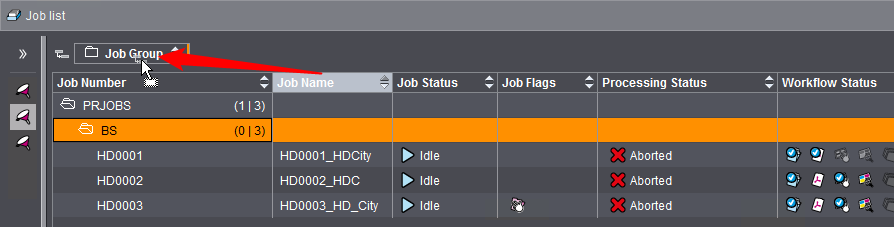
A opção de "Grupo de encomendas" agrupamento é predefinida. Se esta opção não estiver definida, pode ser visto no local um campo vazio correspondente. Esto também pode ser utilizado para estruturação.
A lista de encomendas agora é exibida com os níveis de estrutura "Grupo de encomendas" estrutural e "Nome da encomenda".

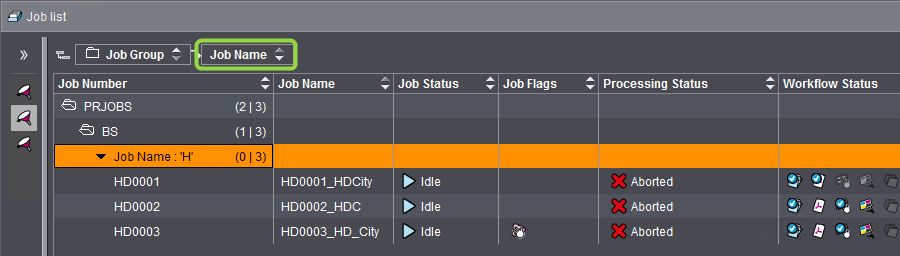
3.Para gerar outros níveis de estrutura, repita os passos 1 e 2.

Nota: Se já existirem um ou mais campos de agrupamento, você pode inserir uma nova coluna, posicionando o cursor do mouse no local desejado da sequência de campos de agrupamento. O novo campo de agrupamento está inserido neste local e a apresentação da lista de encomendas também muda.
Para alternar entre a classificação crescente ou decrescente
Clicando em um dos pequenos triângulos no lado direito dos títulos de coluna, as entradas da lista são classificadas em ordem crescente ou decrescente.
Alterar a ordem do agrupamento
Ao agrupar, a ordem de níveis de hierarquia é determinada pela sequência (da esquerda para a direita) dos campos de agrupamento acima da respectiva lista. Você pode alterar essa ordem mais tarde, utilizando "Drag & Drop" (arrastar e soltar).
Remover agrupamentos
Existem as seguintes possibilidades para remover um agrupamento:
•Clique com o botão direito do mouse no campo de agrupamento correspondente e chame o comando do menu de contexto "Remover agrupamento" ou
•clique em um campo de agrupamento e mova-o com "Drag & Drop" no cabeçalho da coluna da tabela.