
管理 — 热文件夹
在这样的关系下,"热文件夹"指的是 Prinect 工作流程中的模版活件,为其在文件系统中配置了一个专门的文件夹作为"热文件夹"。该文件夹对新进入的文档进行监控,即如果在该文件夹中保存了一个或多个文档文件,则会自动创建一个新的印刷活件。
对此,一个热文件夹必须含有一个作为所有自动创建的印刷活件模版使用的资格序列,即活件处理过的所有文档必须经过该资格序列。出于该目的考虑,必须为热文件夹模版活件分配一个相应配置的资格序列或含有一个此类资格序列的组模版。
也仅在该位置管理在该区域内配置的热文件夹模版活件,即它们不出现在"普通"活件列表中。由此防止混淆该模版活件与普通印刷活件和可能出现的意外删除。
如果要打开"管理 > 热文件夹"区域,则可以使用"新建"按钮定义一个新的热文件夹。
前提条件:为了能够创建一个热文件夹,您必须事先在"管理 > 设置 > 系统"区域内定义一个"外部热文件夹保存位置"。您可以在"系统"窗口内的树形结构中选择最上面的"系统"条目,获得此选项(必要时,必须点击"隐藏连接"按钮)(见 外部热文件夹保存位置)。接着请您点击"外部热文件夹保存位置"区域中右侧页面上的"浏览...",并请您选择文件夹或创建一个新文件夹。接着请您确定"保存"。也可以将"外部热文件夹保存位置"定义到作为 Prinect 服务器的其它计算机上。
此外,还需要一个之前定义了的、带有已激活且经过了参数化的"热文件夹"选项的资格序列模版和用于新建活件的其他预设置。通过"热文件夹"选项参数可确定新建的活件应从文档文件名称中接受哪些参数(见 序列模版"Qualify")。也可以选择为热文件夹分配一个组模版,该组模版必须至少含有一个相应的资格序列模版(见 组模版)。
在窗口的右侧可以看见新热文件夹活件的设置参数。在此必须执行下列设置:
名称
必须为每一热文件夹模版活件输入一个唯一的名称。唯一的意思是:该名称不允许已经存在于 Prinect 环境中(活件和热文件夹活件)。
在名称下显示的是至新模版文件夹的保存位置的路径。其由"外部热文件夹保存位置"和热文件夹活件的名称组成。
新活件的活件组
在该区域中定义的是将通过热文件夹新建的活件保存在此的活件组。通过该热文件夹新建的活件显示在该组中的 Prinect Cockpit 活件列表中。可以在以下可行性之间进行选择:
•通过日期
所有在该日新建的活件都各自创建一个新的、将日期作为组名称的活件组。
•通过名称
如果激活该选项,则会先显示活件组的默认名称 "PRJOBS"。如果不改变该设置,则会在 "PRJOBS" 下保存所有新建活件。通过"更改"打开"选择组"窗口。

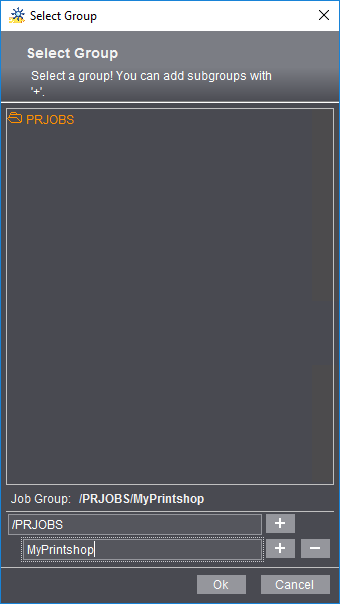
可在此选择一个现有的活件组或点击该区域旁边带有文件夹名称的加号。然后将显示一个新的文本输入框。在此录入一个组名称,例如 "MyPrintshop"。然后在活件组 "PRJOBS/MyPrintshop" 中创建通过该热文件夹新建的所有活件。您可以再次点击加号,以便添加其他子文件夹。点击减号移除一个文件夹。点击"OK"确定这些设置。"选择组"对话框关闭。
处理
在此定义需要分配给热文件夹模版活件的资格序列或组序列。点击"导入"会打开"添加模版"对话框。如有,则可在此选择一个合适的组模版或一个资格模版。通过 "OK" 为模版活件分配组模版或序列。
在"热文件夹"窗口的左侧区域中列出了所有现有热文件夹模版活件。如果选中一个活件,则会在右侧窗口区域中显示出相关设置。可在此在"处理"区域中分配另一个资格序列或另一个组模版。如果点击"编辑热文件夹活件"按钮,则会在 Prinect Cockpit 的"活件"区域中打开模版活件。可在此在"处理"参数区域中分配其他的或额外的序列模版或组模版。

提示:尽管打开了热文件夹模版活件,但不会在"活件"区域的活件列表中显示。仅可在"管理 > 热文件夹"区域中使用"编辑热文件夹活件"打开一个模版活件。
可通过"启动"和"停止"或使用相应的快捷方式菜单指令启动或停止模版活件。仅当启动了一个模版活件之后,才从保存在热文件夹中的文档中新建活件。如果在模板活件停止时在热文件夹中保存了文档,则一旦启动模板活件,就会新建活件。
通过"删除"按钮或相应的快捷方式菜单指令删除所选模版活件。可多选。