
管理 - 系统
在"管理 > 系统"区域,您可以管理 Prinect Manager 的引擎和 Cockpit 内部的功能组件。
提示:只有当您作为具有相应管理权限的用户时才能操作"系统"区域。如果您没有权限,"系统"区域便不可见。
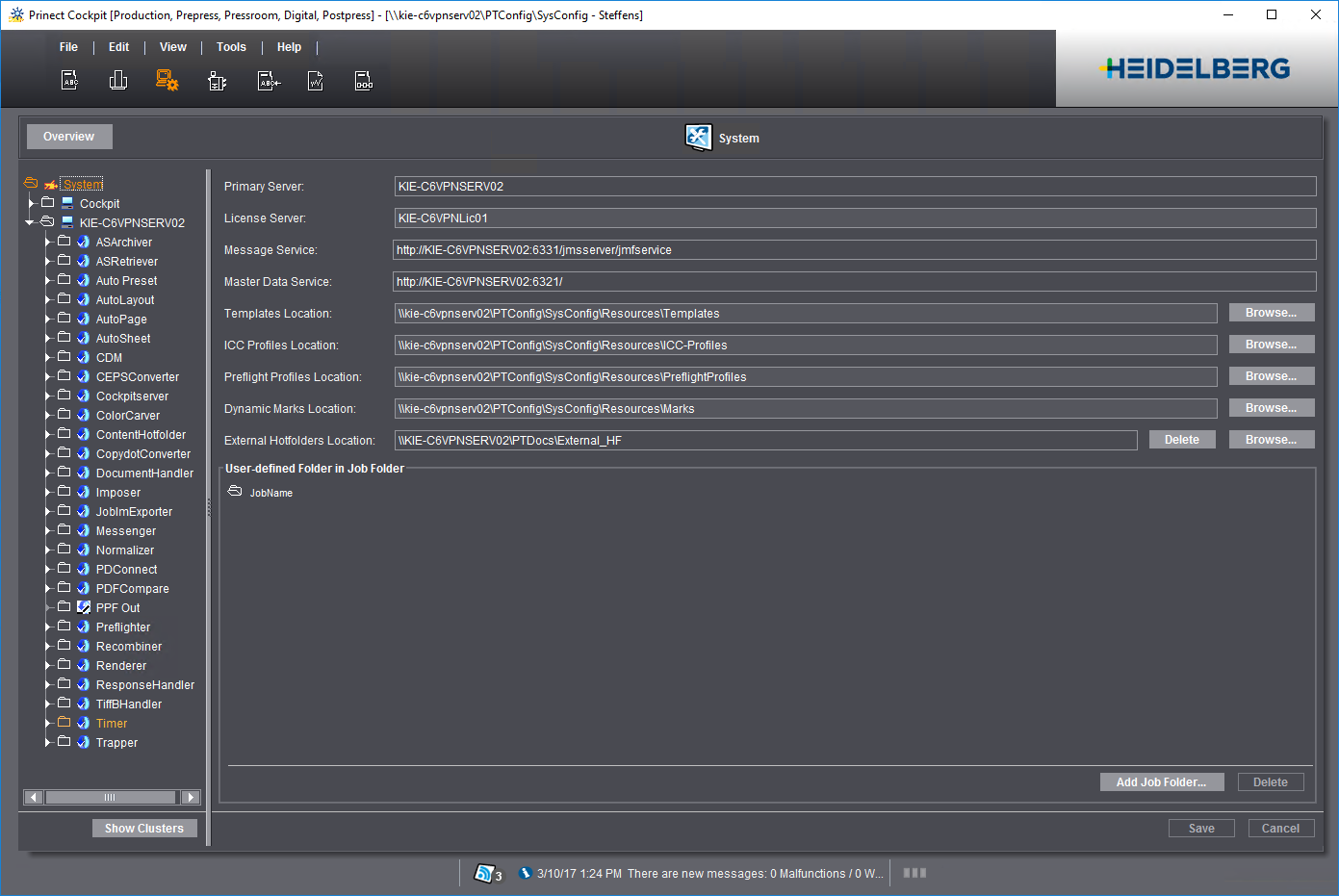
在"系统"区域的左侧以树形结构列有 Prinect Manager 系统环境中的引擎。通过"展开"结构交点您可以将单个的引擎显示出来。
如果您点击树状结构图中的某个元素,就可以在右边的标签页动态区域中分别进行相关的配置。
可以查看引擎类型的设置和各个引擎的参数,并且可以对引擎的簇进行编辑。

提示:只有在安装了 Prinect Remote Access 时以下内容才适用:针对每个 Prinect Remote Access 服务器都会自动输入根目录别名和数据交换区域名称("EXCHANGE")。然后用户"prinect"就获得此区域 Prinect Managers 的引擎。
这一功能用于维修,例如明确错误的位置。为此,创建日志文件,该文件包含活件处理过程中有关内部进程的详细信息。
可以针对每个引擎设置相关日志文件发布的信息量。这个默认设置是"信息"。更多输出的其他设置只是暂时可用,例如,当排除故障时会需要更多的信息,这是因为当增加调试等级时会增加日志文件的大小。
为了"调试输出",必须安装相应的调试工具并与 Prinect 系统连接。这只有在用于维修时才需要。更多的信息可以从服务器获得。
通过标记Engine并从快捷菜单中选择“调试等级...”命令可以改变调试等级。下列等级可供选择:
•信息
•低
•介质
•高
选项“登录信息发送至DTV服务”
如果您激活了该选项,则经调试过程出现的所有故障消息被转发至“DTV服务”。DTV服务收集所有Princect部件的登录输出,并提供给Heidelberg服务部门用于故障搜索和消除。建议激活该选项。
点击 "OK" 来确认对话框。

提示:"消息"和"SheetOutput"的引擎没有"调试等级"功能。
根据左边区域中当前标记的条目,服务器或者区域中的所有引擎的调试等级可以设置为同一等级。
在选择一个引擎时,关于配置方面的信息,例如表示进程的图标和引擎设置的信息会显示在窗口的右侧区域。这些条目仅仅提供信息并且不能被更改。
如果几个处理过程属于一个引擎,各个配置可以通过选择"过程名称"选择列表中的相关处理过程来激活。
仅可开启或关闭"JDF 保持"选项。如果激活了这个选项,那么有关由引擎处理的活件的信息将会保存在"JDF 存储"下配置目录的子文件夹中(默认值:"PTConfig")。这对活件的处理没有影响。但是,当出现问题时,这个信息对故障排除非常有用。
如果更改"遵守 JDF"的设置,那么这个更改必须使用"保存"功能进行保存。随后必须重新启动所有引擎(及Prinect Supervisor)。

提示:根据"隐藏簇"/"显示簇"设置,窗口的右侧区域会显示有关的信息。您必须使用"隐藏簇"按钮来显示引擎的设置和路径。
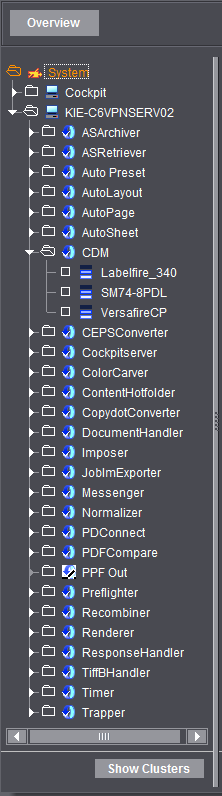
在左侧区域中 "Cockpit" 下会显示内部运行,即位于本地计算机上的引擎和对应的设置。这些设置基本上与服务器引擎上的设置相对应,除了无调试等级可选。
您可在右侧区域中找到以下条目:
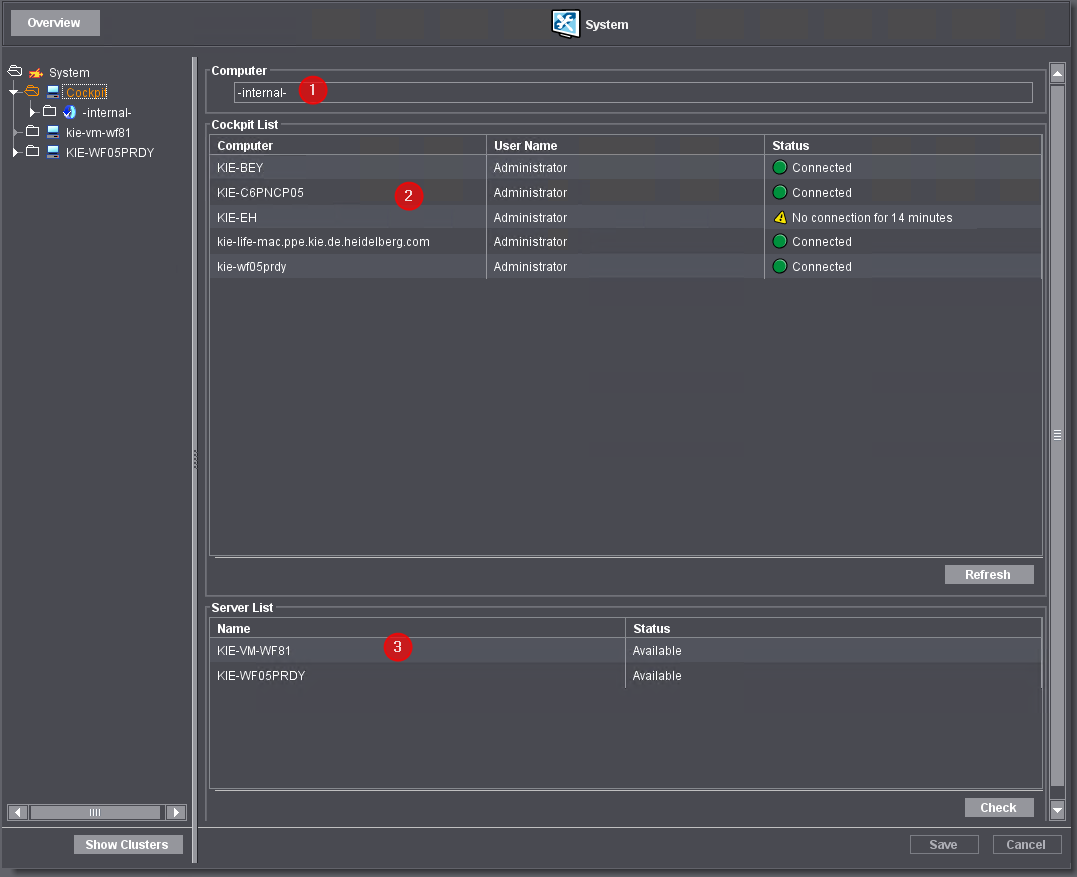
在此显示出相关的计算机,在该计算机上执行最新调取的 Cockpit。通常这里是"-internal-"。
在此列出所有相关的计算机名称,在这些计算机上在 Prinect 系统环境中执行最新 Cockpit。此外还会显示出在 Cockpit 登录的用户名。在"状态"列中显示的是相应 Cockpit 与 Prinect 服务器的连接状态。
在此列出之前在已编辑的活件中提到的所有 Prinect 服务器,例如以序列的形式使用服务器的特定引擎。通常这些服务器拥有"可用"状态。
现在可能会出现不能使用曾经的用户服务器的情况,例如它已关闭或者因为网络原因而无法访问它。如果现在一个活件尝试使用此类服务器的某项功能,则 Prinect 系统会等待,直至报告超时并取消了相应的功能。如果这样的活件非常多,则整个 Prinect Manager 可能会长时间"冻住"。若要防止这样的情况,则在第一次连接尝试失败之后将相关的服务器标记为"不可用",并抑制所有其它的连接尝试。如果中止了与非可用服务器有关的活件编辑,则可以在该位置快速检查原因是否在于无法访问相关服务器。
当在列表中选中一个不可用的服务器并按下了"检查"按钮之后,将尝试重新建立与这个服务器的连接。如果尝试成功,则服务器获得"可用"状态,并继续编辑与该服务器有关的所有活件。
当选择"系统"条目时,会显示主服务器,许可证服务器,活件文件夹保存位置和结构,以及用于许可通信的邮件服务器上的当前配置。
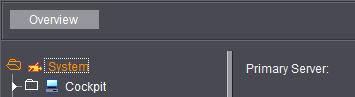
"主服务器"区域
在"主服务器"中,只显示主服务器计算机名这个信息。
"许可服务器"区域
在许可服务器区域输入许可服务器的计算机名。在这个框中您可以直接编辑这个名称。
未保存的任何修改会以绿色的圆圈表示。不能使用或者不能访问(或错误的命名方式)的许可证服务器以红色十字符号作为警告标记显示。在存储后符号重新淡出。

小心:所有需要的许可选项必须提供给许可服务器。
在安装期间,默认显示指定的许可服务器。如果您将来要进行更改,那么必须要确保新服务器拥有所需的许可选项。这里不需要检查。
"消息服务"区域
此处输入供参考的"消息服务"(URL) 地址。该消息服务用于 Prinect 工作流程中的内部信息传递。
"主数据服务 (MDS)"区域
此处输入供参考的"主数据服务"(URL) 地址。主数据服务提供跨系统的重要数据,例如用户和客户信息、印刷材料、ICC 特性文件等,并将其提供给所有登录到 Integration Manager 的计算机。
在这个文本框中显示资源和模版的路径。默认情况下,这些路径是链接,这些链接被设置为在安装过程中为系统提供资源和模版,并且由服务器计算机名,配置目录(默认值:"PTConfig")和"SysConfig\Resources\..."所构成。
可以通过在这个框内进行输入而直接编辑路径,或者使用"浏览"功能设置需要的路径。如果导入不存在的路径,在这个框的旁边会出现红色十符号记作为警告图标。在指定的路径中没有必要进行实际检查是否有正确的资源和模版。


小心:仅在安装后立即更改路径!
例如,在工作流程中使用的 ICC 特性文件已经保存在 Prinect 系统中规定的目录之外的其他目录中而且此目录还会继续使用时,正常情况下仅在安装后立即对路径进行修改。在一些特定情况下,资源路径设置的更改可能会导致现有的活件出现问题,例如在更改路径设置后无法访问现有的特性文件。
作为修改访问路径的另一选择您也可以使用"资源"标签中相关的导入功能将您自己的颜色列表和特性文件添加到预先安装的资源中。
在点击"保存"按钮后路径的更改才会起作用。
使用 Prinect Manager,可以在现有活件的基础上自动创建新的印刷活件,为此将 PDF 文件保存在一个专门的热文件夹中。在"热文件夹"区域中集中管理这样的特殊"热文件夹活件"(参见 热文件夹)。这就必须相应地准备好输出活件,此外该活件使用"热文件夹"已激活并做好相应配置的 Qulify 序列(参见“热文件夹"选项)。就此而论,可以将与活件相关的热文件夹配置为各个活件文件夹(Prinect 服务器的"PTJobs"区域内)的子文件夹,或者在"外部热文件夹保存位置"中集中配置。
在这里通过"浏览"选择"外部热文件夹保存位置"(也可以创建一个新文件夹)。
在 Prinect Manager 中为每一个活件添加一个自定义活件文件夹。在该区域,您可以针对该活件文件夹定义一个活件文件夹内部的子文件夹结构。对于每个新的活件分别生成该规定的文件夹结构。
对条目"活件名称"进行规定,并指出主活件文件夹包含印刷活件的名称。通过"添加活件文件夹"可以添加新的子文件夹。通过"删除"您可以将单独的文件夹重新删除。
如果您在树状结构中选择了 Prinect 主服务器标记,在右侧区域显示服务器的设置选项。选项包括不同的保存位置(路径在保存特定数据的服务器数据系统中)、主数据服务设置、JDF 连接器服务设置、分析点服务设置、中央装置管理器设置、Business Manager 连接器服务设置(如果与一台 Web-to-Print 管理器相连)、根目录别名设置和活件保存地点设置。保存位置可能是 Prinect 服务器上的目录或 URL 地址,具体取决于所涉及的元件。
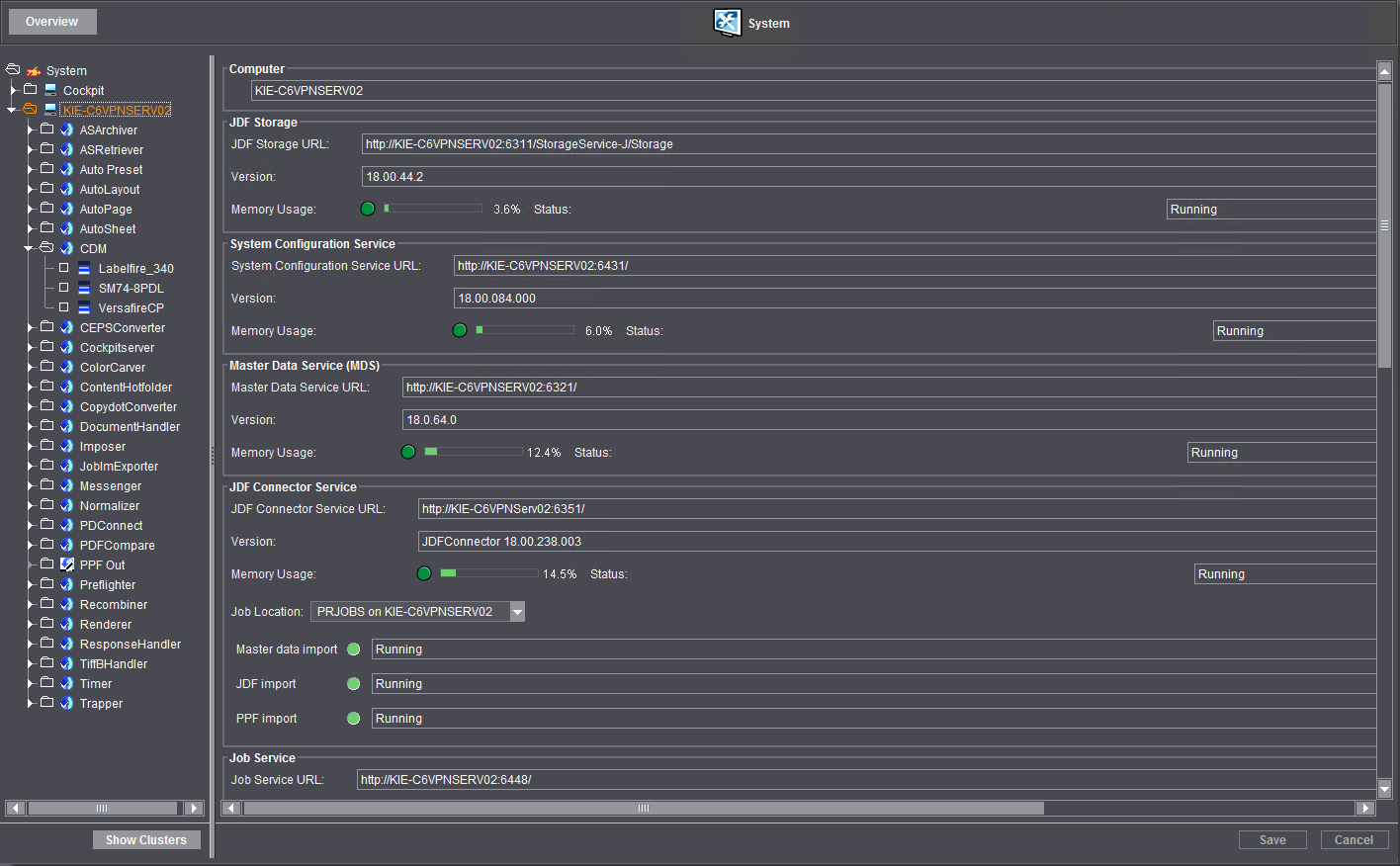
在此区域将显示 Prinect 服务器的名称。
在该区域显示 JDF 保存位置信息。JDF 保存位置是 Prinect 服务器保存和管理 JDF 文件("活件定义格式")的区域。JDF 文件包含单个印刷活件和每个活件单个处理步骤的动态信息。
在该区域显示系统配置服务信息。系统配置服务准备好一个 HTTP-WEB 地址,可借此通过网络连接访问 Prinect 服务器的系统配置。例如 Prinect Portal 使用系统配置服务。
在该区域显示主数据服务信息。主数据服务提供跨系统的重要数据,例如用户和客户信息、印刷材料、ICC 特性文件等,并将其提供给所有登录到 Integration Manager 的计算机。
该区域显示"JDF 连接服务"的信息。JDF 连接器服务在 Prinect 服务器和信息管理系统 (MIS) 之间提供了接口 — 例如 Prinect business 管理器。
主数据输入
其他信息见导入主数据。
JDF 输入
其他信息见配置 JDF 导入。
PPF 输入
其他信息见PPF 工作流程 - 总则。
"活件服务"准备好一个 HTTP-WEB 地址,以便通过网络连接管理印刷活件。例如 Prinect Portal 使用活件服务。
在该区域显示分析点服务的信息。这些信息主要适用于服务评估您的系统。
检验报告
如果为Princect Inspection Control2和/或Princect Inspection Toolbox设立了检验报告,则在此处显示数据库负载。黄色状态表示旧检验报告因存储器负载被删除,而其附属的活件报告仍然保留在分析点内。
"属性"按钮
使用该按钮可以对分析点内的检验报告进行设置。
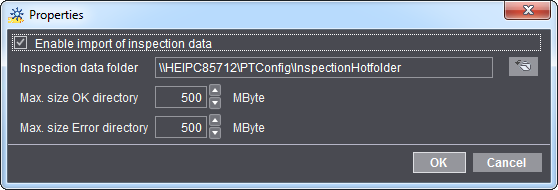
选项“激活检验报告读取”
如果该选项被激活,则检验数据目录中的所有报告均被处理并在工序评估中可见(参见工序评估)。如果该选项未被激活,则不会处理检验目录中的报告。已处理的报告在该选项被禁用之后仍在分析点内可见。
检验数据目录
Princect Inspection Control2/Princect Inspection Toolbox将检验报告写入该目录。该目录必须作为输出目录设立在检验系统中,数据输出才能进行。
"正常目录的最大尺寸"和"错误目录的最大尺寸"区域
最大容量说明了检验目录的合格目录和错误目录中可以存储的数据容量。在超出数值之后,所有报告将自动删除。

提示:删除检验目录内报告不会影响分析点内的显示。由于将检验目录中报告单独为分析点保存,因此删除之后在分析点内继续可见。
在该区域您可以获得"中央装置管理器"的信息。中央装置管理器 (Central Device Manager) 管理 Prinect 系统中实现不同输出装置之间通信的服务。中央装置管理器在数据库(海德堡 Prinect Common Database)的基础上工作,该数据库安装于 Prinect 服务器上。
"数据库状态"区域
在该位置处显示该数据库状态信息。
"数据库大小"区域
该区域显示数据库的负载能力。如果负载达到一个临界大小,请咨询您的海德堡服务代表是否有必要扩展的数据库许可证书。
使用"详细情况"按钮将在互联网浏览器上以网页的形式显示"中央设备管理器"、"账户管理器"和 "Prinect DFE" 的附加信息。
通过按钮"属性"可以定义中央装置管理器的附加选项:
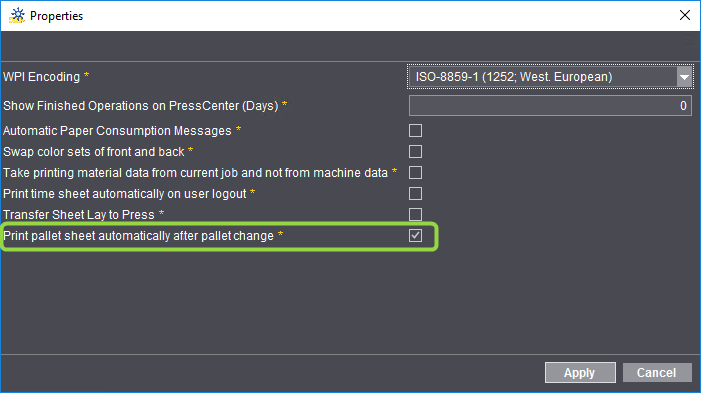
对话框窗口的设置会影响通过 Prinect Press Center 进行的胶印印刷机的连接。关于 Prinect Press Center 的其他信息请参阅:如何建立与 Prinect Press Center 的连接?)。
在"WPI 字符编码"选择目录中,您可以在需要时对"Work Place Interface (WPI)"的字符编码进行修改。
在区域"在 PressCenter 显示已经结束的工序(日)"您可以说明一个在 PressCenter 显示已结束工序的时间段。在该时间段后,结束的工序不再显示。
如果您激活选项"自动纸张消耗报告",在 PressCenter 将自动显示印刷机的纸张消耗的报告。
如果您激活了选项"[正面印刷的颜色组和反面印刷的进行交换]",颜色组进行相应的交换。
如果激活了选项"使用来自当前活件而不是来自印刷机数据的印刷材料",对于重复工序而言不使用在第一次实施各个工序时设置的印刷机设置参数,而是当前在印刷机上配置的设置参数(另见从当前的活件中应用印刷材料数据)。
"在货版更换后自动印刷货版标签"选项默认激活,即在每次更换货版时会自动印刷所属货版标签。如果您不希望如此做,则可以禁用该选项。
在该区域您可以获得连接 Heidelberg Business Manager MIS 系统的信息,或者对部分连接设置进行配置。
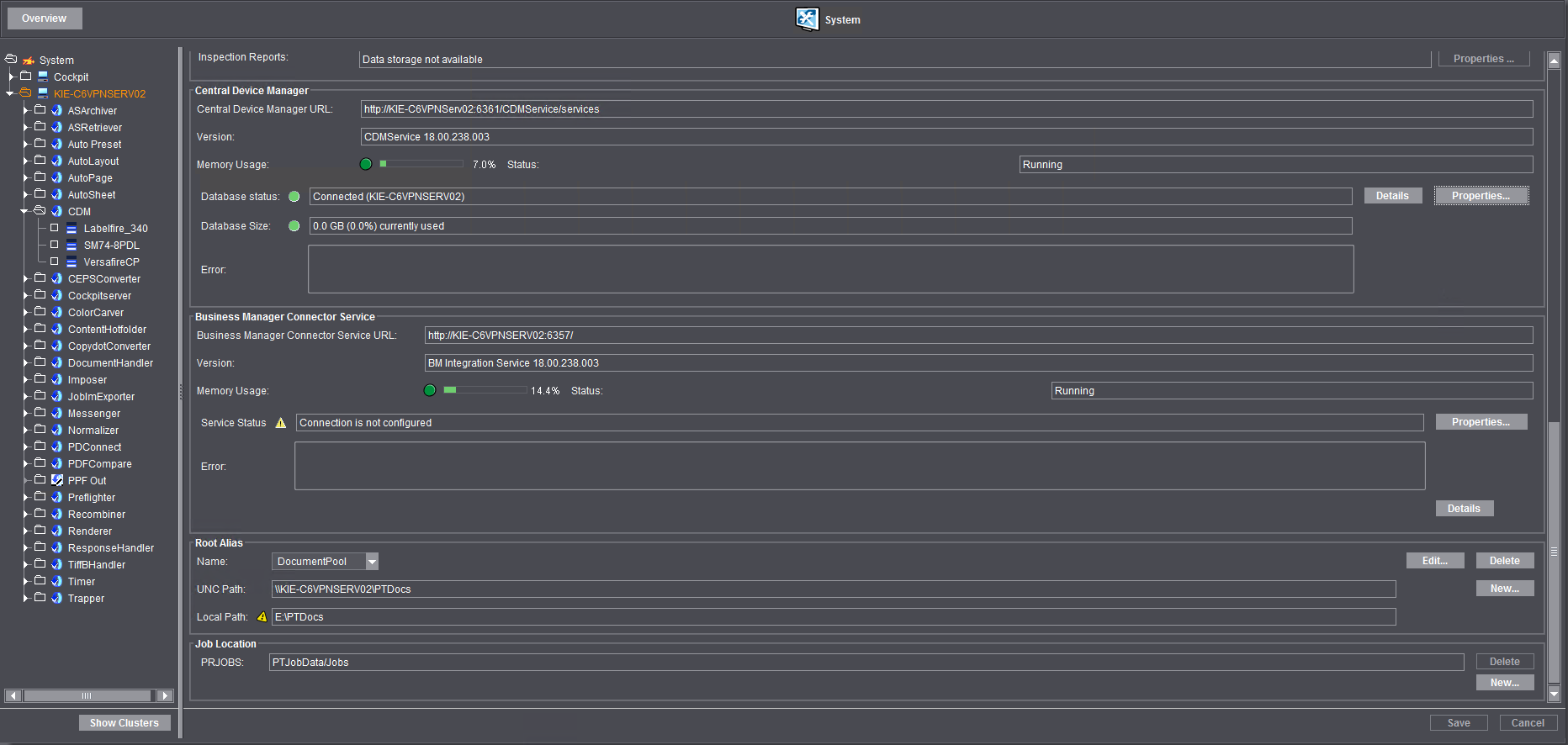
在"Business Manager 连接器服务 URL"栏显示实现 Business Manager 连接器服务的 URL 地址。
在其他栏您可以获得版本、内存使用率和连接器服务状态方面的信息。
在"服务状态"区域,可以获得有关 Business Manager 服务的信息。通过按钮"属性"您可以检查或者设置 Prinect Business Manager 数据库的属性:
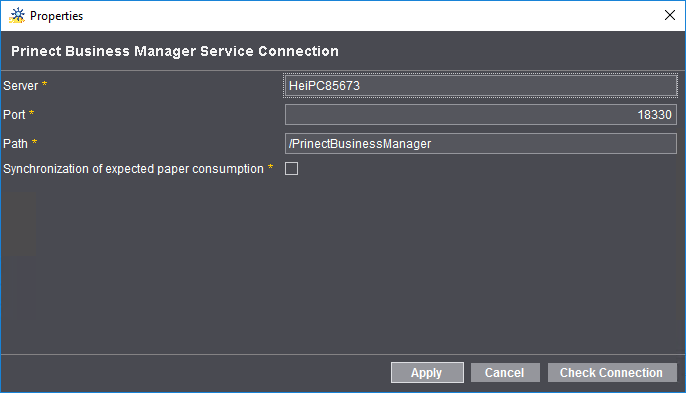
在"服务器"区域输入 Prinect Business Manager 计算机的名称。如果在安装 Business Manager 后对计算机名称进行了修改,您可以在此处更新其名称。
在"端口"区域显示 Prinect Business Manager 服务的端口编号。
在"路径"区域输入 Prinect Business Manager 应用的路径。
如果激活选项"纸张准备时间同步",在调度程序中定义的纸张准备日期会自动传输至 Prinect Business Manager 处。
通过按钮"测试连接"您可以检验设置是否可以正常工作。如果未与 Business Manager 形成连接,则显示字样"服务器"并出现警示图标。
"Web-to-Print Manager 连接器服务"区域
只有当 Web-to-Print Manager 与 Integration Manager 相连时,才显示此区域。在该区域显示与 Web-to-Print Manager 连接器服务相关的状态信息。WEB-to-Print Manager 连接器服务控制 Web-to-Print Manager 与 Integration Manager 之间的通信。
在"Web-to-Print Manager 中的 URL 连接器服务"栏将向相连接的 Web-to-Print Manager 显示 URL 地址。
在"版本"栏中显示 Web-to-Print Manager 的版本。
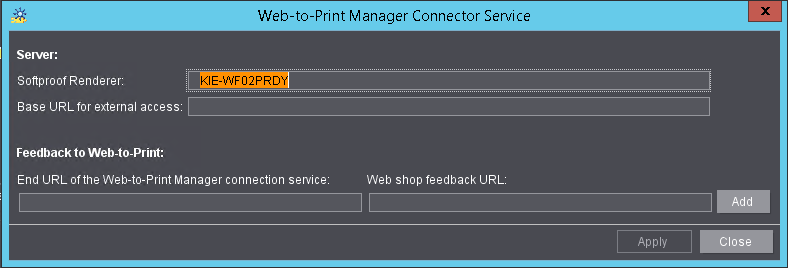
使用"属性"按钮打开"属性"窗口以配置 Web-to-Print Manager:
"服务器"区域
在"软打样渲染器"栏中导入已安装了"软打样渲染器引擎"软件的计算机名称,该软件会为网上商店创建软打样文件。原则上该计算机应为中央 Prinect Manager 服务器,当然也可以是安装了 Prinect 渲染器软件的其他计算机。为通知 Web-to-Print Manager,该条目会要求在哪台计算机上创建软打样文件。
在"外部访问的基本 URL"栏中输入互联网中可见的网店基本 URL,例如,网址为 http://www.example.com/w2pc/printshop 时输入 "http://www.example.com"。
"给 Web-to-Print 反馈信息"区域
在"Web-to-Print Manager 连接器服务的终端 URL"栏中输入网店的网址缩写,例如网址为"www.example.com/w2pc/printshop"时输入"Printshop"。
在"网店反馈 URL"栏中输入 URL,该 URL 可以由发给网店反馈信息的 Printect Manager 调用,例如在到达生产过程中的某一节点时。关于反馈信息 URL 的信息可以从网店管理员处获得。
使用"添加"可以在需要时设置其他的网店网址。使用"删除"("废纸篓符号")可将条目移除。
"根目录别名"是一个特定文件夹的名称缩写("别名"),该文件夹对于 Prinect Manager 来说具有根本性意义。这些文件夹包含关于系统配置的信息,或可作为活件数据的存储地点。因为经常要在用户界面中访问这些文件夹,缩写的定义使配置简单化,因为在相应的位置上这样做已足够,从列表中选择根目录别名,取代在文件系统中搜索和计入完整的路径。
可以在"名称"选择目录中选择作为根目录别名定义的文件夹的设置,例如 "DocumentPool"、"PTConfiguration" 和 "PTJobData"。

提示:"DocumentPool"、"PTConfiguration" 和 "PT 活件数据"的设置在安装 Prinect 软件时就已经被设定,并且在此处不能进行修改。同样也不能删除别名条目。
但是您可以为网络上的 Prinect 服务器的共享文件夹分配新的别名。您可以在服务器计算机的 Windows-Explorer 中生成这些文件夹,并在网络上设置为共享。

前提条件:设置新根目录别名的文件夹必须位于 Prinect 服务器的本地数据载体上。此外必须为网络中所有可以访问该文件夹的人员或者服务共享网络中的读写权限。相应的网络许可名称必须已知。
已被分配了别名的文件夹成为"Prinect 环境"的一部分。例如在添加新活件元素时可以快速访问到此文件夹。如果您要在一个打开活件中的"文档"区域添加文件,请点击"添加文件"按钮,这时会打开一个同名对话框。
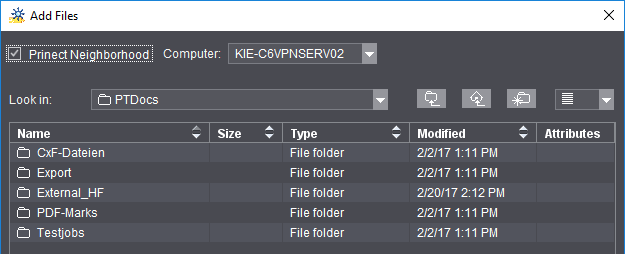
当激活"Prinect 环境"选项时,您可以在"来源"下从预定义的别名中选择所需条目,而无需在文件系统中搜索所需文件夹。
1.点击"新建"按钮。
打开"新建根目录别名"窗口。

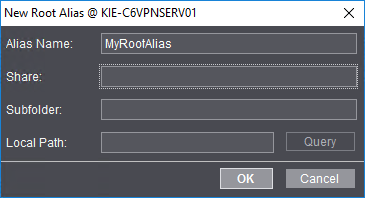
2.在"别名"下输入所需名称。
3.在"许可"下选出一个 Prinect 服务器文件系统内的共享文件夹。选出的文件夹将作为根目录保存位置。
4.如果使用共享文件夹的子文件夹作为根目录别名,在相应的区域输入子文件夹的名称。子文件夹必须首先添加至文件系统中。
5.在"本地路径"下点击"询问"。如果路径数据正确,在该区域前显示绿点。
6.点击"OK"确认输入。
如果您以后想更改自定义的别名,请点击"编辑"按钮。在别名选择目录下将显示针对当前所选根目录别名的 UNC 路径(计算机名称+共享名称)以及作为别名定义的文件夹的本地路径(驱动器字母+文件夹名)。本地路径涉及直接连接在 Prinect 服务器上的驱动器的"本地"文件夹。如果没有输入"本地路径",Prinect Manager 将总是通过"UNC 路径",也就是说,通过网络获取根目录别名。这样可能导致性能损失。因此,如果需要,请在该区域手动输入本地路径,例如"E:\PTConfig\MyBasisAlias"。
"活件保存位置"其实就是一个文件夹,在这个文件夹中保存着 Prinect 活件。通常情况下定义文件夹"\PTJobs\Jobs"作为默认活件保存位置。该文件夹在安装 Prinect Manager 时建立,并在网路中自动共享。同时为该文件夹分配一个名称为"PTJobData/Jobs"的所谓"活件根目录识别器"。此识别器作为缩写用于显示 Prinect 环境内的活件存储位置。文件夹"\PTJobs"位于 Prinect 服务器的硬盘上。"活件根目录识别器"在"PRJOBS"区域显示,也可以在根目录别名条目列表中进行显示。
定义新的活件保存位置:
除了预先安装的活件保存位置,您也可以额外定义一个或者多个活件保存位置。

前提条件:在您定义新的活件保存位置前,必须对此定义一个新的根目录别名。新的活件保存位置可以是属于根目录别名的文件夹或者子文件夹。
1.点击"新建"按钮。
"生成活件保存位置"窗口打开。

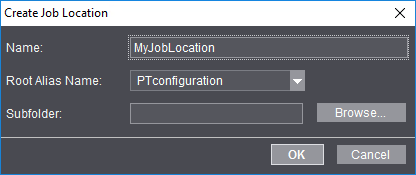
2.在选择目录"根目录别名"中选择指定为活件保存位置的根目录别名。
3.在"名称"区域为活件存储位置输入活件保存位置的缩写。
4.如果使用共享文件夹的子文件夹作为活件保存位置,在相应的区域输入子文件夹的名称。子文件夹必须首先添加至文件系统中。
5.点击"OK"按钮,确认输入。
6.重启所有 Prinect 在线服务。
可以通过Prinect Supervisor退出或重启 Prinect 在线服务。Supervisor可在"Prinect Maintenance Center"内操作。

小心:活件从系统中被删除!
如果您要删除一个存在已编辑活件或正在编辑活件数据的存储位置,这些活件将从系统中被移除!Prinect Manager 处于一个不受制约的状态。请注意,只能删除一个不包含活件信息的活件存储位置。
一般情况下,推荐将预设的文件夹作为活件存储位置使用。如果此文件夹中的硬盘空间不够,您可以在另一个空间足够大的驱动器上创建新的文件夹,并设置根目录别名,然后作为新的活件存储位置配置。
如果在树形结构中选取了"系统"条目,除服务器外您可以通过快捷菜单中的"添加计算机"(通过使用"文件 > 新建 > 添加计算机")把其他的计算机附加集成到系统的 Prinect 服务器中。在这个对话框中只导入所需的网络名称的计算机名称。

前提条件:新添加的计算机必须在 Prinect 服务器的网络环境中可以访问。
这样您就可以,例如在系统中绑定一个补充的数据服务器。为这台计算机上的一个文件夹定义根目录别名,从而您可以使用该文件夹保存活件数据。
您可以配置一个专门保存所有活件数据的的"活件保存位置"。如果您不想为新添加的计算机定义"活件保存位置",您可以使用与根目录别名相连的目录来保存活件内容。在这种情况下,将分开存储活件内容(PDF 文件)与 JDF 文件。与活件有关的 JDF 文件将存储在活件保存位置。