
定义排序仅设计用于分配在信息管理系统 (MIS)、WEB-to-Print 或者 Remote Access 中生成的印刷活件序列。例如可以通过 MIS 中规定的工作流程选项确定,哪些印版类型需要照排,哪些客户的活件需要执行,以及需要使用哪台印刷机进行印刷。如果这样的活件导入 Prinect Manager,那么这些说明则可以作为规则使用,以确定该活件应用的序列模版或组模版。如果多个模版存在相同的规则,则您可以通过排序确定模版的优先级。
前提条件:该按钮仅作用于处于"激活"状态的模版(条目位于"激活"列:"是")。这样可以确认,一个用于从 MIS、WEB-to-Print 或 Remote Access 中导入印刷活件应使用的组模版或序列模版。您可以选定一个模版,并执行快捷菜单命令"激活用于 JDF 输入",或者在"属性"对话框中激活相应的选项,这样就"激活"了该模版。同时将在"规则"列表中为每个规则记录一个图标。根据模版类型不同,可以使用各种规则,例如设备标识(设备 ID)、印版大小、产品代码/类型等。可以在"属性"对话框中激活规则(参见模版属性 )。
在点击"排序"按纽后,"确定过程步骤的顺序"对话框打开:
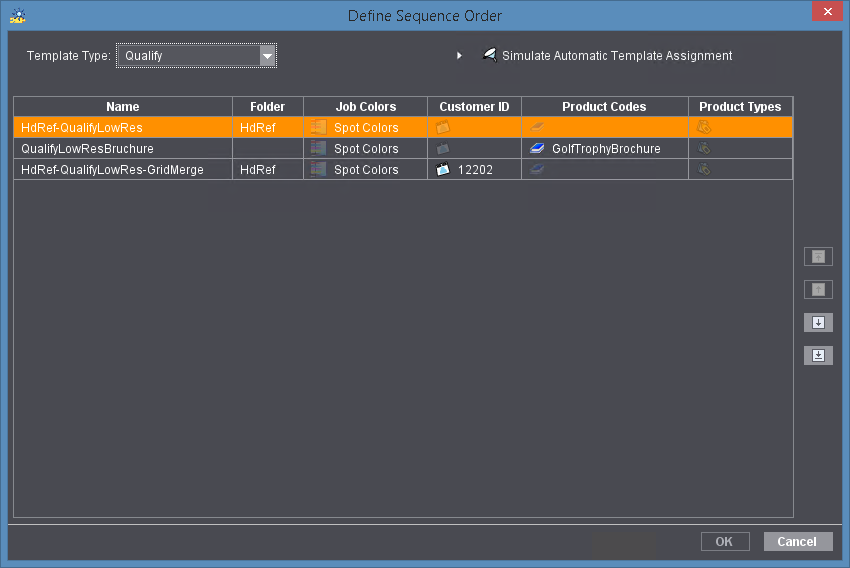
在该窗口下部分中列出所有现有的所选类型的序列,该序列用于 JDF 导入,且满足相同的标准。通过表格右侧的按钮您可以修改序列的顺序。该分配决定以何种顺序将序列用于自动 JDF 工作流程(通过 MIS 或者Web-to-Print-Manager 或者 Remote Access):首先使用最上面的序列。
在方向键的帮助下,您可以移动选择的条目。列表中条目的位置越靠上,则优先级越高。

提示:如果采用适当的规则创建新序列,那么这些序列将始终处于排序窗口中现有模版之下。所以在需要时您还必须手动提高新创建模版的优先级。
如果点击"模拟自动模版分配"旁边的小三角形符号,就会显示附加的操作元素。
在 MIS 或者在 WEB-to-Print 工作流程中可以提前确定在自动选择序列时实际使用哪个序列模版。对此您可以在标准表格上方的输入区或者选择列表中输入代表不同活件参数的选择标准的组合。如果您在输入标准后点击"应用"(或者按下 ENTER 键),在列表中选择序列模版,在"真实"的活件处理过程中选择输入的相应标准。 selena
标准的类型和数量根据选择的序列类型。
在选择列表"模版类型"中您可以选择其他序列类型,并重新模拟序列选择,而不需要离开对话。
如果您不需要模拟功能,您可以通过点击"模拟自动模版分配"字样旁的展开三角隐藏相应的区域。