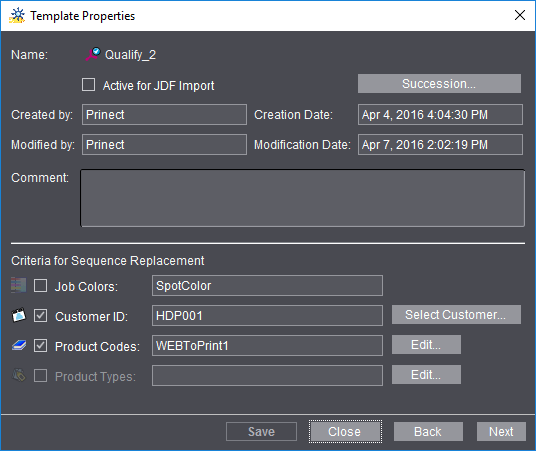
当您选择了一个模版并点击"属性"按钮或者在快捷菜单调用"属性"命令,会打开"模版属性"窗口:
这里您将获得选定模版的相关信息(模版名称、创建时间和创建人,更改时间和更改人)。
通过激活选项"激活用于 JDF 输入",您可以确定该序列模版可用于通过所连接的 MIS、WEB-to-Print 或者 Prinect Remote Access 生成的活件。
通过按钮"排序"打开窗口"确定过程步骤的顺序"(见次序)。
在输入区"注释"中可以写入或者修改注释(例如该序列使用目的的详细说明)。
区域"替换序列的标准"用于Web-to-Print-工作流程中序列的自动替换或者MIS导入或者Remote Access-印刷活件的导入(见次序)。
对于不同的序列类型而言,您可以激活不同的规则,或为一个规则,例如"客户编号"选择一个配置。
例如,如果自动处理的Web-to-Print-活件需要为特定客户的特殊要求设计的序列模版,可以通过标准"客户编号"确定该序列模版仅用于该客户的Web-to-Print-工作流程中。
在 Prinect Business Manager 中有活件计划和计算的"产品类型"参数。诸如"标签"、"小册子"、"明信片"、"海报"产品类型是一种产品的大概分类,并可以在 Business Manager 中自由配置。
在 Web-to-Print Manager 中有相应的"产品代码"参数,该产品代码用于识别单个产品(例如,明信片 A6、传单 A4 单页)。每个在 Webshop 中新添加的产品必须获得一个新的产品代码。
例如,如果为序列模版分配标准"产品类型 > 小册子",只要符合其他的选择标准,该序列模版可以用于自动工作流程中的小册子印刷。首先对序列进行参数配置,以便单独的工作步骤可以正确地用于小册子印刷。
使用"编辑"打开对话框"产品编码",以便定义产品编码。如果产品编码已经存在,则通过选择编码或双击打开对话框。
产品类型可以定义在 Prinect Manager 中(参见产品类型)。
通过"下一步"或者"上一步"按钮可以在结构中显示之后或之前模版的各种属性。如果您希望查看其他模版的属性,您无需关闭此窗口并打开选择的其它模版,而是在结构中任意向前和向后浏览。