
这里提供两种方法实现 JDF 导入:
•通过 JFM-SubmitQueueEntry 信息的 JDF 导入
一种或两种方法配置之后在任何情况下仍然需要进行下列配置:
•用于提取主数据("主数据应用"条目)
•用于重复活件("活件数据应用"选项)
•在活件上的自动匹配("Prinect JDF Enhancer"条目)
•自动更改活件配置(条目"活件更改")
•导入之后自动或手动处理活件("启动自动活件"条目)
•固定地址条目("固定地址"条目)
•活件列表配置("JDF 输出 Prinect"条目)
提示:在一个 JDF-PPF 工作流程中必须关闭 PPF 导入配置中的"来自 PPF 的活件附件"属性。请您参阅章节活件列表配置。
在 Prinect Integration Manager 上配置 JDF 文件的生成
1.切换到"管理 > 系统"区域。
2.请您选取 Prinect Pressroom Manager/Prinect Integration Manager 服务器(服务器的计算机名称)。
3.滚动 Cockpit 窗口右侧的"JDF 连接服务"区域。


4.点击"JDF 导入"区域的"属性"按钮。
"属性"窗口打开。

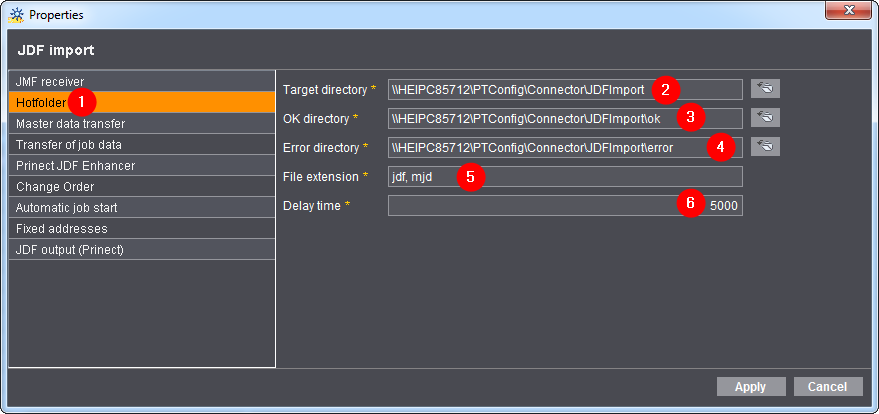
5.请选定条目"热文件夹"(1) 并请您定义下列属性:
·"输入目录" (2):这是 JDF 文件的输入目录。自动处理该目录下保存的 JDF 文件。标准目录为:"\\Prinect Manager-Servername\PTConfig\Connector\JDFImport"。
·"OK 目录"(3):通过检查步骤的 JDF 文件存储在此目录中。标准目录为:"\\Prinect Manager-Servername\PTConfig\Connector\JDFImport\ok"。
·"错误目录"(4):此文件夹中存储错误的 JDF 文件。此外将生成一个日志文件。利用日志文件您可以检查错误位置。日志文件的名称与 JDF 文件名称一致,但文件后缀名采用".log"标识。例如 2011-0006.JDF.log。标准目录为:"\\Prinect Manager-Servername\PTConfig\Connector\JDFImport\error"。
·"文件扩展名"(5):文件扩展名不允许进行修改。
·"延迟时间"(6):按标准延迟时间设置为 5 秒(5000 毫秒)。延迟时间为在输入目录中保存的 JDF 文件从关闭至开始处理的时间。
6.点击"应用"按钮。
这时您可以定义用于信息管理系统生成的 JDF 文件输入目录。之后您还必须定义其他属性,对此在章节配置活件相关的属性中有详细说明。
如果您需要信息管理系统将 JDF 文件写入到其他目录,那么您必须在信息管理系统中进行更改。
必须相应配置MIS,Prinect Integration Manager才能够与信息管理系统(MIS)相互通信。请联系当地Prinect Service。