在该示例中介绍PDF页面许可所需的所有工作步骤。其中包含用户和客户的创建、带"Qualify"和"SendAssembledPDF"系列的活件的创建,以及在Web操作界面上Prinect Remote Access的PDF页面许可。
Prinect Cockpit:Prinect Remote Access的使用权限
首先必须满足前提条件即可以在Prinect Cockpit上使用Prinect Remote Access。
仅当您作为Prinect Prepress Manager用户拥有权限"使用远程访问插件"时,才能够看到"Remote Access"。
存在拥有这种权限的预设置的权限组"RemoteInternalUsers"。将所有使用Prinect Remote Access的所有用户分配至该权限组。
过程如下:
1.进入客户管理"管理>用户"。
2.点击左侧"组"。
3.在组列表中选择权限组"RemoteInternalUsers"。
4.在列表"可用用户"中选择想要添加在该组内的所有用户。
5.点击"添加"。在"成员"下可以查看已选中组的所有成员。这些用户在保存后可以在Prinect Cockpit上使用Prinect Remote Access。
6.点击"保存"。
在该示例中我们创建带外部用户的客户(公司)。另外,我们创建一个内部用户作为客户的联系人。
1.在Prinect Cockpit中打开客户管理("管理>设置>用户>用户")。
2.点击"新建"。出现对话框"创建用户"。
3.输入一个"用户名"和一个密码,点击"OK"。
作为Windows用户请注意Prinect Prepress Manager和Prinect Remote Access服务器上的用户账户和密码保持一致。(其他设置根据个人需要)。
4.点击"属性"按钮。
您必须为该联系人分配至少一个名和一个电子邮件地址。
5.点击"应用",然后"关闭"。
6.该内部用户现在成为组"CustomerSalesRepresentatives"的成员。
该用户必须在用户列表中进行选择。在"可用组"内选择权限组"CustomerSalesRepresentatives"。
7.点击"添加"。现在在"成员来自"下查看权限组"CustomerSalesRepresentatives"。
8.点击"保存"。该用户现在是该权限组的成员。
Prinect Cockpit:创建带联系人和(客户)人员的客户
创建作为组织的客户
9.在Prinect Cockpit中打开客户管理("管理>设置>用户")。如果用户管理像在该示例中一样已被打开,则点击"概览>设置>客户"。
10.在客户列表下点击"新建"。出现对话框"编辑用户"。
11."部门":选择"商业"。
12.“名称”:输入客户名称(公司名称)。
13."客户编号":在此处输入客户编号。
别名的分配是可选的。
我们在此不创建任何人员,否则该人员将自动被分配至联系类型"客户"。为了Prinect Remote Access,我们需要一个联系类型为"许可"的人员。
14.设定选项"Remot Access"。
如果已经设定了选项"Remote Access",则为该新客户自动生成一个权限组。我们按下述设定该组名称:该名称应该始终以"X"(代表外部)开头且随后为客户名称,即X客户名称。(该组名称的参数化参见"管理>预设置>访问权限")。
现在或未来属于该客户的所有人员将始终作为该客户权限组的成员,即拥有该组的所有权限。
15.除"定额"之外,请说明在Prinect Remote Access服务器上为客户提供的千兆字节数量。
在该示例中输入"5"。
16.点击"OK"。
17.对话框"Remote Access"将自动打开。
除了"选项"之外,可以看到该自动创建的客户权限组的名称。其下有各种Prinect Remote Access的权限。如果勾选,则为该组分配该权限。请分配下列权限:
·"快速上传"
·"在创建活件时发送电子邮件"
·"活件状态"
·"预检报告"
·"Web访问"
·"活件可视"
18.点击"OK"。
19.对话框"分配联系人"将自动打开。
我们的内部用户可作为联系人分配给客户。因此,我们将内部用户分配至权限组"CustomerSalesRepresentatives"。因为仅该权限组的成员可能作为联系人提供给客户使用。
20.使用"添加"将所需的联系人分配给客户,并点击"OK"确认。
该联系人通过该分配自动成为Prinect Remote Access 专有所有权限组的成员,即客户权限组、组"RemoteAdministrators" 和 " RemoteUsers"。
创建联系类型为"许可"的客户(人员)
21.现在必须为客户(是一个组织)设立一个真实的人员。该人员必须具有联系类型"许可"。(我们在该示例中假设您尚未设立联系类型"许可")。
在客户列表中选择该客户。
在上部按钮栏点击"新建"。。对话框"编辑联系人"将打开。
22."联系方式":在选择目录"许可"中选择。
23."人员":点击"新建"。
对话框"编辑联系人"将打开。这里我们现在创建一个联系类型为"许可"的新人员。
24.在该示例中输入一个姓:"DemoPrintbuyer"。
25.该人员必须具有一个电子邮件地址。
在"通信方式"区域下点击"新建"。出现对话框"电话"。
26.点击该区域"电话",并在列表中选择"电子邮件"。
27.点击相邻的输入域并为该示例输入一个电子邮件地址。
28.点击"OK"。
现在您将返回对话框"创建联系人"。
29."用户"区域您必须在此处为该人员创建一个外部用户账户。
勾选"外部用户"。
该外部用户自动成为客户权限组的成员,并拥有相应权限(参见将访问权限分配给客户权限组)。
30."用户名称":您可以更改推荐的用户名称。
31."密码":在此输入含至少6个字符的密码。
(32)."外部管理员":在该示例中,用户不需要操作Web操作界面的管理员权限。如果您未来想要继续以该用户身份工作并在Web操作界面上创建新用户和更改用户账户,则必须在此位置上通过勾选该选项分配权限"外部管理员"。
如果您设立了这个选项,外部用户成为"RemoteAdministrators"权限组的成员(客户权限组的附加)。也就是说,他有两个组的所有权限。
33.点击"OK"。
选择目录左上部将出现新的联系"许可"。在区域"人员"中可以看到新设立的人员。在区域"通信方式"中可以看到附属的电子邮件地址。
34.在区域"Remote Access"中有一个带工作流程的选择目录可用。如果没有选择,则该客户可以使用所有工作流程。如果选择了一项,则客户被限制在该选中的工作流程。
在该示例中我们不做任何选择。
35.在客户管理中的右下部点击"保存"。
向该人员(基于安全因素考虑)发送两封电子邮件,一封带用户名和URL,一封带密码。由此,用户可以登录Web操作界面。
现在您已经完成在客户和用户管理中为使用Prinect Remote Access所做的所有准备。
1.点击"管理>模版>序列模版"。
2.点击"Qualify"。
3.在下部按钮栏点击"新建"。
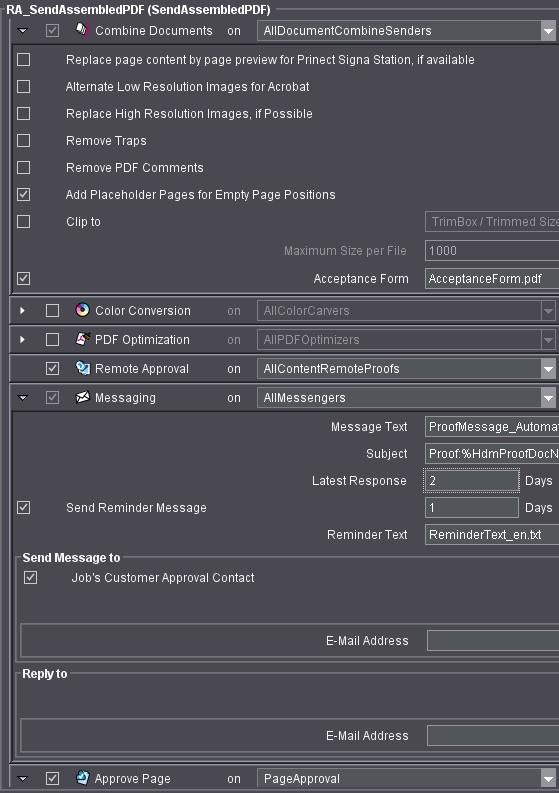
4.工作步骤"Remote Access":在此必须勾选。
5.点击左侧箭头打开工作步骤"Remote Access"。
执行下列设置:
•选项"快速上传"保持选定,使得在上传时自动许可活件数据进入活件。
•选项"如果创建了活件,就通知客户"保持选定,使得在为客户创建活件时能够向客户"Org_DemoPrintbuyer"发送一封通知电子邮件。
•选项"在电子邮件通讯中生成 Token 链接"保持选定,使得通过通知电子邮件中的链接能够自动跳转至上传或许可的相关功能。
6.选定并打开工作步骤"许可页面"。
•选定"生产许可自动产生客户许可"选项。这意味着,为每个经客户许可的页面在Prinect Cockpit中执行所谓的生产许可,并自动继续处理该活件。
如果您因为想要检查Prinect Cockpit上的页面而不需要这种自动机制,则必须手动执行生产许可,由此才可以继续处理活件。
7.保存和关闭该序列。
8.点击"SendAssembledPDF"。
9.在下部按钮栏点击"新建"。
10.打开"组合文档"步骤。
•"每个文件的最大尺寸"和"当超过最大尺寸时"。在选择目录中选择该框关闭该功能。
•"许可表格":借助"浏览"选择一个许可表格。包含文本"登录"的这些表格在许可时强制要求输入用户名和密码。
请注意,在该工作步骤中必须选择一个能够实现许可的许可表格。
11.勾选工作步骤"Remote Approval"。
12.打开"通知"消息步骤。
•"消息文本":该消息文本在发给客户的电子邮件中,该电子邮件告知客户有关当前许可的信息。
选择所需的文本文件。
•“主题”:我们执行建议的文本和变量用于参数化电子邮件主题栏。另见工作步骤"通知消息" 。
•"回复的最后期限至":回复的最后期限说明了许可实现的最后期限。
•"发送提醒消息":如果许可未在期限内(参见回复最后期限)实现,则可以向客户发送带已选中"提醒文本"的提醒消息。
•"发送消息至":此处有提醒电子邮件发送的目的电子邮件地址。
该电子邮件将自动发送给联系类型为"许可"的所有人员,在我们的示例中发给"DemoPrintbuyer"。
•"回复至":输入内部用户(CSR)的电子邮件地址,此处为"DemoPrinter"。
13.在工作步骤"许可页面"中勾选,打开该工作步骤并在"产品批准意见自动遵循客户批准"中勾选。然后在每次客户许可之后也自动执行产品许可。该产品许可对于在Prinect Cockpit上的继续处理起到了决定性作用。
14.保存和关闭该序列。
15.在 Prinect Cockpit 中进入"活件"。
16.点击"新建活件"。
17.输入下列活件数据:
•"活件基础数据":"活件编号"、"活件名称"、"启动活件"已选定;
•"客户信息":
"客户名称":此处选择想要为其创建该活件的客户,在该示例中是"Org_DemoPrintbuyer"。除了"客户编号"以外自动显示其附属的客户编号。
•"处理":点击"添加"并选择已创建的序列Qualify和SendAssembledPDF。
•"计划":
"设置到期日":在这里输入一个日期。如果有许可,则该日期出现在发给客户的通知电子邮件中。(您也可以后续在已打开的活件内"活件>活件设置>属性>设置到期日"中输入该日期)。
18.单击"完成"。
现在已经完成活件创建,并已打开和启动。创建活件导致客户收到一封通知电子邮件(为此不必打开或启动该活件)。
(提醒:客户收到一封通知电子邮件,我们为他分配了权限"创建活件时发送邮件提示"并在该活件的资格序列中设定了相应选项)。
1.在该示例中,客户人员"DemoPrintbuyer"收到一封通知电子邮件,因为我们为客户组织"Org_DemoPrintbuyer"创建了一个活件。
打开电子邮件。您将看到类似“活件 URL”的说明,旁边还有一个链接。
2.点击该链接。由于我们在资格序列中设定了选项"在电子邮件通讯中生成 Token 链接",则自动打开Web操作界面上的当前活件并显示标签页"上传"。
3.通过"上传文件"打开上传对话框。
4.“接收人”:此处可以输入我们的内部用户"DemoPrinter"(Customer Sales Representative 即CSR)。
如果存在多个接收人,则预设选中所有人并且您必须选择所需的接收人。
5.在"主题"下可以预设查看活件编号。输入所需的文本。
6.点击"添加"。
7.在浏览对话框内,选择准备上传的文件,并点击“打开”予以确认。(也可以通过拖放)。
8.点击“上传”。
9.关闭该上传对话框。
在关闭该上传对话框后返回已打开的活件>标签页"上传"。刚刚上传的条目会显示在上传列表中。(如果没有,则点击图标  更新视图。)
在上传时,将自动进行预飞。如果预飞成功,您会在预飞栏内看到绿色小勾图标。如果想要查看预检报告,点击预检列中的图标。(预检参数化参见工作步骤"预检" )。
您可以追踪"定额"以外的条目是如何变化的:通过上传可在Prinect Remote Access服务器上占用更多存储位置。
在完成上传之后,自动向内部用户"DemoPrinter"(Customer Sales Representative)发送一封电子邮件。
(1).在客户上传之后,内部用户"DemoPrinter"在生产运行中收到一封电子邮件。该电子邮件中有作为附件的预检报告。
如果在序列"SendAssembledPDF"的处理中已有一个客户许可,则可在此查看:
·活件状态区域的下部。
·在工作步骤"页面>视图"中:如果需要一个客户许可,在列"状态"中为每一个页面显示。
在该示例中,使用Acrobat Professional实现许可。
1.客户收到一封通知电子邮件告知其有用于许可的页面。
由于在资格序列中设定了选项"在电子邮件通讯中生成 Token 链接",则自动在Web操作界面上已打开的活件中转至标签页"页面许可"。。
出现带选项"打开"、"保存"或"中断"的询问。
2.点击“打开”或“保存”。
•“打开”:PDF文件不会保存在客户计算机上而是打开用于编辑。
•“保存”:PDF文件将保存在客户计算机上并打开用于编辑。
将打开 Acrobat 并显示所有页面,包括许可表格。下图显示了许可表格。

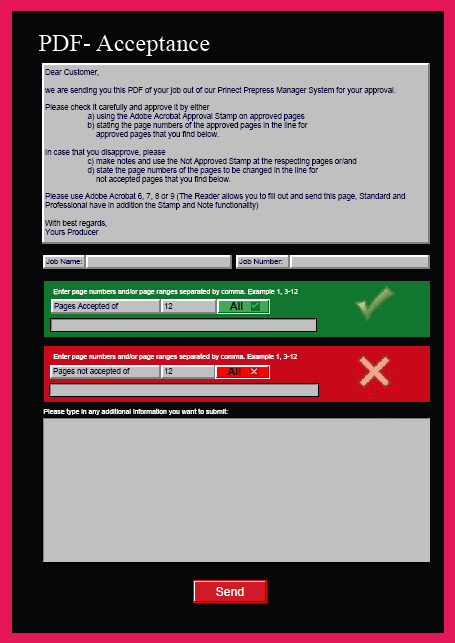
(3).如果您使用Acrobat Professional工作,您可以为每一页配置辅助和图章("注释>备注")。
部分相关提示:
·若您给页面添加了许可图章,但之后却并未许可,在许可时就会询问您,是否真的要接受此图章。
·Prinect Cockpit:这些附注和图章将与被许可的PDF文件一起被发送至Prinect Prepress Manager,也可以在"活件">工作步骤"页面"内查看。
·Prinect Cockpit:该附注与许可表格内的许可注释一起显示在列"客户批准注释"中。
·Prinect Cockpit:通过双击Acrobat Professional图标(在相应列中)启动Acrobat Professional,并可以查看带附注和图章的PDF文件。
4.无法逐个对一个文件中的各个 PDF 页面进行许可。许可时,您必须为所有 PDF 页面分配一个状态。也就是说,各个页面要么被许可而进入绿色区域,要么被拒绝而进入红色区域。
我们希望许可所有页面。
为此在绿色区域内点击"所有"。
5.点击“发送”,开始许可过程。
6.必要时,请确认安全询问。
7.会出现一个 Acrobat 报告,通知您已成功许可页面。
用“OK”确认。
现在,已许可了所有页面。该生产运行(内部用户)自动收到一封关于页面许可的电子邮件。
8.点击下面的“更新”。页面旁边的客户许可图标会改变:
|
|
在许可之前 |
|
|
在许可之后 |
该生产运行(内部用户)收到一封关于页面许可的电子邮件。
1.在Prinect Cockpit中打开视图"活件">工作步骤"页面">视图"页面"。
这里列示全部页面。
·列"客户许可状态"。此处可以查看经客户许可的页面的许可图标。
·列"产品批准状态":此处可以查看生产批准的批准图标)。
·列"客户许可注释:"如果有,则此处列出许可表格中的许可注释和Acrobat附注。

