
如下将对 Prinect Remote Access 专业的客户管理进行描述。
只对 Prinect Remote Access 区分内部和外部用户。
在创建 Prinect Remote Access 用户时客户管理和用户管理存在交叉现象。
•内部用户内部用户就是 Integration Manager 系统的所有用户,也是生产运行的所有用户。
基本上是在用户管理中创建内部用户(管理>"用户"标签)。
•外部用户:外部用户是指客户方的所有使用者。
基本上是在客户管理中创建外部用户(管理>"用户"标签)。如果您和客户建立联系,您可以为其添加一个外部用户账号。这个外部用户马上显示在用户管理中。
您可以在下列图形中了解,怎样创建不同联系方式和人员的客户。
•"客户":首先创建一个客户。客户是公司或组织。
•"联系方式":联系方式将公司划分为不同的部门。给所有人员分配一个联系方式。您也可以创建没有人员的联系方式。每个客户自动获得"客户"联系方式。这是不能被删除的。您可以给客户创建或删除所有其它的联系方式。
•"人员":一名人员始终与一种联系方式相关联。人员是客户的职员。您可以定义"客户"联系方式仅为一个人员。
•"用户"(仅用于 Prinect Remote Access):Prinect Remote Access 需要外部用户。如果您在客户管理中创建一个人员的联系类型,您可以同时为这个人员设置一个外部用户的用户账号。然后这个外部用户显示在用户管理中。
在上面图形中您可以看到,人员 B 拥有联系方式 A 和联系方式 B。虽然不同的联系方式,但是用户帐户是一样的。
可以为每一位客户定义属性,这样客户便可作为代理行使职能(参见客户快捷菜单 > "属性"(客户表中的客户记录 > 鼠标右键) "代理"项)。
代理人是其它客户的服务供应商。这始终与活件有关。也就是说,在创建活件时将代理人分配给活件 (见在创建活件时选择代理 )。
下面图形中的例子显示,客户和代理人是怎样相互联系的。
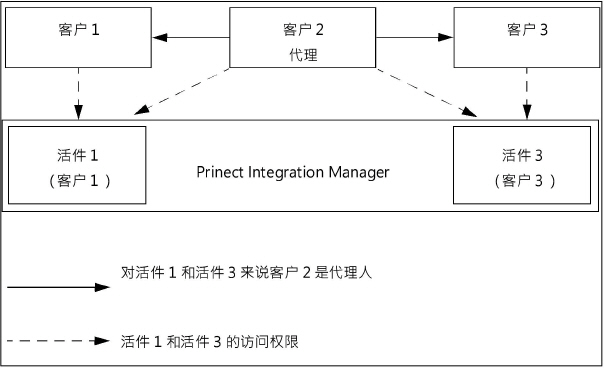
在 Integration Manager 中为客户 1 创建活件 1。在制定活件时将该活件分配给代理人"客户 2”。就是说,客户 2 对活件 1 行使"客户 2”代理职能。
结果是,"客户 2”代理的用户拥有和客户 1 一样的活件 1 的访问权限。
客户 2 可以是很多客户的代理。如果您为客户 3 创建活件 3,这里您可以将"客户 2”代理分配给客户 2。"客户 2"代理有活件 1 和活件 3 的访问权限。
客户表 >"Remote Access"栏
"Remote Access"栏:这里显示的"是"或"不"表示是否建立了客户的 Prinect Remote Access。如果显示为"代理"条目,则表示这个客户是代理人。
客户表中的"新"按钮 => "创建客户"对话框(添加新客户)
•"Remote Access":只有您为客户设置 Prinect Remote Access 时,才可以设置这个选项。
•"配额":这里您可以定义客户上传数据到数据服务器使用的数据区域的最大容量。
如果在添加新客户时选用"Remote Access"选项(见上),自动为这些客户创建一个权限组。权限组名称可以由在"管理 > 设置 > 预置参数 > 访问权限"中限制性的被参数化的元素组成。
•元素 1:字符串 例如,"X"
•元素 2:"客户编号"或者"客户名称"
•元素 3:客户编号、客户名称、客户缩略名称或者没有条目。如果您未选中条目,取消元素 3。
如果您设置了元素 3,元素 2 和元素 3 之间用连字符分开。
例如,客户权限组可以如下组成:
"客户编号-客户名称"
客户编号"12345"和客户名称"Heidelberg"的客户权限组是
X12345 - Heidelberg。
如果完成"创建客户"对话框,则自动打开"Remote Access"对话框。这里您可以分配权限组的访问权限。您可以在之后更改这个分配(参见客户快捷菜单 > "进入许可"(客户表中的客户记录 > 鼠标右键))。之后会自动打开用以分配联系人的对话框,参见客户快捷菜单 >"分配联系人……"(客户表中的客户记录 > 鼠标右键)(只针对 Prinect Remote Access)。
在用户管理中立刻显示新的权限组("管理 > 设置> 用户 > 组")。
每个该客户的外部用户自动成为这个客户权限组的成员,也就是他和客户有相同的权限。
客户表中的"删除"按钮 => "删除客户记录"对话框(删除客户)
Prinect Remote Access可 能出现以下的情况:删除客户编号为"12345"的客户。如果您以后创建一个具有相同客户编号 ("12345") 的新客户,那么这个新的客户对活件的访问权限和被删除的客户一样。
除了删除客户(可以是外部用户的帐户),您还可以关闭外部用户。点击"不激活"询问或者在客户多选中选"所有不激活"。
客户快捷菜单 >"分配联系人……"(客户表中的客户记录 > 鼠标右键)
希望每个客户有个内部工作人员作为联系人。
"CustomerSalesRepresentatives"权限组包含所有可以作为联系人的内部用户。
通过"分配联系人" 您可以给客户分配一个内部用户作为联系人。
对话框"分配联系人"将打开。
左边页显示"CustomerSalesRepresentatives"权限组的所有成员。选择需要分配给客户的一个或者几个潜在的联系人。点击"添加"并点击"OK"确认。
您也可以选择多个客户,进行或者取消分配。之后,已分配的用户(在"联系人分配"对话框中的合适页面)将显示如下:
•标准字体:在标准字体中内部用户被分配给所有所选的客户。
•斜体字体:斜体字的用户至少分配一个选定的活件,但不分配所有的客户。
您的客户分配给了"CustomerSalesRepresentatives" 权限组的内部用户,如下:内部用户自动成为所有 Prinect Remote Access 权限组的成员,所选择的客户权限组、"RemoteAdministrators" 和 " RemoteUsers"。
如果您撤销客户内部用户的分配时,就保留 Prinect Remote Access 所有权限组的成员关系。如果您不希望这样,您必须在用户管理中手工删除权限组。
客户快捷菜单 > "进入许可"(客户表中的客户记录 > 鼠标右键)
因此您可以更改客户(客户权限组)的访问权限。注意,所有外部用户是这客户权限组的预定义成员并且自动获得这个访问权限。参见新建按钮 > 创建客户对话框 >"Remote Access"。
您可以在客户表里选择客户并点击"访问权限"快捷菜单。在"Remote Access"对话框可以显示以下选项:
|
图标 |
意义 |
|---|---|
|
|
选定的客户没有这个访问权限。 |
|
|
选定的客户没有这个访问权限。 |
|
|
所有选定的客户拥有这个访问权限。 |
客户快捷菜单 > "属性"(客户表中的客户记录 > 鼠标右键)
•"Remote Access":您可以控制,客户是否可以使用 Prinect Remote Access。如果取消设置好的选项,客户权限组和其外部用户将被删除。您得到一个相应的询问。
•"配额":这里您可以定义客户上传数据到数据服务器使用的数据区域的最大容量。
•"代理":这里定义客户是否是代理。如果设置这个选项,客户出现在代理的列表框中。列表框在下列位置:
·在活件创建时,如果您分配给客户(和活件)一个代理(参见在创建活件时选择代理 )。
·如果您为一个客户预先分配标准的代理(参见下面)
•"标准代理":如果没有预定义代理,将显示"没有定义代理"。
•"选择":您可以选择代理,它在活件创建时就预定义分配给客户(活件)(参见在创建活件时选择代理 )。
在"代理选择"对话框显示所有可以用作代理的客户。您可以根据客户名称,客户编号或客户简称找到代理。
"联系列表"旁边的"新"按钮 => "创建联系人"对话框 (创建一个特定联系类型的新联系人)
•"用户"区域
在"用户"区域创建使用 Prinect Remote Access 的外部用户。(创建外部用户只有在这里可以实现,在用户管理不能实现。)
用户必须和一个实际的人员相连。也就是说,只有您为人员定义了联系方式以后,该区域才可以编辑。(见上)。
新创建的用户马上显示在用户管理中("用户"标签 > "用户";必须选定"外部"选项)。
·"外部用户":如果设置了这个选项,将创建一个外部用户。这个用户是客户权限组的成员。也就是说,他有和客户一样的权限。(参见新建按钮 > 创建客户对话框)
·"用户名称":外部用户的用户名称。
·"密码":外部用户的密码。密码必须至少由六个字符组成。您必须在"确认"旁边再次输入新的密码。
·"外部管理员":如果您设置了这个选项,外部用户成为"RemoteAdministrators"权限组的成员(客户权限组的附加)。也就是说,他有两个组的权限。
"Remote Access"区域
"代理信息":在客户表选择您的客户。如果客户是一个代理,您可以在这里显示,选择的客户是哪些其他客户的代理。另见代理。


