
如果您已经进行并检查了所有印刷输出需要的设置,您可以通过将印刷活件提交至"PagePrint"序列将其传输到 Linoprint 印刷机。
提示:如果已经对工作步骤"数字印刷"的参数化进行了更改并且想要将该参数化应用于其他印刷活件,则应该将在该工作步骤内执行所有输出参数作为新的"PagePrint"序列保存(参见工作步骤的参数化作为新模版保存)。
1.点击"数字印刷"窗口右下方的"提交"按钮。"转发"对话框打开:

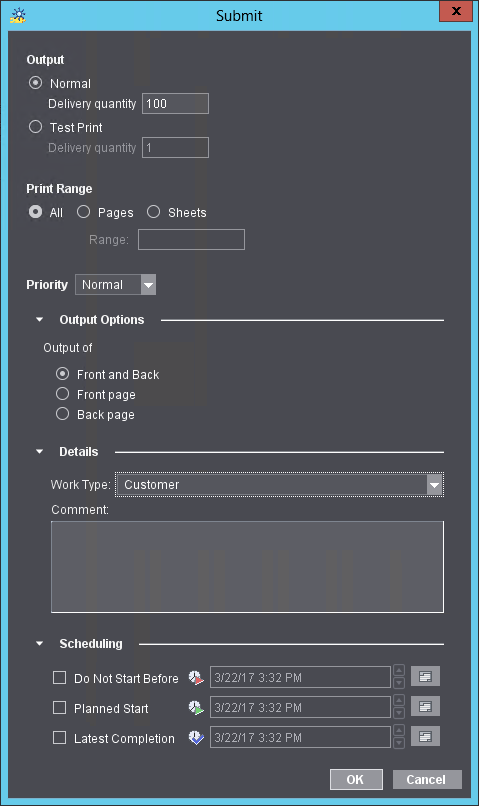
在该对话框中可以执行下列设置:
2.可以在"输出"区域中选择是想要输出一个正常(数量)输出还是要一个试印刷。您可在此指定相应的供应量。交件数量针对印刷的产品类型。
·如果输出多种用途的产品,例如两张 A4 页面在一张 A3+ 纸上,交件数量说明的是 PDF 文档每个页面的出现次数(多次)。
·如果输出简单用途的产品,例如小册子,交件数量为输出样本的数量。
3.如果激活"试样打印"选项,就可以将活件以试样印刷的形式输出,例如用于检查颜色质量。激活该选项有下面的作用:
·因为在原则上试样印刷仅需要一份,那么交件数量会自动设置为"1"(在 PagePrint 序列的情况下)。需要时可手动增加交件数量。
·预订符号被设置为"内部"。
·"时间计划"区域中的参数被关闭。
·"试样印刷"在输出后不能标记为"完成"。
如果在试样印刷后正常输出活件,可以重新提交并且将"试样印刷"选项关闭。它会将"提交元素"对话框中以前设置的参数重新激活。
(4).对于喷墨印刷机 (Primefire 106, Labelfire 340) 而言,您在该位置并不指定供应量,而是通过浏览按钮选择一个文件夹,将一个打样 PDF 文件(版次:1)写入其中。之后可在一个单独的打样上输出该文件。该选项相应地叫作"打样"。

提示:打样文件的目标文件夹也可以选择位于 Prinect 系统环境外。如果录入的是一条在局域网中无法到达的路径,则会出现一条信息:不能将该文件夹用作输出文件夹。此外,还会以红色字体显示路径条目。
5.您可以在"印刷区域"中确定是否想要输出所有页面或印张或一个页面或印张区域。
6.可在"优先级"选择列表中设置以怎样的优先级处理数字印刷终端中或印刷机上的活件。
7.在"输出选项"区域中(可以选择展开该区域)可以选择是否仅输出正面或反面或正面和反面。
8.可在"详细情况"区域中(可以选择展开该区域)分配一个登入标记。仅当 Prinect Manager 连接至 MIS(信息管理系统)且定义了相应的登记标识时才必须选择"登记标识"。
在"注释"区域您可以输入该活件的注释。输入注释作为活件附注(参见"活件记录"视图)。
9.可在"时间计划"区域中(可以选择展开该区域)定义一个时间范围,在该范围内输出印刷活件。通过点击日期框右侧的按钮可以在日历显示中选择期望的日期。
10.点击"OK"将该印刷活件转发至该数字印刷终端(参见数字印刷终端 )或直接转发至印刷机或CTP装置的"Digital Front ENd"。当没有其他时间计划-设置被激活时,此项即可发生。