
在线性视图中,以非结构化的形式垂直列出列表条目。
通过结构化视图可以比线性视图更清晰地显示完整的列表。这是通过使用代表所列元素的特定属性的单列标题作为归档层实现的。为表格首列中的每个归档层创建一个文件夹层,这里包含了按照各个列标准分类的所有其他元素。如果创建了其他归档层,则会出现额外的子文件夹层。
创建结构化列表的操作方法
以活件列表为例,显示如何创建结构化列表。假设显示了任务列表的所有列(另见自定义列方案 )。

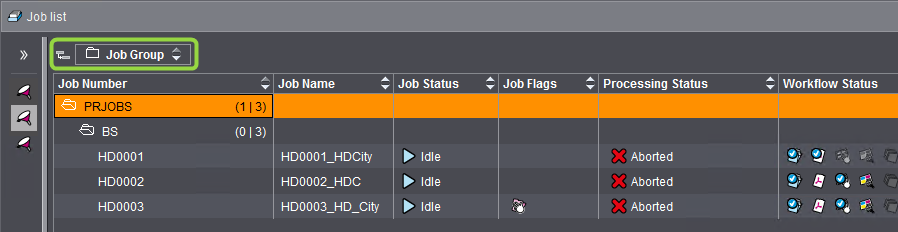
1.将光标放在列标题"活件名称"上。
2.按住鼠标键,移动光标到"活件组"栏的右侧(黄色小框)。松开鼠标键。

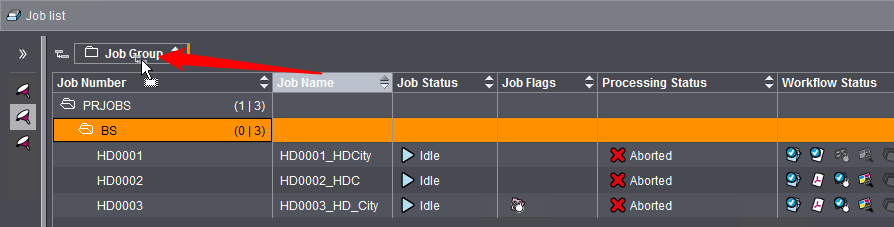
分组选项"活件组"为默认项。如果没有设置此选项,则在相应的位置出现一个空栏。这也可用于结构化。
现在可以用结构层"活件组"和"活件名称"显示任务列表。

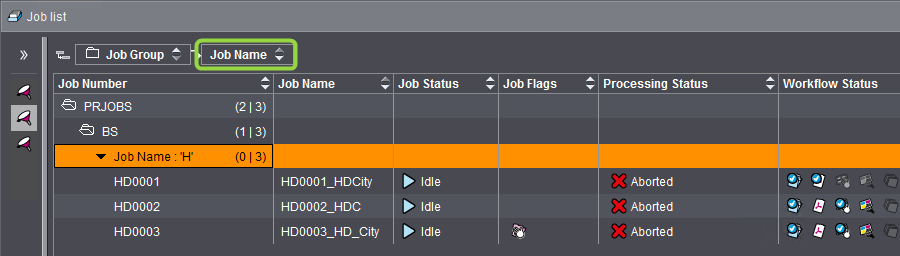
3.重复步骤 1 和步骤 2,创建其他结构层。

提示:如果已经有一个或多个分组栏,则可以通过将光标放置到的所需位置添加新的列到分组栏中。新的分组栏将在这一位置插入,任务列表的显示也会做相应的更改。
在升序和降序排列之间切换
通过点击列标题右侧的小三角形,在组内对列表条目进行升序或降序排列。
更改分组顺序
分组时,层级的顺序通过每个列表上方的分组栏的顺序(从左到右)确定。之后可以通过"拖放"重新排列这些分组栏,从而更改这一顺序,
移除分组
关于移除分组存在下列可能性:
•用鼠标右键点击相应的分组栏,调用"移除分组"快捷菜单命令或者
•点击分组栏并通过"拖放"将其移动至表格的列标题内。