
Pestañeta "Ajustes de maqueta" para máquinas de imprimir Labelfire 340 (o DCS 340)
Las opciones disponibles en esta pestañeta se adaptan a la máquina de imprimir Labelfire 340, es decir, opciones que no son útiles para este tipo de máquina no serán ofrecidas. Otras opciones se adaptan de forma correspondiente.
Nota: El formato final recortado para máquinas de imprimir Labelfire 340 se toma generalmente del PDF.
Lista de selección "Substrato"
Selección del substrato (bobina).
Lista de selección "Ancho"
Aquí puede elegir un ancho de bobina para el substrato. Cuando hay varios anchos para un substrato, con esta opción se puede especificar más exactamente la elección.
Lista de selección "Condición de salida"
Elija aquí la condición de salida para el papel utilizado (vea Parametrado de máquinas mediante las condiciones de salida).
Opción "Utilizar archivo CFF2"
Si activa esta opción puede importar matríces de corte en forma de archivos CFF2 para etiquetas y cajas plegables, y asignarlas a las repeticiones contenidas en los archivos PDF. Haciendo clic en el botón "Examinar" puede seleccionar un archivo CFF2 en el sistema de archivos del servidor Prinect. Las repeticiones contenidas en los archivos PDF se asignan automáticamente a las matrices de corte. Las combinaciones de repeticiones y matrices de corte se pueden ordenar automáticamente en el substrato de diversas maneras.

Requisito: Para utilizar archivos CFF2 debe considerar las siguientes condiciones marco:
·Las repeticiones individuales en el PDF deben coincidir con la matriz de corte contenida en el archivo CFF2 en lo relacionado a la forma de la casilla de límite de página, al tamaño y a la orientación. Dado el caso puede realizar la adaptación en el PDF Toolbox con el "Montaje de páginas".
·Solo una forma puede estar contenida en el archivo CFF2. Ella puede aparecer varias veces.
·La maqueta del archivo CFF2 debe contener en cada línea la misma cantidad de repeticiones. Así mismo, cada columna debe contener la misma cantidad de repeticiones.

Nota: La casilla de límite de página de las repeticiones individuales deben encajar exactamente en las matríces de corte. En caso de ser necesario, estas adaptaciones se pueden corregir con las opciones del área "Posición de repetición" desplazando la repetición en relación a la matriz de corte.
Con los parámetros "Columnas" y "Líneas" y con las opciones "Repetir" usted puede parametrar la cantidad de columnas y de líneas en el sujeto, así como también de repeticiones, en caso de ser necesario. Vea Opciones "Columnas / Líneas".
También se puede ajustar la distancia horizontal del sujeto hacia el margen del soporte de impresión y el posicionamiento de las repeticiones. Vea Opción "Distancia de sujeto en dirección X" y Area "Posición de repetición".
Opción "Utilizar archivo CFF2" no está activada
Si no se carga ningún archivo de matriz de corte CFF2, los parámetros para definir la maqueta de pliego son diferentes en comparación al flujo de trabajo con matrices de corte. Vea Opción "Utilizar archivo CFF2" está activada.
Aquí se define la cantidad de repeticiones sobre el pliego de impresión.
La opción "Repetir" tiene efecto únicamente cuando en los campos "Líneas" y/o "Columnas" se ha escrito un número igual o mayor que "2"
•"Líneas" sin "Repetir"
En el campo "Líneas" y en el campo "Columnas" se ha anotado un "1". Las opciones "Repetir" no están activadas.
En cada pliego se posiciona cada vez otra repetición:

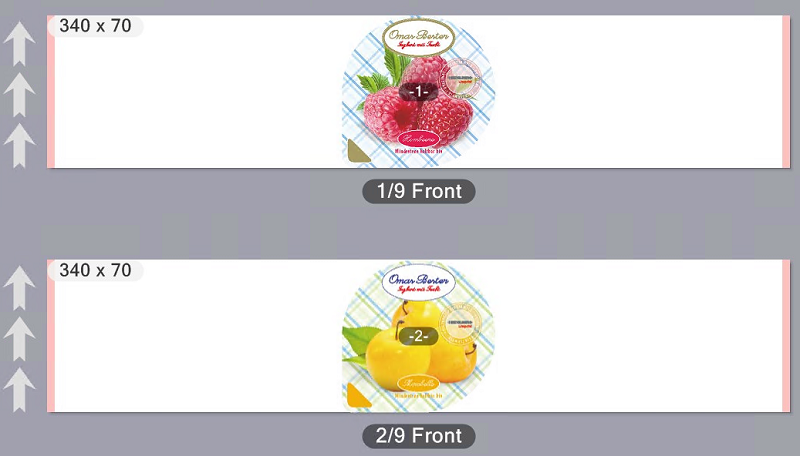
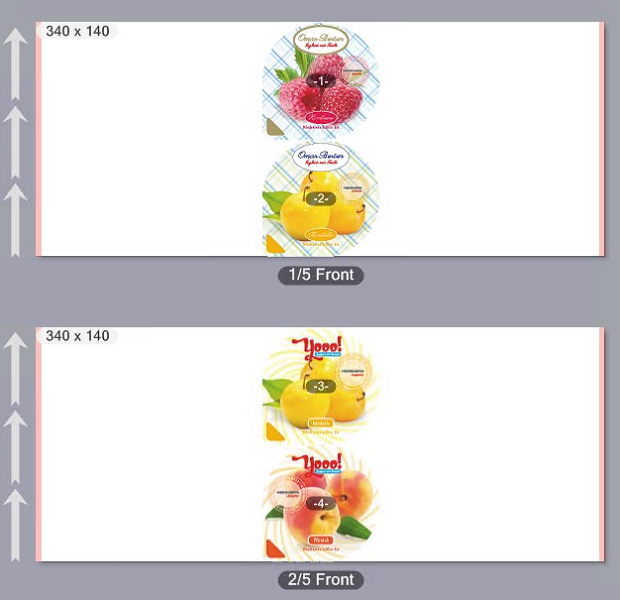
En el campo "Líneas" escriba ahora un "2".
Se posicionarán en un pliego cada vez 2 repeticiones diferentes una debajo de la otra:

•"Líneas" con "Repetir"
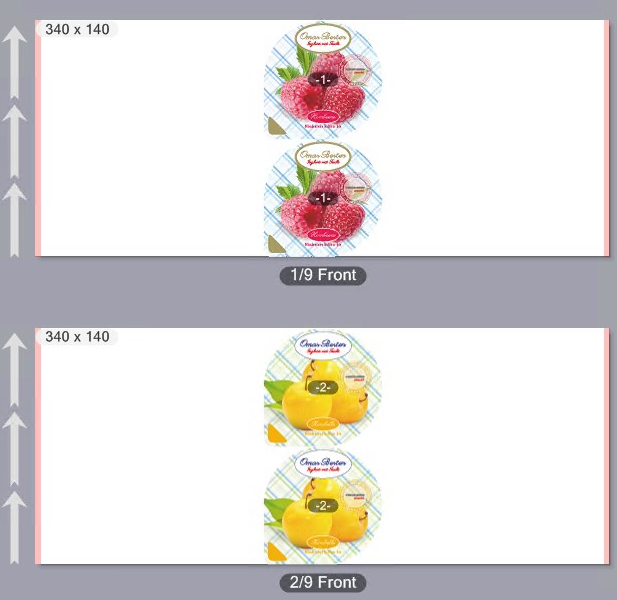
En el campo "Líneas" escriba un "2". La opción "Repetir" se activa. En el campo "Columnas" hay un "1" y aquí la opción "Repetir" no está activada.
En cada pliego se posiciona cada vez una repetición repetidamente una debajo de la otra:

•"Columnas" con/sin "Repetir"
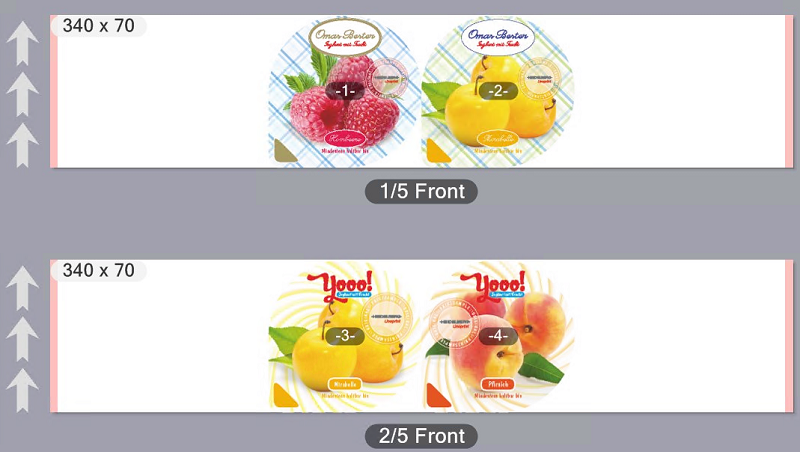
En el campo "Columnas" escriba un "2". En el campo "Líneas" hay un "1" y la opción "Repetir" no está activada.
En cada pliego se posicionan cada vez dos repeticiones diferentes una al lado de la otra:

Además de "Columnas" active la opción "Repetir".
En cada pliego se posicionarán cada vez dos repeticiones iguales una al lado de la otra:

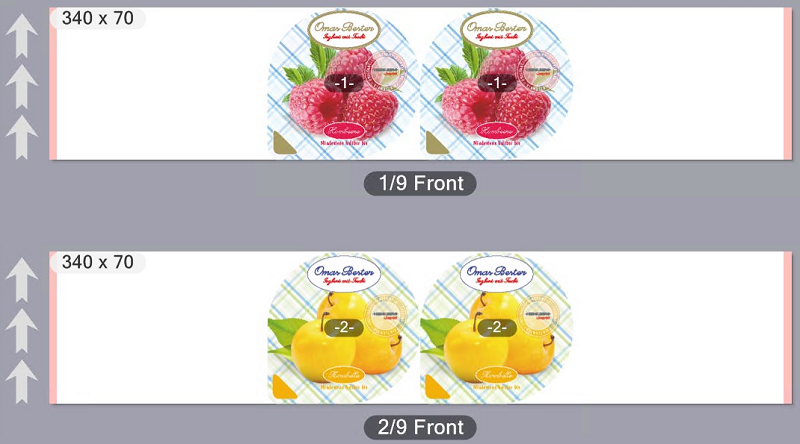
•Líneas y columnas con Repetir.
En cada uno de los campos "Columnas" y "Líneas" escriba un "2". Active las dos opciones "Repetir".
Se posicionarán cada vez 4 repeticiones iguales:

Opción "Utilizar archivo CFF2" está activada
Opciones "Columnas / Líneas" para pliegos de impresión con matrices de corte CFF2
Si la Opción "Utilizar archivo CFF2" está activada y si un documento de etiquetas así como también un archivo de matriz de corte CFF2 respectivo está abierto, en el área "Maqueta" puede usar solo las opciones "Repetir".
Si activa la opción "Repetir" para columnas, el substrato se llenará automáticamente con objetos (p. ej. etiquetas) en dirección horizontal; se colocarán los objetos que sean necesarios para llenar el ancho del substrato.
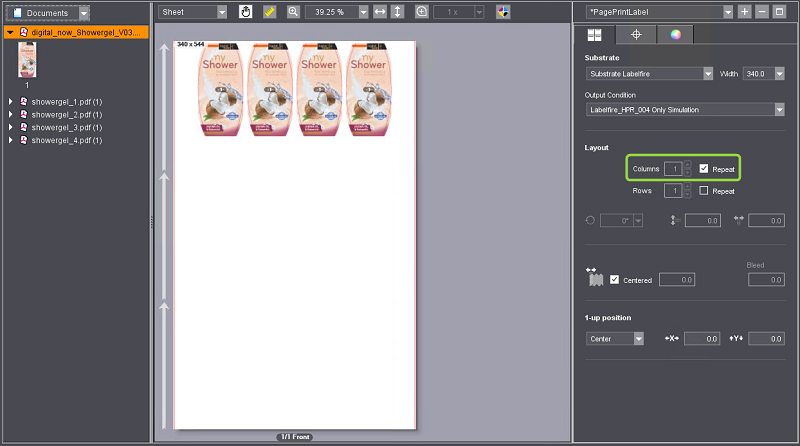
Si se activa solo la opción "Repetir" para líneas, automáticamente se ordenarán de forma respectiva objetos en dirección vertical.
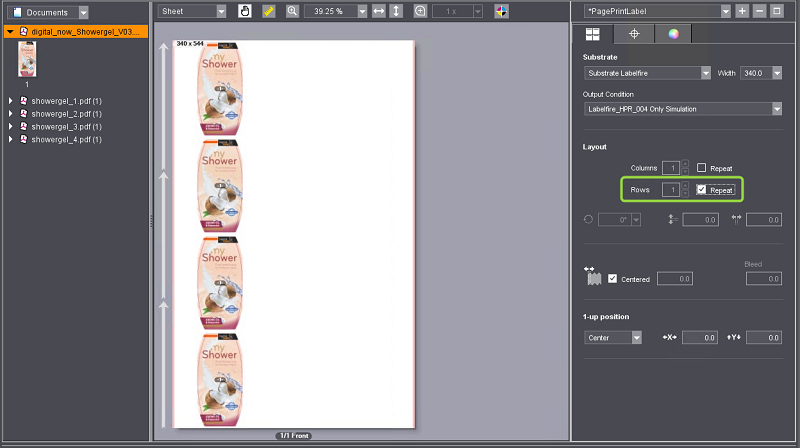
Si ambas opciones "Repetir" se activan, el substrato se llena completamente.
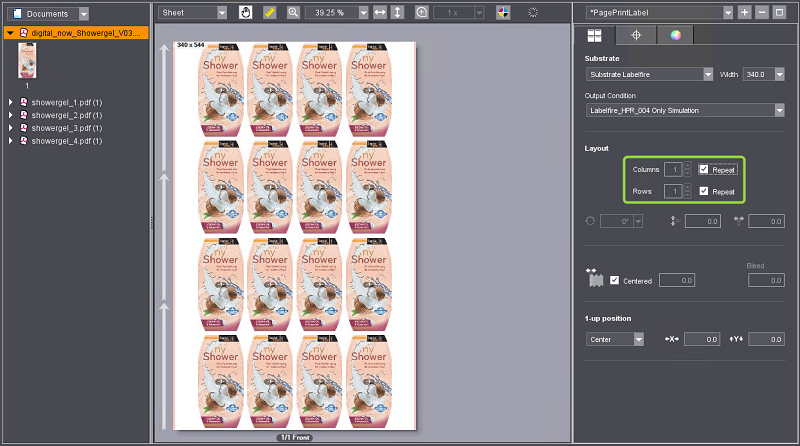

Nota: Usted puede hacer que automáticamente se ordenen, p. ej., diferentes etiquetas que son adecuadas para la matriz de corte. El documento PDF respectivo debe contener las etiquetas, o los documentos PDF adecuados deben ser añadidos al pedido. Genere una lista de páginas con diferentes etiquetas y en el paso de trabajo "Impresión digital" elija la lista de páginas. Vea Lista de selección "Formato de indicación".
Matrices de corte y archivos PDF/VT
Usted también puede enlazar archivos PDF/VT con matrices de corte, p. ej. para etiquetas individualizadas. Las posibilidades de ajuste para columnas y líneas, así como también para repeticiones, no están disponibles para archivos PDF/VT. Toda la maqueta de pliego se llena automáticamente con las etiquetas conforme a los valores predeterminados PDF/VT. Con la Opción "Orden de clasificación" usted puede influenciar el orden de las etiquetas.
Opción "Rotación" (símbolo de ángulo)
En esta lista de selección puede ajustar un ángulo de rotación para todos los objetos posicionados sobre las caras de pliego (páginas, etiquetas, pliegos de plegado, matrices de corte). Aquí también se rotan los contenidos de las páginas.
Están disponibles los ángulos de rotación 0°, 90°, 180° o 270° en sentido horario.

Nota: Si en el área de vista previa selecciona la vista "Maqueta", la orientación de las páginas se marca con el símbolo "A".
Ajustes individuales de pliego de plegado para distancias y ángulo de rotación
Si en los campos "Columnas" y/o "Líneas" hay un número mayor que "1", en el área inferior de la pestañeta "Ajustes de la maqueta" se mostrará un gráfico en el que usted puede ajustar individualmente la orientación de cada pliego de plegado y las distancias entre los pliegos de plegado.
Haciendo clic en uno de los objetos en el gráfico puede modificar individualmente la orientación del pliego de plegado respectivo. Esta rotación se muestra en el área de la vista previa.
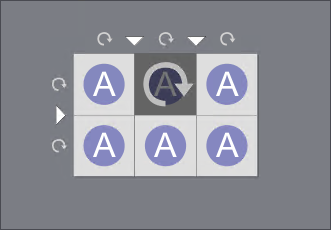
Con estas rotaciones los objetos individuales se rotan en una cara de pliego.
A diferencia de ello, con los ajustes del ángulo de rotación de la lista de selección se ajusta la orientación del orden total de todos los objetos posicionados en la cara del pliego.
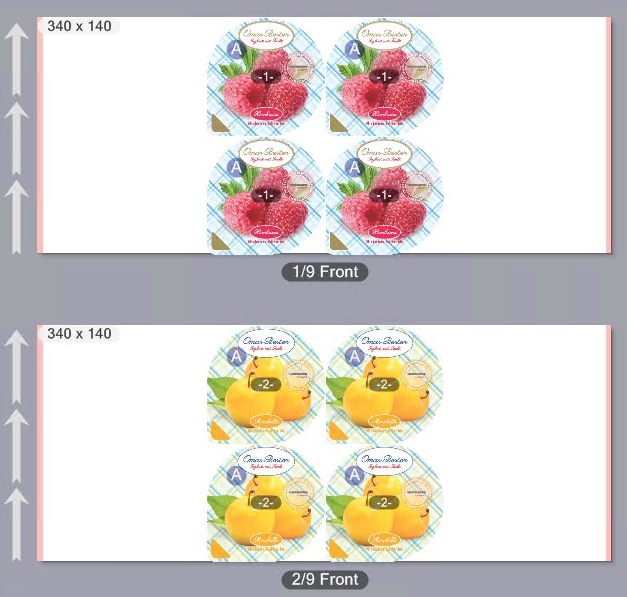
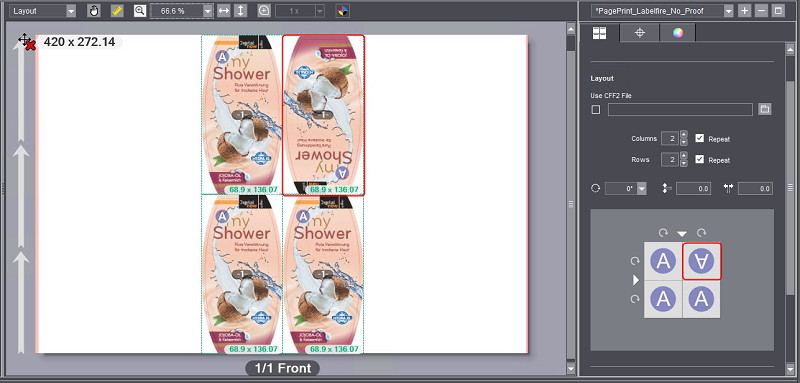
Ejemplo: En una cara de pliego se ha posicionado varias veces una etiqueta. Parámetros: Columnas = 2, líneas = 2, repetir = On. La vista de vista previa "Maqueta" está ajustada.
Ajuste del ángulo de rotación = "0°", el objeto superior derecho del gráfico está rotado:
Ajuste del ángulo de rotación "90°", el objeto superior derecho del gráfico está rotado:
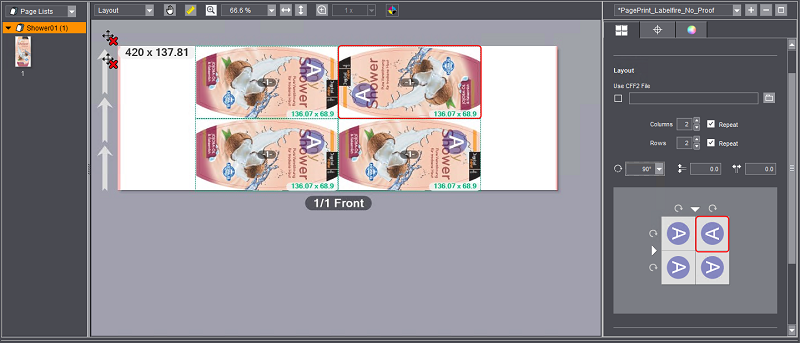
El orden total de las etiquetas está rotado 90°; la etiqueta derecha superior está rotada 180° en comparación a las demás etiquetas según el gráfico.
El ajuste del ángulo de rotación en la lista de selección ocasiona una rotación de todo el orden de objetos sobre el pliego de impresión. Las rotaciones que se realizan en el gráfico haciendo un clic ocasionan una rotación de objetos individuales en relación a los demás objetos.
Opciones "Distancia vertical / horizontal"

Requisito: Hay más de una página/un pliego de plegado en sentido horizontal y/o vertical posicionado sobre la maqueta de pliego.
Con estas opciones se pueden parametrar las distancias verticales u horizontales entre las páginas y/o pliegos de plegado.
|
|
Distancia vertical entre pliegos de plegado
|
|
|
Distancia horizontal entre pliegos de plegado |
Ajustar individualmente distancias de pliegos de plegado
Si lo desea, en el gráfico de la vista previa puede ajustar individualmente las distancias entre los pliegos de plegado que sean diferentes a las distancias verticales y horizontales.
En el gráfico haga clic en la flecha de la línea divisoria correspondiente, y en el campo de entrada anote la distancia deseada (en mm).
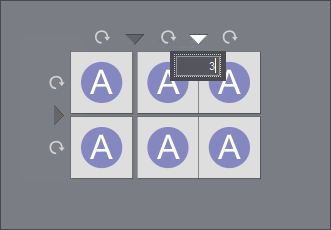
La distancia para la línea divisoria se muestra en el gráfico y también en la ventana de vista previa. Si fuera necesario también puede ajustar más distancias.
Opción "Orden de clasificación"

Requisito: Esta opción está disponible solo cuando se va a procesar un pedido con documentos PDF/VT (varios bloques de datos) y cuando está seleccionado un documento de tal tipo.
Para algunos procesos de tratamiento posterior es necesario definir previamente el orden de clasificación de los bloques de datos en la impresión de etiquetas. En la lista de selección puede elegir entre los siguientes ordenes de clasificación:
|
|
de arriba a la izquierda hasta abajo a la derecha, horizontal |
|
|
de arriba a la derecha hasta abajo a la izquierda, horizontal |
|
|
de arriba a la izquierda hasta abajo a la derecha, vertical |
|
|
de abajo a la izquierda hasta arriba a la derecha, vertical |
Opción "Distancia de sujeto en dirección X"
|
|
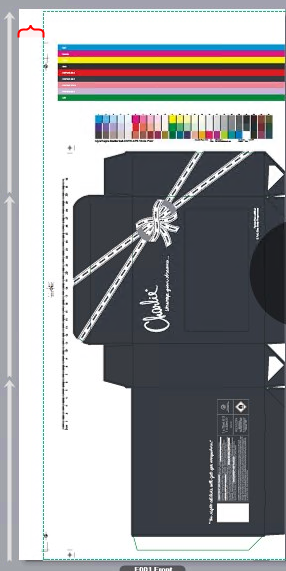
Distancia de sujeto en dirección X. Con este parámetro se ajusta la distancia izquierda (en sentido de avance) del contenido impreso hacia el margen del papel. El posicionamiento de los objetos y la indicación en la ventana de vista previa se adaptan automáticamente, de modo que los objetos del sujeto se colocan sobre el substrato conforme a los ajustes. |

Nota: En el área de vista previa se muestra con flechas la dirección de las fibras del material en rollo en la máquina. Con el comando del menú de contexto "Mostrar > Casilla" en el área de maqueta se visualizan las casillas de límite de página del sujeto, de modo que la distancia del sujeto se visualiza como distancia desde las casillas de límite de página hacia el margen izquierdo del substrato.
Opción "Centrado"
Si se activa esta opción, a ambos lados del substrato de bobina se ajusta la misma distancia hacia el contenido impreso.
En esta área puede alinear exactamente la posición de una repetición (p. ej. de una etiqueta) en relación a una matriz de corte. Aquí se adapta la casilla de límite de página de la repetición a la matriz de corte. Este tratamiento será necesario solo cuando las repeticiones no coincidan exactamente con las matrices de corte. Proceda de la siguiente manera:
1.En la vista previa seleccione la representación "Pliego" y elija un factor de zoom con el que pueda reconocer exactamente los detalles de los objetos.
2.En el área de vista previa abra el comando del menú de contexto "Mostrar > Matriz de corte / Medida".

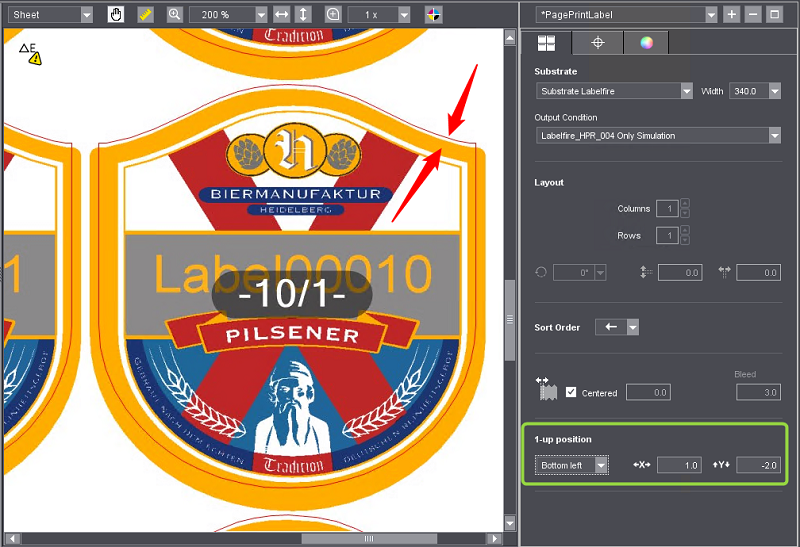
3.En el área "Posición de repetición" elija ahora en la lista de selección si desea alinear la repetición de manera central o en la esquina izquierda inferior de la matriz de corte.
4.En los campos para desplazamiento en dirección X e Y ajuste ahora valores de desplazamiento cuantas veces sean necesarias hasta que las repeticiones estén alineadas exactamente en el centro de la matriz de corte. También puede introducir valores negativos. Tan pronto como cambie el enfoque de entrada o pulse la tecla del tabulador se mostrará el cambio en la vista previa.
Impresión de marcas de seguridad
El High Performance Renderer (para Primefire / Labelfire) soporta la impresión de etiquetas de seguridad. Ellas tienen marcas especiales en forma de imágenes CMYK pre-tramadas. Estas imágenes deben ser impresas en su formato original, en lo posible sin ser modificadas.
Estas marcas de seguridad funcionan de forma similar a los códigos QR, y con Apps especiales de dispositivos móviles pueden ser identificadas como una impresión original. Una copia del Lavel podría dañar la característica de seguridad.
Un resultado que se puede escanear se obtiene solo cuando las marcas de seguridad se imprimen sin la influencia de Color Management y utilizando un tamaño de gota 1.
Notas:
•Las marcas de seguridad se pueden posicionar y marcar en el Label con el Prinect PDF Toolbox.
•Cuando se pasa por la secuencia Qualify se detectan los elementos marcados, y sin ser procesados se entregan al High Performance Renderer. Allí se generan los Bitmaps para las marcas de seguridad.
•Este tratamiento especial de las marcas de seguridad no se puede observar en la vista previa del paso de trabajo "Impresión digital", sino solo en la salida Tiff.
Existen las siguientes restricciones:
•Una marca de seguridad debe tener un tamaño máximo de 20 x 20 mm.
•En una página se pueden posicionar varias marcas de seguridad, pero ellas no deben estar superpuestas.


