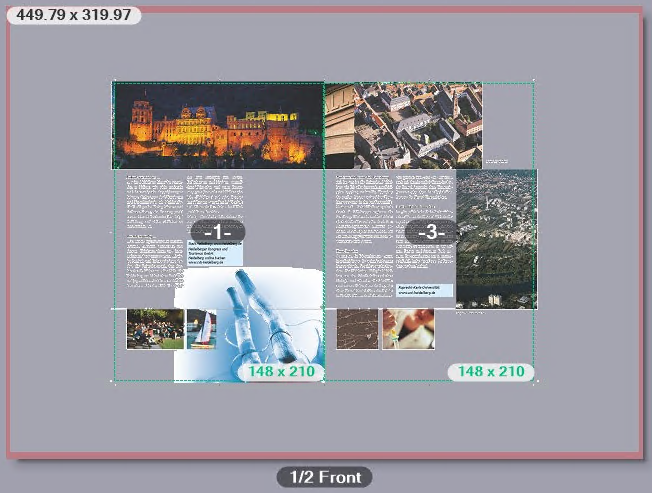
En la parte central de la ventana "Impresión digital" se muestra una vista previa de la maqueta de pliego impuesta.
Nota: En la vista de lista de páginas o en la vista de documento se pueden abrir en Acrobat páginas individuales con un doble clic.
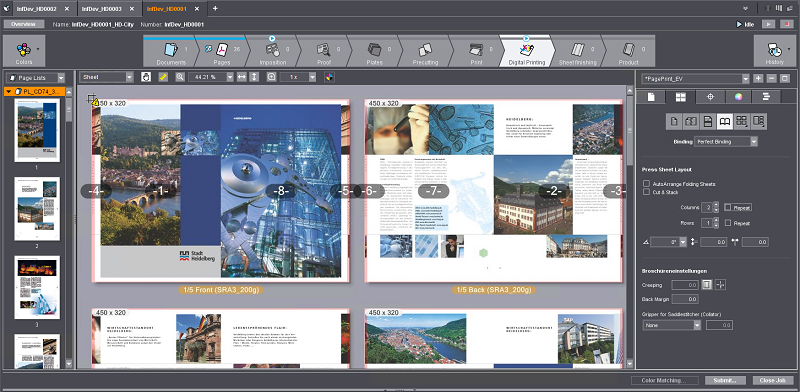

Nota: Si se utiliza material en rollo como substrato, en el área de vista previa se muestra con flechas la dirección de uso del material en rollo en la máquina.
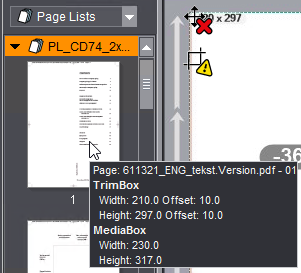
Indicación de las dimensiones de la casilla de límite de página y de la casilla de material
Si en el área izquierda de la ventana de vista previa posiciona el cursor del ratón sobre un documento o sobre una lista de páginas, se visualizará un menú de contexto que muestra las medidas de la casilla de límite de página y de la casilla de material.
Indicación en la vista previa de informaciones del pliego
En la vista previa del pliego puede leer diversas informaciones referentes al pliego representado actualmente:
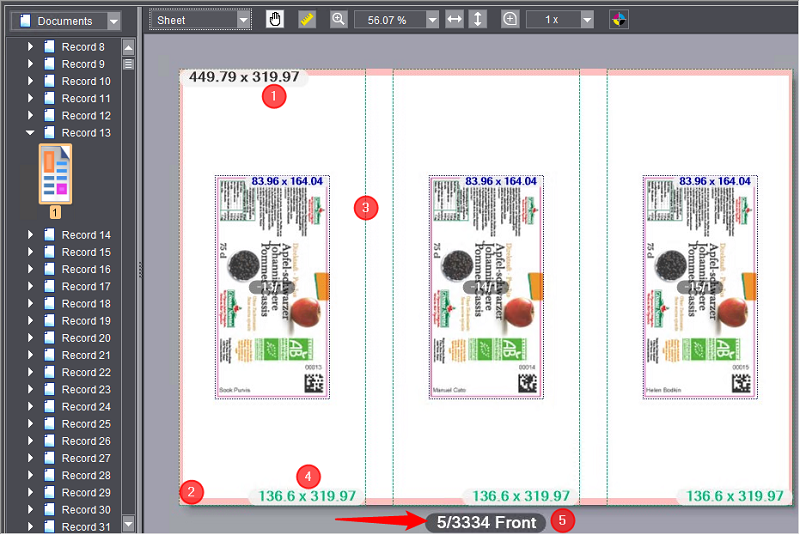
•Las medidas del pliego (1) se muestran en la esquina izquierda superior del pliego.
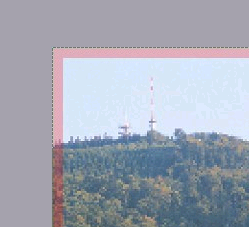
•El margen que no se va a imprimir (2) se representa con un color rosa.
•La sangre y el suplemento de recorte (3) se representan como líneas discontinuas.
•Las medidas de la casilla de límite de página (4) se muestran en la esquina derecha inferior de la casilla de límite de página.
•La firma del pliego (Label) (5) tiene los siguientes datos:
·El número del pliego.
·La cantidad total de pliegos del pedido.
En muchos casos, p. ej., al procesar documentos PDF/VT con muchos bloques de datos es importante saber cuántos pliegos en total deben ser producidos para un pedido. Si en los ajustes de la maqueta p. ej. se modifica la cantidad de columnas o de líneas de páginas/sujetos en el pliego, la cantidad de pliegos se calculará y actualizará automáticamente.
·El dato que indica si se trata de una cara de impresión de blanco o de una cara de retiración.
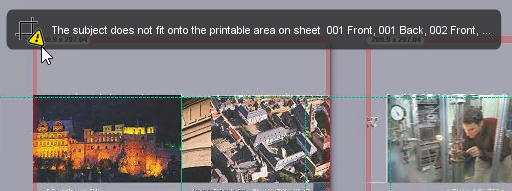
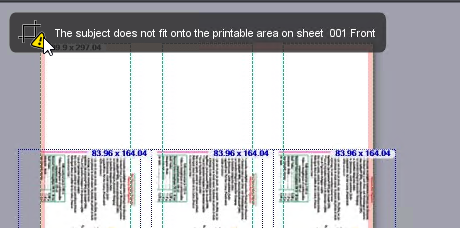
•Si existen problemas relacionados a la definición o aprovechamiento del pliego, se mostrará una etiqueta de advertencia en la esquina izquierda superior del pliego. En el Tooltip perteneciente encontrará más informaciones.

Por encima de la representación de las páginas hay una "Barra de herramientas" que contiene los siguientes elementos:

|
|
Lista de selección "Formato de indicación": Aquí puede seleccionar el modo de indicación de la maqueta de pliegos. |
|
|
Con esta herramienta puede desplazar el contenido de imagen de la vista previa. |
|
|
Con esta herramienta puede hacer calibraciones de longitudes en la maqueta de pliegos. Si al montarse la línea de medición se mantienen presionada la tecla Mayúsculas (tecla Shift), la línea de medición se desplazará solo horizontalmente o solo verticalmente. |
|
|
Con esta herramienta puede ajustar la escala de representación de la vista previa. |
|
|
Adaptar vista a ancho de página o a alto de página. Con estos botones puede adaptar la vista de las páginas de tal forma que el ancho o el alto de la página marcada se adapte exactamente a la ventana de representación (corresponden a los comandos del menú de contexto "Adaptar ancho" o "Adaptar altura"). |
|
|
Con esta herramienta puede ampliar un sector de la imagen como si usara una lupa. |
|
|
Con esta herramienta se obtiene información detallada de un objeto en la posición en la que está colocado el puntero del ratón. |
Lista de selección "Formato de indicación"
En esta lista puede elegir entre uno de los siguientes formatos de representación:
•Pliego
En esta representación se muestran los pliegos de impresión y los contenidos de página del original (sies que se han asignado). El número de página de imposición (que no es el número de página definido en el PDF) de cada página representada del documento se indica en cada página con una fuente de color blanca sobre un campo gris, para poder así verificar la orientación de las páginas sobre el pliego. Si las páginas contienen imágenes, éstas se muestran en varios colores (todas las separaciones de color). En esta representación usted ve una vista previa de los resultados de impresión y puede aplicar las herramientas Medida, Lupa e Información en cada una de las áreas de las páginas. Si se modifica el parametrado del pliego o si se modifica la escala de ampliación la representación se calculará otra vez; por tal razón, a veces puede demorar algo hasta que la vista se representa completamente.
•Maqueta
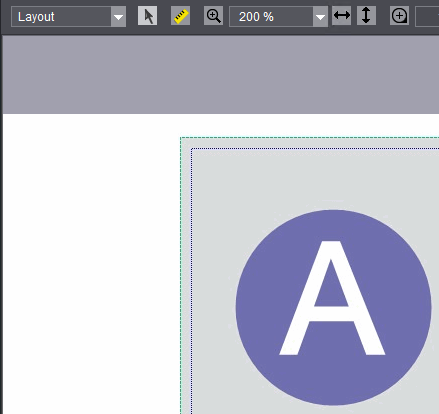
Esta representación ofrece una vista rápida de la maqueta de pliegos, sin que los contenidos de las páginas sean representados. Las páginas se representarán como superficies grises que por su color se diferencian de la superficie del substrato colocada debajo. Aquí también se muestran los números de las páginas sobre campos grises. El sentido de rotación de las páginas se indica con una letra "A".
Usted puede usar esta vista para ver rápidamente los parámetros de páginas y de pliegos, y para poder corregirlos si es necesario. A diferencia de la vista de pliegos, aquí no se necesitan tiempos extraordinarios para el cálculo de la representación.
•Separaciones
En esta representación todas las separaciones de color definidas en las páginas se representan a color como pliegos colocados paralelamente. Si en un pedido de impresión se han definido p. ej. los cuatro colores primarios, las separaciones se representarán en el orden en que se imprimirían en la máquina de imprimir. Si la escala de representación ajustada no permite que todas las separaciones de color se representen al mismo tiempo se visualizará una barra horizontal con la que se podrá cambiar a la separación de color respectiva.
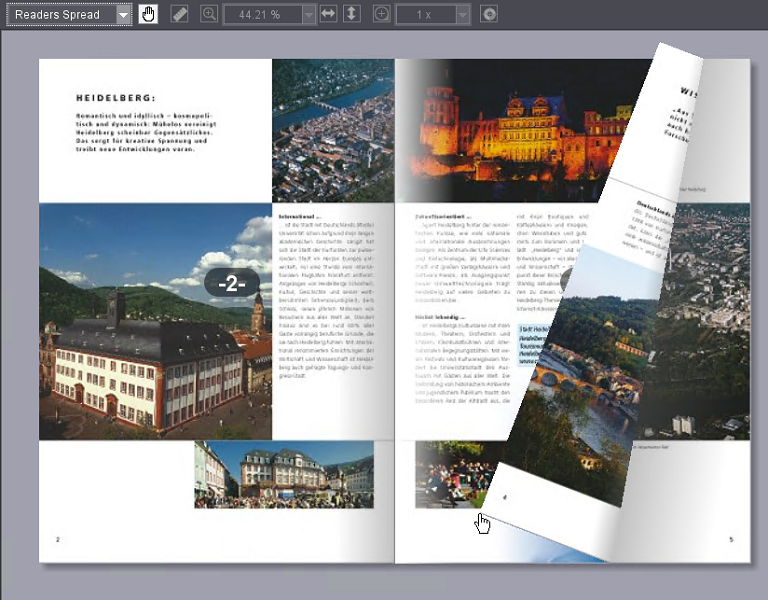
•Vista de lectura

Requisito: La vista de lectura no está disponible para maquetas de páginas individuales.
En esta representación se pueden ver en la pantalla las páginas del documento como si fueran un "folleto virtual". Las páginas del documento se representan en una maqueta de 2 páginas como si fuera un folleto abierto. Con un clic y arrastrando el canto exterior izquierdo o derecho del folleto -manteniendo presionada la tecla izquierda del ratón- se puede hojear hacia adelante o hacia atrás. Todas las herramientas del área de vista previa no están disponibles en esta vista.
|
|
Con esta herramienta puede desplazar con el ratón el contenido de imagen visible si se ha ajustado un factor de zoom que permite solamente una vista parcial del pliego. Tan pronto como posicione el cursor del ratón sobre la vista previa y presione la tecla izquierda del ratón se modificará el cursor del ratón convirtiéndose en una mano estirada, con la que podrá desplazar el contenido de la imagen manteniendo presionada la tecla del ratón. |
|
|
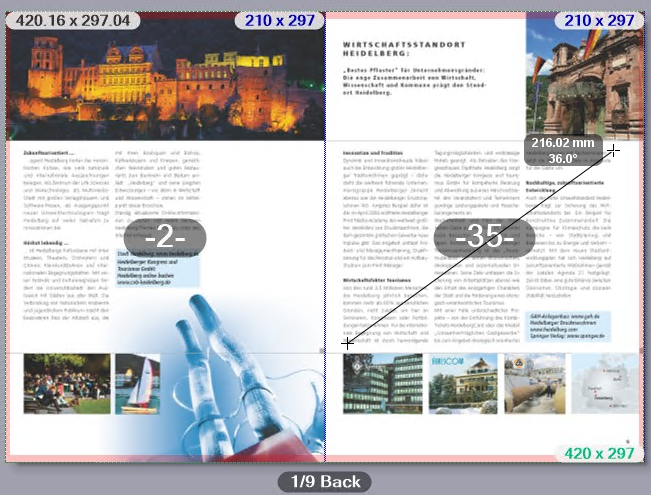
Con esta herramienta puede medir longitudes y ángulos en las vistas "Pliegos", "Maqueta" y "Separaciones" del área de vista previa La herramienta Medida se usa de la siguiente manera: |
1.Haga clic en la herramienta Medida para activar la herramienta.
2.Con la tecla izquierda del ratón haga clic en el punto inicial de la distancia a medir y mantenga presionada la tecla del ratón.
3.Arrastre el cursor del ratón hasta el punto final de la distancia a medir. En un campo junto al cursor del ratón se muestra la longitud de la distancia y el ángulo en relación a la horizontal. Los ángulos se sumarán positivamente (hasta 180°) si se miden desde el eje horizontal (eje x) en sentido antihorario (semicírculo superior). Si los ángulos se miden en sentido horario (semicírculo inferior), ellos se sumarán negativamente (hasta -180°).
Si al montarse la línea de medición se mantiene presionada la tecla Mayúsculas (tecla Shift), las direcciones posibles se limitarán a ángulos de 90°. De esta manera puede medir distancias exactas horizontales o verticales.

|
|
Con la herramienta Zoom puede ajustar la escala de representación de las vistas "Pliegos", "Maqueta", "Separaciones" y "Aplicación de color". Esto se puede hacer de dos maneras: |
•Con un clic del ratón: Para ello, active el símbolo de la herramienta de zoom y haga clic en algún lugar del área de la vista previa. Con cada clic se duplica el factor del zoom, es decir, un factor de zoom ajustado en 33 % se duplica a 66 %. Presionando y manteniendo presionada la tecla Alt y con un clic al mismo tiempo el zoom se reduce a la mitad. En vez del signo positivo (+) en el cursor del ratón se muestra el signo negativo (-).
•Mediante selección en la lista de factores zoom: Junto a la herramienta de zoom hay una lista de selección en la que se puede elegir uno de los factores de zoom ofrecidos, para así ajustar la ampliación directamente.
Si la lista de factores de zoom no está desplegada, el factor de zoom ajustado actualmente se mostrará directamente.
|
|
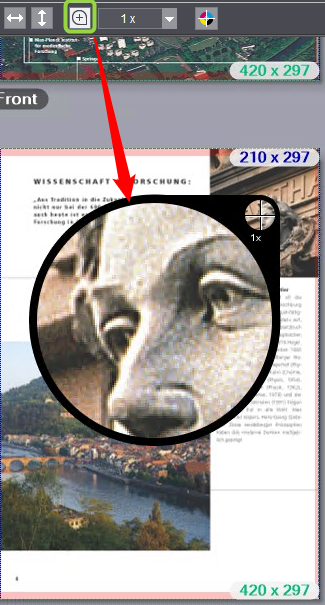
Si desea analizar algunos detalles de las páginas representadas, en las vistas "Pliegos", "Maqueta", "Separaciones" y "Aplicación de color" puede usar la herramienta Lupa. |
1.Primero, en la lista de selección junto al símbolo de la lupa seleccione la escala de ampliación deseada. La escala más grande es "1 x", la más pequeña es "1/16 x".
2.Active la herramienta Lupa y mantenga presionada la tecla izquierda del ratón sobre la zona que desea analizar. Se visualizará una ventana de lupa. El centro de la retícula en el círculo pequeño muestra el centro del área ampliada. En el círculo grande se muestra el detalle en la escala de ampliación elegida.

|
|
Con la herramienta Información puede obtener en las vistas "Pliegos", "Maqueta" y "Separaciones" informaciones detalladas de algunos objetos de las páginas. |
1.Active la herramienta Información.
2.En el área de vista previa haga clic en el objeto (imagen, objeto de texto) del cual desea tener información y mantenga presionada la tecla izquierda del ratón. El objeto se representa medio transparente y encima se muestra una ventana de información.

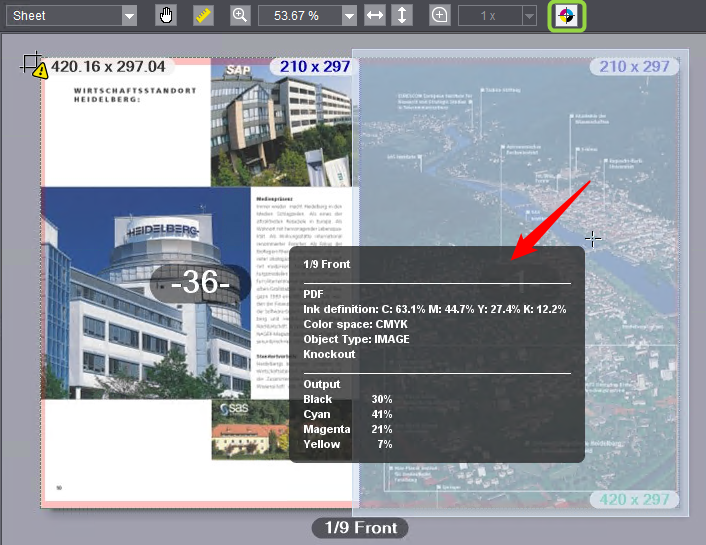
La ventana está dividida en tres áreas y muestra las siguientes informaciones:
|
Area superior |
Denominación del pliego, página de impresión de blanco y página de retiración del pliego |
|
Area central |
Informaciones del archivo PDF (original): •Definición de color (separaciones de color y porcentajes de colores; también colores especiales si es que existen) •Espacio cromático •Tipo de objeto (imagen, texto. etc.) •Perfil de color incrustado (si es que existe) •Información de calado y sobreimpresión |
|
Area inferior |
Valores de color, tal como se utilizan en la impresión (conforme a los ajustes de salida): •Separaciones de color y porcentajes de colores (también colores especiales si es que existen) |
3.No modifique la posición del ratón y haga clic varias veces con la tecla izquierda del ratón: con cada clic se cambia el objeto y correspondientemente se actualizan los valores en el área inferior. En este proceso se marca en la vista previa el objeto activo. De esta manera se pueden medir en la página rápidamente los valores de otros objetos y, dado el caso, se pueden medir separadamente y comparar valores de objetos superpuestos.
El menú de contexto en el área de vista previa
Si sobre la representación de maqueta del área de vista previa se abre el menú de contexto con la tecla derecha del ratón se tienen las siguientes opciones:
|
Adaptar ancho |
La escala de ampliación se ajusta de tal forma que según el tipo de maqueta que está ajustada (maqueta de una o de dos caras) se representará en la ventana Vista el ancho total de un pliego de impresión o de dos pliegos de impresión (anverso y verso), uno al lado del otro llenando el formato. •En una maqueta de una cara (sólo caras de impresión de blanco) se muestra siempre el ancho de un pliego de tal forma que se aproveche el ancho completo del área de vista previa. •En una maqueta de dos caras se muestra cada cara de impresión de blanco junto a su cara de retiración de tal forma que se aproveche el ancho completo del área de vista previa. |
|
Adaptar alto |
La escala de ampliación se ajusta de tal forma que la altura total de un pliego de impresión se representa llenando el formato en la ventana Vista. •En una maqueta de una cara (sólo caras de impresión de blanco) se muestra siempre el alto de un pliego de tal forma que se aproveche el alto completo del área de vista previa. •En una maqueta de dos caras se muestra cada cara de impresión de blanco junto a su cara de retiración de tal forma que se aproveche el alto completo del área de vista previa. |
|
Vista previa |
Se restaura la vista (factor de zoom) mostrada antes del último cambio de representación. |
|
Mostrar —> Números de páginas |
Con este comando se visualiza o se oculta la indicación de los números de página específicos al Cockpit.
|
|
Mostrar —> Casilla/medida |
Con este comando se visualiza o se oculta la indicación de la casilla de página (vea Area "Sangre" y "Suplemento de recorte"). La casilla de sangrado se representa de color verde y la casilla de límite de página se representa de color azul.
|
|
Mostrar > Margen que no se imprime |
Si se ha ajustado un margen que no se debe imprimir (vea Opción "Margen que no se imprime"), este comando activa la visualización del margen que no se va a imprimir. El margen que no se va a imprimir se representa con una casilla roja transparente.
|
|
Mostrar —> Advertencias |
Con este punto de menú se activa o desactiva la indicación de advertencias.
|
|
Mostrar > Fondo transparente |
Con este punto de menú se conmuta el fondo a "transparente", es decir, el soporte de impresión o el fondo de las páginas se oculta, de modo que el fondo de la ventana de vista previa se trasluce. Con esta función se pueden hacer visibles p. ej. superficies impresas en un soporte de impresión transparente.
|
|
Añadir marca PDF |
Con este comando se pueden añadir al pliego marcas que están disponibles como archivos PDF. Para ello, el menú de contexto se debe abrir exactamente sobre el lugar del pliego en el que se debe añadir la marca. Se abrirá el diálogo "Propiedades de la marca PDF" (vea Diálogo "Propiedades de la marca PDF"). |
|
Eliminar |
Este comando de menú estará disponible solo cuando el puntero del ratón está sobre una marca PDF añadida. La marca PDF va a ser eliminada. |
|
Propiedades |
Este comando de menú estará disponible solo cuando el puntero del ratón está sobre una marca PDF añadida. Se abrirá el diálogo "Propiedades de la marca PDF" (vea Diálogo "Propiedades de la marca PDF"). |
|
Medir color |
Este comando de menú estará disponible solo cuando el puntero del ratón está sobre un objeto de texto u objeto gráfico, que está definido en un color especial. Con este comando se puede asignar al objeto otro color especial midiendo un original con un dispositivo de medición. Para ello se abre el diálogo "Medir color" (vea Diálogo "Medir color"). |
|
Asignar color alternativo |
Este comando de menú estará disponible solo cuando el puntero del ratón está sobre un objeto de texto u objeto gráfico (y no sobre una imagen), que está definido en un color primario (RGB, CMYK, etc.). Con este comando se puede asignar al objeto un color especial ya existente en el pedido o importar un color especial de una tabla de colores especiales (vea Diálogo "Importar color") o definir un nuevo color especial. Para ello se abre el diálogo "Nuevo color" (vea Diálogo "Nuevo color"). Con el botón "Medir color" de este diálogo también se puede determinar un color especial midiéndolo con un dispositivo de medición (vea Diálogo "Medir color"). |
|
Asignar papel |
Con este comando se puede asignar a la página, a través de la cuál se abrió el menú de contexto, otro papel diferente al generalmente ajustado. Se ofrecen solo papeles existentes en la configuración del sistema y que tienen el mismo formato que el papel usado hasta ese momento. No se puede asignar, p. ej, un papel A4 a una página A3 existente. |
|
Separaciones |
En el modo de representación "Pliego" se pueden activar o desactivar separaciones individuales, de manera individual para cada pliego, para que sean visualizadas en el Cockpit. Los porcentajes de las separaciones desactivadas no se incluyen en el cálculo de la representación de color; la vista previa muestra solo las separaciones de color activadas del pliego respectivo. Todas las separaciones están activadas de manera estándar. |
Diálogo "Propiedades de la marca PDF"
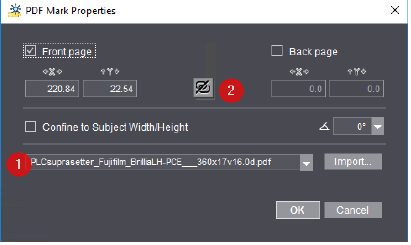
En la lista de selección (1) se puede seleccionar uno de los archivos de marcas PDF ya conocidos en el sistema. Con "Importar" se puede seleccionar e importar un archivo de marcas PDF del sistema de archivos del servidor Prinect. Se recomienda guardar los archivos de marcas PDF en una de las carpetas "PTConfig" o "PTJobs" o en la carpeta "PTDocs" del servidor Prinect e importarlos desde allí.
Con la opción "Impresión de blanco" y "Retiración" se puede ajustar en qué cara del pliego debe añadirse la marca.
En los campos "X" e "Y" se muestra la posición de la marca.
Si se hace clic en el botón de enlace de posición (2), la marca se añadirá automáticamente a la cara de impresión de blanco y a la de retiración. Otro clic anula nuevamente el enlace.
En la lista de selección de ángulos puede ajustar la orientación de la marca en pasos de 90°.
Opción "Limitar a ancho/altura de sujeto"
Si se activa esta opción se garantiza que la marca no sobresale de las medidas del sujeto.
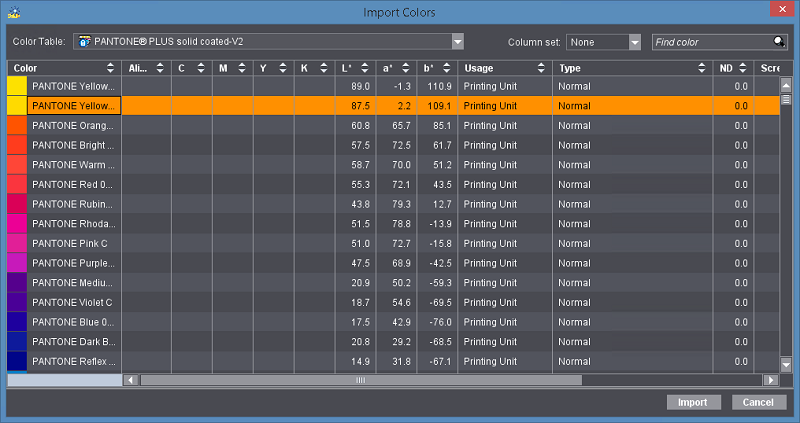
Con el comando de menú de contexto "Asignar color alternativo > Tablas de colores" puede asignar a un color primario (RGB, CMYK, etc.) un color especial de una tabla de colores disponible en el sistema.
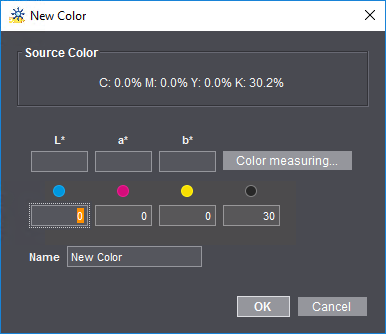
En este diálogo se puede asignar un nuevo color especial a un objeto de texto o de gráfico existente en un color primario.
En el área "Color fuente" se muestran los canales de color del objeto.
Para definir un nuevo color especial existen las siguientes posibilidades:
•En el diálogo se pueden anotar manualmente valores de color (L*a*b* o CMYK) o
•Los valores de color se pueden medir con un dispositivo de medición del color conectado (solo en ordenadores con Windows). Para ello haga clic en el botón "Medir color" (vea Diálogo "Medir color").
A continuación en el campo "Nombre" escriba un nombre para el nuevo color especial y confirme el diálogo con "OK".

Nota: La asignación del color tiene efecto solo en el objeto seleccionado.
Además de introducir manualmente los valores de color, también se pueden añadir nuevos colores midiendo una prueba de color de la tabla de colores.

Requisito: Actualmente se soporta únicamente el dispositivo de medición X-Rite EyeOne. Antes de hacer la medición, el dispositivo de medición debe haber sido conectado a la estación de trabajo del Cockpit en la que se debe hacer la medición, y debe estar listo para el servicio. Las pruebas con el color destino y el color a ser medido deben estar disponibles. Esta función está disponible únicamente en los PCs con Windows.
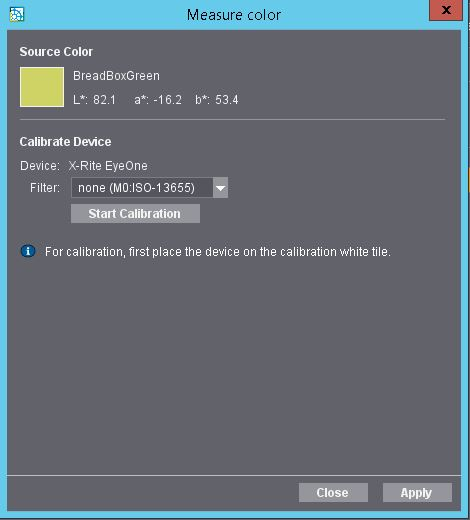
Si usa la Rev. E del dispositivo de medición X-Rite Eye One, en la lista de selección "Filtro" puede seleccionar uno de los siguientes filtros con modo de medición correspondiente:
•Ninguno (M0): Este ajuste es la única opción soportada por versiones antiguas del dispositivo de medición X-Rite Eye One.
•M1 (luz normalizada D50): A partir de la Rev. E.
•M2 (luz UV): A partir de la Rev. E.

Nota: El ajuste del filtro debe realizarse necesariamente antes de la medición; después de la medición es imposible hacer el cambio.
Para medir la prueba de color realice los siguientes pasos:
1.Haga clic en "Iniciar la calibración" para inicializar el dispositivo de medición.
Si el dispositivo de medición no está conectado o si el controlador no ha sido instalado se mostrará un mensaje de error.

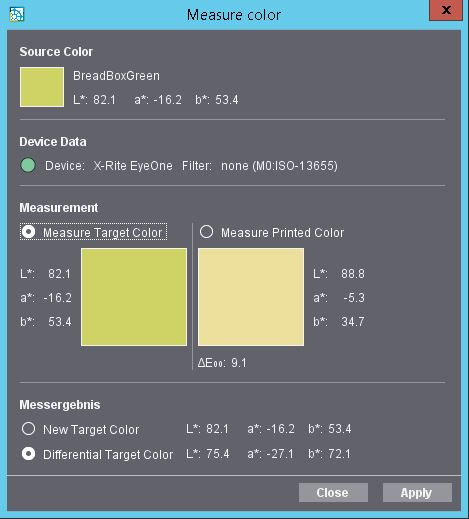
2.Después de terminar la calibración propia active en el área "Medición" la opción "Medir color destino" y posicione el sensor del dispositivo de medición sobre la prueba que tiene el color destino. Presione la tecla ubicada al lado izquierdo del dispositivo de medición hasta que el color medido se muestre en el campo "Color destino" con los valores L*a*b* correspondientes.
3.A continuación posicione el sensor del dispositivo de medición sobre el objeto con el color que se va a medir. Presione la tecla ubicada al lado izquierdo del dispositivo de medición hasta que el color medido se muestre en el campo "Color impreso" con los valores L*a*b* correspondientes.
En el área "Resultado de medición" hay disponibles dos opciones para adoptar los resultados de medición:
·Opción "Nuevo color destino": El valor medido del color destino se adopta como resultado de medición.
·Opción "Color destino diferencial": Con esta opción se adopta el color diferencial como resultado de medición. El color diferencial se determina de la siguiente manera:
CD = L*a*b*T + (L*a*b*T - L*a*b*P)
siendo CD = color destino diferencial, L*a*b*T = color destino y L*a*b*P = color impreso.
4.Haga clic en "Aplicar". Los valores L*a*b* del color medido se adoptan en la nueva o en la entrada de color seleccionada y el diálogo "Medir color" se cierra.
Si se hace clic en "Cancelar" se cierra el diálogo "Medir color" sin que las entradas de color sean modificadas.

Nota: Los ajustes que usted realiza en este diálogo se conservan para el usuario que ha iniciado la sesión incluso después de que se cierra la ventana, de modo que ellos también estarán disponibles cuando posteriormente el usuario abra el diálogo "Medir color" otra vez o cuando lo abra en otro lugar del Cockpit.