
Pestañeta "Ajustes del color" para máquinas de impresión digital basadas en tóner (Heidelberg Versafire EP, EV, CP, CV)
Recomendamos el siguiente video de capacitación:
Videotutoriales: Cambiar 5to color:
Cambiar el video del quinto color:
Los parámetros de configuración para los ajustes del color están divididos en áreas individuales que se pueden abrir haciendo clic en los triángulos pequeños.
Aquí se parametran los perfiles de entrada para la administración del color.
 Colores CMYK
Aquí se definen los perfiles fuente exclusivamente para documentos que contienen colores CMYK.
Opción "Activar administración de color CMYK"
Con esta opción se define el uso de un perfil de entrada CMYK para la conversión de color.

Nota: Los parámetros para la administración de color CMYK son válidos también para los tonos grises, a excepción del perfil de entrada.
Si esta opción no está activada, los documentos no serán tratados por la administración del color. Esta posibilidad es necesaria, p. ej., cuando las salidas de impresión digital deben ser usadas para la calibración del color (p. ej. con el Prinect Color Toolbox). En este caso, los documentos impresos no deben ser tratados por la administración del color. No se utiliza un perfil de entrada CMYK ni tampoco un perfil de salida.

Nota: Incluso cuando la opción "Activar administración de color CMYK" esté desactivada, la administración de color queda activada para documentos que contienen exclusivamente colores RGB y/o colores de tonos grises.
Opción "Utilizar perfiles incrustados"
Si hay que dar salida a documentos que contienen objetos o imágenes de color, estos objetos serán convertidos automáticamente de manera que puedan tener salida en un espacio cromático CMYK o de tonos grises. Los perfiles de entrada requeridos para hacer la transformación del espacio cromático "Espacio cromático de entrada" -> Espacio cromático de intercambio" están contenidos normalmente en los documentos PDF y son usados por la administración del color. Si los documentos PDF no tuvieran ningún perfil de entrada, se podrá usar el perfil de entrada estándar preajustado, o, con el botón "Examinar" se podrá seleccionar otro perfil de entrada.
Con la opción "Utilizar perfiles incrustados" se define cuál perfil de entrada CMYK se debe utilizar:
•Si esta opción está activada y en los documentos PDF hay incrustado un perfil de entrada dependiente del dispositivo, este perfil se utilizará como perfil de entrada.
•Si esta opción está activada y en los archivos PDF no hay incrustado ningún perfil de entrada, para la administración del color se utilizará el perfil ICC CMYK seleccionado en "En caso de que no se tenga ningún perfil".
•Si esta opción no está activada, para la administración del color se utilizará básicamente el perfil ICC CMYK seleccionado en "En caso de que no se tenga ningún perfil".

Nota: En los perfiles que se seleccionan se controla su idoneidad en función del contexto actual. Si se selecciona un perfil que no es adecuado, se muestra un mensaje de advertencia.
Usted puede generar perfiles ICC de entrada -siempre y cuando no existan perfiles de dispositivo correspondientes- p. ej. con el "Prinect Color Toolbox" y los puede guardar en el servidor Prinect. Los perfiles ICC están guardados en los subdirectorios respectivos de la carpeta debajo de la ruta "PTConfig\SysConfig\Resources\perfiles ICC" (PTConfig es la carpeta de configuración habilitada del servidor Prinect). Aquí puede añadir perfiles ICC personales, y en caso necesario puede crear las carpetas correspondientes.

Nota: En el área "Administración" > "Recursos" > "Perfiles ICC" encontrará una lista de todos los perfiles ICC disponibles en el flujo de trabajo Prinect (vea también Perfiles ICC). Aquí también puede importar nuevos perfiles, crear nuevas carpetas de perfiles, borrar perfiles, etc.
Ajustes de perfiles de entrada separados para elementos de imagen y texto y/o elementos gráficos
Para los colores CMYK y colores RGB se ofrecen, de manera estándar, los parámetros "Perfiles de entrada", "RI" (Rendering Intent) y "CS" (compensación de sombras de la imagen) para objetos de imagen, texto y gráficos. Esto quiere decir que los parámetros ajustados (perfil de entrada, Rendering Intent, compensación de sombras) tienen la misma validez para los objetos de imagen, texto y gráficos.
Haciendo clic en el signo positivo ubicado junto al símbolo "Imágenes" se muestran de forma separada los mismos parámetros para los elementos de imagen y para objetos de texto u objetos gráficos. De esta manera se puede parametrar separadamente el comportamiento de entrada de la administración de color para objetos de imagen/texto y para objetos gráficos.
Los ajustes que se ven en un determinado momento son los que tienen efecto siempre en la administración de color:
•No desplegado (signo positivo visible): ajustes comunes para objetos de imagen, texto y gráficos.
•Desplegado (signo negativo visible): ajustes separados para objetos de imagen, texto y gráficos.
Además de poder seleccionar los perfiles ICC puede ajustar el comportamiento de reproducción para los objetos de color. El comportamiento de reproducción define cómo se va a adaptar el espacio cromático: Como en una transformación del espacio cromático por lo general siempre hay pérdidas, puede ser recomendable, p. ej. conservar la percepción fotográfica de un original aceptando la limitación de la cantidad de valores tonales. Los siguientes parámetros están disponibles para el comportamiento de reproducción: "Fotográfico", "Con saturación", "Colorimetría relativa" y "Colorimetría absoluta".
•Fotográfico (orientado a la percepción, ingl.: perceptual)
Con el parámetro "Fotográfico" se tendrá una salida que contiene ampliamente la impresión sensorial que se puede percibir del original. Esto significa que la reproducción precisa colorimétrica de los colores se modifica a favor de la conservación de las relaciones relativas entre los colores. En un espacio cromático de salida más pequeño, el entorno cromático se comprimirá correspondientemente. De manera inversa, en un espacio cromático de salida más grande y con perfiles adecuados se puede expandir el espacio cromático. La adaptación del tamaño del espacio cromático se realiza de modo que todos los colores naturales de los originales se reproduzcan, en la medida de lo posible, en los tonos cromáticos correctos, pero con el contraste restringido. El tipo de adaptación del tamaño del espacio cromático es específico del fabricante y algunos aspectos, como p. ej. la modificación del contraste y de la cromacidad, pueden ser ajustados en parte por el usuario al generar el perfil. Esta opción es típica y adecuada para fotos.
•Con saturación (ingl.: saturation)
Los colores se reproducen en la salida de tal forma que la saturación del color se conserva o incluso se resalta. El tipo de adaptación del tamaño del espacio cromático es específico del fabricante y puede ser ajustada en parte por el usuario al generar el perfil. Esta opción es adecuada para gráficos comerciales en los que la saturación del color viene a ser el atributo más importante de la reproducción del color.
•Colorimetría relativa (ingl.: relative colorimetric)
Los colores se reproducirán exclusivamente considerando la fuente de luz. No se considerará el comportamiento de reproducción del medio de impresión (p. ej. el color del papel no impreso). Por tal razón se usa la denominación "relativo". Todos los colores que están dentro del espacio cromático de salida serán reproducidos de manera idéntica. Todos los colores que quedan fuera del espacio cromático se representan en el borde del espacio cromático de salida. Por tal razón se usa la denominación "Colorimétrico".
Este comportamiento de reproducción tiene la ventaja de considerar diferentes puntos blancos de diferentes medios de salida. A su vez tiene la desventaja de que las adaptaciones de color no permanecen exactamente iguales al pasar de un medio de salida al otro. Por ello puede ocurrir que los detalles muy oscuros o muy cromáticos de los originales ya no se puedan reproducir de forma diferenciada. En la simulación del proceso de salida no se realiza la simulación del substrato. Si la simulación se realiza en papel de base, el resultado corresponde al resultado de "Colorimetría absoluta" de Rendering Intent. Este comportamiento de reproducción es adecuado especialmente para gráficos de vectores.
•Colorimetría absoluta (ingl.: absolute colorimetric)
Los colores se reproducen considerando la fuente de luz y el punto blanco del medio (p. ej. del color del papel no impreso). Es así que, p. ej., el punto blanco de un papel de periódico que está desplazado hacia el amarillo en comparación con el punto blanco p. ej. de un papel de impresión de imágenes, se reproduce con un viso amarillo. Por tal razón se usa la denominación "Absoluto". Por esta razón, el ajuste estándar para la salida Proof es "Colorimetría absoluta". Todos los colores que quedan fuera del espacio cromático se representan en el borde del espacio cromático de salida.
Este comportamiento de reproducción tiene la ventaja que los valores tonales permanecen exactamente iguales al pasar de un medio de salida al otro. Sin embargo tiene la desventaja que los colores que están fuera del espacio cromático de salida no pueden diferenciarse. Este comportamiento de reproducción es adecuado especialmente para logotipos o para objetos monocromos que deben ser reproducidos de manera exacta en diferentes medios de salida.

Nota: Para colores especiales se ajusta siempre el Rendering Intent "Colorimetría absoluta". Con ella se garantiza que los colores especiales sean, en lo posible, bien simulados.
•De documento
Se utilizan los Color Rendering Intents que están definidos en los documentos PDF para imágenes y gráficos. Normalmente en los documentos PDF está anotado el Rendering Intent "relativo". No obstante puede suceder que a algunos objetos se han asignado diferentes Rendering Intents. En tales casos se adopta el Rendering referido al objeto cuando esta opción está ajustada. Dado el caso, usted pueden controlar previamente tales documentos PDF, p. ej., con Prinect PDF Toolbox.

Nota: Sólo debería elegir la entrada "De documento" si está seguro de que en los documentos tratados se han definido ajustes Rendering Intent que pueden controlar la conversión del espacio cromático deseada. Si esto no se puede garantizar, siempre que sea posible no debería utilizar esta opción.
Opción "CS" (compensación de sombras)
Activándose la opción "CS" se conecta la compensación de sombras de la imagen (ingl.: black point compensation). La compensación de sombras de la imagen se puede activar para los comportamientos de reproducción "Colorimetría relativa", "Fotográfico" y "Con saturación". Sin embargo, esta opción tiene repercusiones visibles únicamente en el comportamiento de reproducción "Colorimetría relativa".
En la adaptación del espacio cromático, todas las sombras L (en el espacio cromático L*a*b*) que sean más oscuras que el negro de tóner/tinta se representan en negro de tóner/tinta, de modo que se pierde el contraste en sombras.
La compensación de sombras de la imagen mejora el área de reproducción en la transformación del espacio cromático al espacio cromático L*a*b o del espacio cromático L*a*b al espacio cromático de dispositivo al utilizarse el comportamiento de reproducción "Colorimetría relativa". Como el espacio cromático CMYK del dispositivo es más pequeño que el espacio cromático L*a*b*, éste tiene más niveles de luminosidad disponibles para porcentajes oscuros de imágenes que el espacio cromático CMYK. En una transformación del espacio cromático L*a*b* al espacio cromático CMYK con el comportamiento de reproducción "Colorimetría relativa", el espacio cromático en el área de las sombras se cortará o se reproducirá sin ninguna diferencia porque las sombras están fuera del área que se puede representar. Esto origina una reproducción en la que los porcentajes oscuros de las imágenes no pueden diferenciarse bien, especialmente cuando en la transformación del espacio cromático se utilizan perfiles ICC para papeles sin recubrimiento.
La compensación de sombras de la imagen adapta el punto negro en la transformación del espacio cromático repercutiendo en los porcentajes oscuros de la imagen que ahora pueden diferenciarse mejor. El área de sombras se "extenderá" otra vez, y a consecuencia de esto se podrían presentar desplazamientos del color también en los valores de color claros. Por esta razón, este método se puede aplicar de manera limitada para una salida de Proof fiel al color.
Recomendamos utilizar el comportamiento de reproducción "Fotográfico" en vez de la "Colorimetría relativa" con compensación de sombras de la imagen. Este comportamiento de reproducción también ofrece en los porcentajes oscuros de la imagen una reproducción diferenciada, presentándose muy pocos desplazamientos de color. Debido a los diferentes tamaños que tienen los espacios cromáticos es básicamente imposible evitar completamente las diferencias.
Parámetro "Conservar colores CMYK"
Si esta opción está activada, se conservarán los porcentajes CMY de partes de imágenes de uno o dos colores en superficies llenas.
Normalmente, cuando se aplica la administración de color se obtiene por ejemplo C=96, M=12, Y=8, K=2 de C=100, M=0, Y=0, K=0, es decir, se incluyen "porcentajes que ensucian". Estos porcentajes son correctos cuando se trata de una representación con colores exactos. Por cierto, este comportamiento es indeseado, eventualmente en superficies técnicas (p. ej. diagramas), porque p. ej. se presentan márgenes de color en la mayoría de cantos nítidos cuando hay errores de registro, o porque se debe conservar el colorido máximo del proceso de impresión de salida para esta superficie de color.
Selección "Colores primarios (tono lleno)"
En el modelo de color CMYK los colores primarios son cyan, magenta, yellow y negro (K). Con esta selección se conservan en los porcentajes de color originales los colores primarios de tono lleno con un valor de 100%, es decir, ellos no son modificados por la administración de color. Ejemplo: 100% magenta.
Selección "Colores primarios (todos)"
Con esta selección se conservan en los porcentajes de color originales todos los colores primarios (también con menos de 100%), es decir, ellos no son modificados por la administración del color. Ejemplo: 70% magenta.
Selección "+ Colores secundarios (tono lleno)"
Colores secundarios son colores que surgen de la mezcla de dos colores primarios (C, M,Y). En el modelo de color CMYK los colores secundarios son los colores "rojo" (C=0, M=100, Y=100), "verde" (C=100, M=0, Y=100) y "azul" (C=100, M=100, Y=0).
La conservación de colores secundarios tiene efecto adicional a la conservación de colores primarios. Esto es indicado por el signo + antepuesto.
En la conservación de colores primarios (tono lleno) permanecen invariables no solo los colores primarios sino también los colores secundarios de tono lleno con porcentajes de 100%, p. ej. azul (C=100, M=100, Y=0).
Haciendo clic en el signo + delante de la lista de selección se puede parametrar por separado la conservación de color CMYK para imágenes y gráficos.
Selección "+ Colores secundarios (todos)"
En la conservación de colores primarios (todos) permanecen invariables no solo los colores primarios sino también todos los colores secundarios, incluso cuando los colores secundarios originalmente no hayan estado compuestos por porcentajes de colores primarios de 100%. Por ejemplo el rojo (C=0, M=80, Y=80, K=0) se conserva.

Cuidado: La conservación de colores primarios o secundarios debería activarse únicamente cuando, por razones técnicas de la reproducción de un color, los colores tengan que conservarse efectivamente sin que la administración de color influya en ellos. De ninguna manera estas opciones deberían activarse de manera estándar, porque podrían presentarse resultados indeseados en la impresión.

Nota: Objetos o documentos que están en el espacio cromático "Gris" no se tratan con la administración del color cuando la conservación del color está activada.
 Colores RGB
Opción "Utilizar perfiles incrustados"
Con este parámetro se define cuál perfil de entrada RGB se debe utilizar:
•Si esta opción está activada y en los documentos PDF hay incrustado un perfil de entrada dependiente del dispositivo, este perfil se utilizará como perfil de entrada.
•Si esta opción está activada y en los archivos PDF no hay incrustado ningún perfil de entrada, para la administración del color se utilizará el perfil ICC RGB.
•Si esta opción no está activada, para la administración del color se utilizará básicamente el perfil ICC RGB seleccionado.

Nota: En los perfiles que se seleccionan se controla su idoneidad en función del contexto actual. Si se selecciona un perfil que no es adecuado, se muestra un mensaje de advertencia.
Por lo demás, para la selección de perfil, el Rendering Intent y la compensación de sombras tendrán validez las observaciones hechas para colores CMYK. Vea Opción "Utilizar perfiles incrustados".
 Conservación del negro

Nota: Si se da salida a documentos PDF con contenidos en tonos grises, normalmente se utilizará el porcentaje de la separación del negro del perfil de entrada CMYK para la administración de color de tonos grises. Excepción: Si activa las opciones "Conservación del negro en imágenes" o "Conservación del negro para texto / gráfico", para la administración del color no se usarán los ajustes del perfil de entrada.
Opción "Conservar siempre negro en páginas blanco/negro"
Si activa esta opción, todas las páginas que contienen la separación K tendrán salida exclusivamente con el color de impresión "negro". Si un documento PDF tiene páginas a color así como también en blanco-negro, las páginas en blanco-negro, p. ej. páginas que tienen solo texto, tendrán salida automáticamente solo con el color de impresión "negro", mientras que las páginas a color tendrán salida a color. Normalmente esta opción debería estar siempre activada.
Opción "Conservación del negro en imágenes"
Cuando esta opción está activada, en las imágenes se convierten solo los colores C, M, Y al espacio cromático CMY destino; K no se convierte. La composición del negro se conserva idéntica.

Nota: Este ajuste puede causar problemas en la salida si las tintas negras del espacio cromático original y de destino poseen densidades distintas.
Opción "Adaptar curva de luminosidad"
Este ajuste hace referencia a un procedimiento especial que trabaja del siguiente modo:
•Para tonos medios y claros se convierten los colores C, M, Y al espacio cromático CMY destino. K se convierte con la ayuda de una curva de gradación.
•Para tonos oscuros se aplica una ilustración especial de 4 dimensiones con conservación de K.
Después de largas series de tests ha resultado ser éste el mejor método. Este ajuste soluciona la mayoría de los problemas en documentos complejos. Esta función existe sólo en la administración del color de Heidelberg. Este ajuste es adecuado para documentos con texto e imágenes de color y en tonos grises.
Opción "Conservación del negro para texto / gráfico"
Cuando esta opción está activada, el Color Management no tiene efecto en los porcentajes negros de objetos de texto ni en los objetos gráficos. Para ello existen las siguientes opciones::
•Todos
Para todos los objetos de texto u objetos gráficos que contienen solo porcentajes de negro, la definición del negro para la salida se conserva en la forma original, es decir, el Color Management no tiene efecto en la definición del negro.

Nota: Cuando el ajuste "Conservación del negro para texto / gráfico > Todos" esta activado y una página no contiene ninguna otra separación con excepción de la separación del negro, esto se mostrará en la vista previa mediante un símbolo de separación de negro:

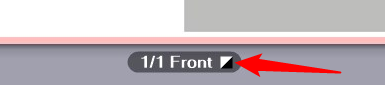
Aquí puede detectar rápidamente si un pliego que parece que tiene solo un contenido negro contiene efectivamente solo la separación K. De no ser así, es probable que se imprima involuntariamente de varios colores.
•Conservar 100% negro
Si esta opción está activada, tiene la siguiente repercusión: Cuando en objetos de texto u objetos gráficos el negro está definido como C=M=Y=0 y K=100% o como R=G=B=0 y/o gris=0, el negro permanecerá como 100% negro o se definirá como C=M=Y=0 y K=100%.
Opción "Sobreimprimir negro" para texto / gráfico
La función "Sobreimprimir" se utiliza en la mayoría de los casos para evitar problemas de registro y bordes relucientes en las fuentes y en otros objetos gráficos de color negro posicionados sobre un fondo de color. Esta opción se utiliza también como medio diseñador con sombreado u objetos CMYK de color. La mejor manera de controlar la sobreimpresión es ajustándola directamente en la aplicación que genera el pedido de impresión.
Los ajustes de sobreimpresión del Color Management de Prinect sirven por un lado para compensar las insuficiencias de las aplicaciones, y por otro lado para procesar documentos incorrectos de tal forma que se obtenga el efecto de sobreimpresión deseado. En la página de impresión es imposible detectar pasando de objeto a objeto cuál será el objeto que debe ser sobreimpreso y cuál no. Por tal razón, estos ajustes para casos particulares son a veces insuficientes.
Si esta opción está activada, todos los elementos negros definidos como calados serán definidos con la opción "Sobreimprimir".
Esta opción tiene repercusión en los siguientes espacios cromáticos: "DeviceCMYK" con C=M=Y=0%, "DeviceGray" o "Colores especiales negro" (/Separation/Black). Esta opción se puede aplicar específicamente en objetos de texto y/o objetos gráficos.
Comportamiento al procesar pedidos que han sido definidos en la versión 2017 y que contienen secuencias PagePrint o ImposedPrint respectivas
Los ajustes del color en el paso de trabajo "Impresión digital" han cambiado en la versión 2018 en comparación a la versión precedente. Si tales pedidos deben ser procesados con la versión 2018 o con una más reciente, los parámetros que ya no existen en la versión actual serán procesados con el siguiente parametrado:
|
Versión 2017 |
Version 2018/2019 |
|---|---|
|
Imágenes: |
|
|
"Conservación del color > Conservar negro" desactivado |
"Conservación del negro en imágenes" desactivado |
|
"Conservación del color > Conservación de K > K=K" activado |
"Conservación del negro en imágenes" activado |
|
"Conservación del color > Conservación de K > Especial o base" activado |
"Conservación del negro en imágenes > Adaptar curva de luminosidad" activado |
|
Texto / gráfico: |
|
|
"Tratamiento de 100% negro para texto / gráfico > Sin tratamiento especial" activado |
"Conservación del negro para texto / gráfico" desactivado |
|
"Conservación del color > Conservación de K > Especial o base o K=K" activado |
"Conservación del negro para texto / gráfico" activado > opción "Todos" activado |
|
"Tratamiento de 100% negro para texto / gráfico > 100% negro se conserva" activado y simultáneamente "Conservación del color > Conservar negro" desactivado |
"Conservación del negro para texto / gráfico" activado > opción "100% negro se conserva" activado |
Haciendo clic en el símbolo de triángulo se visualizan las opciones de ajuste.
En esta área se define si barniz, blanco y/o colores especiales caracterizados como "DieLines" deben imprimirse.
Según el equipamiento de la máquina de imprimir configurada se mostrará el ajuste de barniz o de blanco.
Opción "Eliminar colores especiales transparentes"
Los colores especiales pueden definirse como del tipo "Transparente". Esta definición se define en los ajustes del pedido, en el área de parámetros "Colores". Vea Tipo. Normalmente los colores especiales transparentes se usan como barniz.
Si esta opción está activada, todos los colores especiales definidos como "Transparente" se eliminan de los datos de la salida de impresión. Esta opción debería estar activada cuando la máquina de imprimir no tiene ningún equipo entintador.
Si existe un equipo entintador que debe ser usado para la salida de colores especiales transparentes, habrá que desactivar esta opción.

Requisito: Esta opción está disponible cuando se ha configurado la salida para una máquina de impresión digital (a través de una secuencia PagePrint o ImposedPrint) equipada con un equipo entintador de barniz, p. ej., una Heidelberg Versafire EV o CV.
Si activa esta opción se activará el equipo entintador de barniz en la salida de impresión. El barniz se trata como color especial adicional. Para esto, es necesario que el color especial esté definido como tipo "Transparente". Además, el parámetro "Aplicación" debería estar ajustado como "Especial, unidad de impresión". Estas definiciones se definen en los ajustes del pedido, en el área de parámetros "Colores". Vea Aplicación.

Requisito: Esta opción está disponible cuando se ha configurado la salida para una máquina de impresión digital (a través de una secuencia PagePrint o ImposedPrint) equipada con un equipo entintador para el color especial "Blanco", p. ej., una máquina de imprimir Heidelberg Versafire EV o CV o una Primefire 106 o Labelfire 340.
Si activa esta opción se activará el equipo entintador de blanco en la salida de impresión. El blanco se trata como color especial adicional. Para esto, es necesario que el color especial esté definido como tipo "Opaco". Además, el parámetro "Aplicación" tiene que estar ajustado como "Especial, unidad de impresión". Estas definiciones se definen en los ajustes del pedido, en el área de parámetros "Colores". Vea Aplicación.

Videotutoriales: Cambiar blanco y negro:
Cambiar video en blanco y negro:

Requisito: La opción está disponible solo en máquinas de imprimir Versafire EV y solo en el caso de que un equipo entintador especial esté instalado con el tóner "Rico Other".
Las máquinas de impresión digital Versafire EV soportan no solo los tóner "Barniz" y "Blanco" sino adicionalmente el tóner "Ricoh Other". Con esta opción usted activa la salida de este tóner especial en toda la superficie. Para poder dar salida a un color como "Especial", el parámetro de color "Aplicación" debe estar ajustado en "Especial, unidad de impresión". Este ajuste se define en los ajustes del pedido, en el área de parámetros "Colores". Vea Aplicación.
Si esta opción está activada, todos los tóner identificados como "Ricoh Other" tendrán salida.
Opciones "Poca aplicación de color" / "Alta aplicación de color"

Requisito: Esta opción está disponible solo para máquinas de imprimir Versafire CV de Heidelberg.
Con este conmutador se define la calidad de la salida de barniz o de la salida en blanco.

Nota: Las opciones "Aplicar barniz" e "Imprimir blanco" pueden estar activadas al mismo tiempo. Este parámetro influenciará la salida de acuerdo a la opción que esté definida en el pedido de impresión y al color de "barniz" esté disponible en la máquina de imprimir.
Parámetro "Aplicación de barniz a superficie completa"

Requisito: Esta opción está disponible cuando se ha configurado la salida para una máquina de impresión digital (a través de una secuencia PagePrint o ImposedPrint) equipada con un equipo entintador de barniz, p. ej., una Heidelberg Versafire CV/EV.
Con esta opción puede activar la salida de barniz para superficie completa para el tipo de papel ajustado (vea Lista de selección "Papel"), respectivamente para la cara de impresión de blanco y/o retiración. Si para la cubierta y la parte interior se utilizan diferentes tipos de papel, la salida de barniz para superficie completa se podrá ajustar individualmente para cada uno de estos tipos de papel.
Parámetro "Aplicar blanco en superficie completa"

Requisito: Esta opción se puede usar únicamente cuando la opción "Imprimir blanco" está activada.
Con esta opción puede ajustar una salida con blanco en superficie completa para máquinas de impresión digital que disponen de un equipo entintador de blanco. Con esta opción puede imprimir p. ej. láminas transparentes con un fondo blanco, y luego puede sobreimprimir a color este fondo.
Esta opción también se puede ajustar separadamente para tipos de papel para la cubierta y para la parte interior, y para la cara de impresión de blanco y la de retiración.
Parámetro "Aplicar Especial en toda la superficie"

Requisito: Esta opción está disponible solo para máquinas de imprimir Versafire EV. Esta opción se puede usar únicamente cuando la opción "Imprimir especial" está activada. Vea Opción "Imprimir especial".
Las máquinas de impresión digital Versafire EV soportan no solo los tóner "Barniz" y "Blanco" sino adicionalmente el tóner "Ricoh Other". Con esta opción usted activa la salida de este tóner especial en toda la superficie. Usted puede activar la salida en toda la superficie de forma separada para las caras de impresión de blanco y/o caras de retiración.
Para [tipo de papel]
Si para las páginas de la cubierta y de la parte interior se utilizan diferentes tipos de papel, esta opción se podrá ajustar individualmente para cada uno de estos tipos de papel. De forma respectiva se mostrará el tipo de papel.
Si esta opción está activada, los colores del tipo "DieLine" no se imprimen. El color especial "DieLine" se utiliza normalmente en documentos PDF como "Color de Proof" para p. ej. representar marcas Proof. Esta opción se puede desactivar para la salida Proof si se debe realizar un Proof en el pedido de impresión actual. Para la salida de producción debería activar esta opción.
Opción "Convertir colores especiales en colores primarios"

Requisito: Esta opción está disponible solo para "Máquinas de impresión digital genéricas", es decir, para el tipo de máquina "Generic" que ha sido inicializada sin ser especificada a una determinada máquina de impresión digital existente. En los ajustes del sistema tales dispositivos están inicializados en CDM con el nombre de dispositivo y el tipo de máquina "Generic".
Si se activa esta opción, los colores especiales no tienen salida como separaciones de color separadas sino se convierten a colores CMYK.
El efecto de esta opción se visualiza en la vista previa del pliego.

Nota: En el paso de trabajo "Impresión digital" se usan básicamente los ajustes de colores especiales que están definidos en el área de parámetros "Colores" del pedido de impresión (vea Area de parámetros "Colores").
•Por lo general, los documentos PDF contienen "Recetas" para sustituir con colores primarios (sustitución CMYK) los colores especiales que hay en un documento; es decir, para cada color especial que existe en un documento se ha definido el porcentaje de CMYK con el que este color especial será sustituido. En el área de parámetros "Colores" de los ajustes del pedido se puede definir si se van a aplicar las prescripciones de sustitución definidas en los ajustes del pedido o las existentes en los documentos PDF.
•En el área "Administración" del Prinect Cockpit también hay recetas de sustitución de colores especiales en "Tablas de colores". En el área de parámetros "Colores" de los ajustes del pedido se puede definir si se van a aplicar las prescripciones de sustitución definidas en los ajustes del pedido o las existentes en el área "Administración > Tablas de colores".
Opción "Calidad de salida ΔE00"
Con esta función usted tiene la posibilidad de verificar con qué exactitud se pueden simular colores especiales en la impresión digital, sin tener que imprimir copias impresas de test.
Para el tipo de papel ajustado (vea Lista de selección "Papel") se muestran los valores ΔE 2000 para cada color especial. Si para las páginas de la cubierta y de la parte interior se utilizan diferentes tipos de papel, estos valores se mostrarán por separado para cada tipo de papel. Si un valor ΔE 2000 sobrepasa una medida crítica, el valor numérico se representará de color rojo.
Función "Adaptación de color especial"
Se puede usar la función "Adaptación de color especial" si se necesitan ajustes especiales para la sustitución de algún color especial. Con esta función se pueden efectuar ajustes personales para la sustitución de colores especiales en el pedido de impresión actual.

Nota: Cuando en el pedido se ha ajustado un perfil de color que es diferente al perfil de salida definido en los ajustes de impresión digital del Prinect Manager aparecerá un mensaje de advertencia tan pronto como se tenga que abrir el diálogo "Adaptación de color especial". Este mensaje de advertencia indica que es imposible hacer una adaptación de color especial debido a los diferentes perfiles de color. Usted puede elegir aceptar el perfil de salida del Prinect Manager para la adaptación del color especial o cancelar la adaptación del color especial.
Antes de comenzar con la adaptación del color se recomienda tener a la mano una prueba del color especial correcto, para poder comparar los Testcharts con esta prueba.

Nota: Estos ajustes se basan siempre en un tipo de papel determinado y en una máquina de imprimir determinada.
1.Haga clic en "Adaptación de color especial".
Se abrirá el diálogo "Adaptación de color especial".

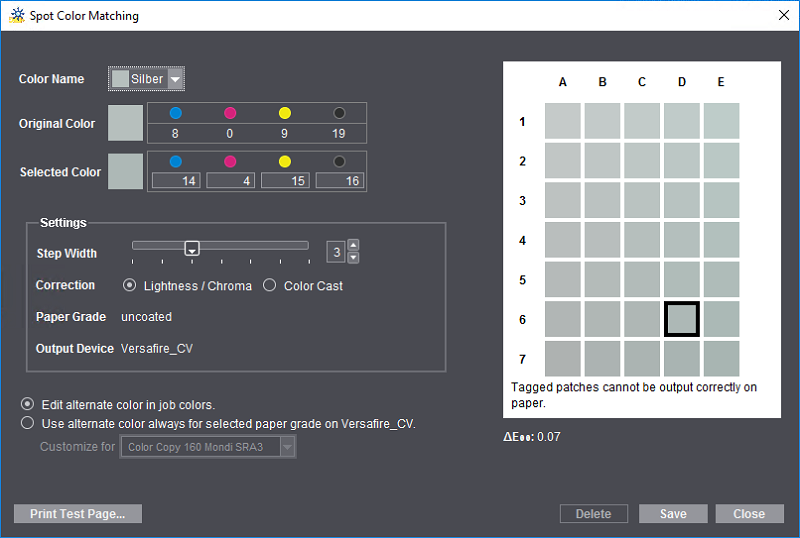
2.En la lista de selección "Nombre del color" seleccione primero el color especial para el que desea definir una sustitución de color. Se ofrecen todos los colores especiales que están definidos en el pedido de impresión actual.
En el área de los campos de color se muestra el color original en el campo de color central "C4". A los alrededores del color original se muestran colores modificados. Colores que no pueden imprimirse correctamente en el papel ajustado en el pedido de impresión están marcados con una "x".
Debajo del área de campos de color se muestra el valor ΔE 2000 del campo de color seleccionado actualmente. Si con el cursor del ratón pasa por encima de otro campo de color, se mostrará el valor ΔE 2000 actual del campo de color por el que acaba de pasar el cursor. Aquí puede ver rápidamente las diferencias existentes con el color original y encontrar un color de sustitución óptimo.
La finalidad de este ajuste es el de averiguar un color que sustituya el color especial original de forma óptima y que pueda imprimirse correctamente (que no está marcado con una "x")
3.Haga clic en "Imprimir página de test".

Nota: Cada uno de los campos de color de los Testcharts está rotulado con los valores CMYK y L*a*b* de cada color. De esta manera los valores de color se pueden adoptar fácilmente en el pedido de impresión.

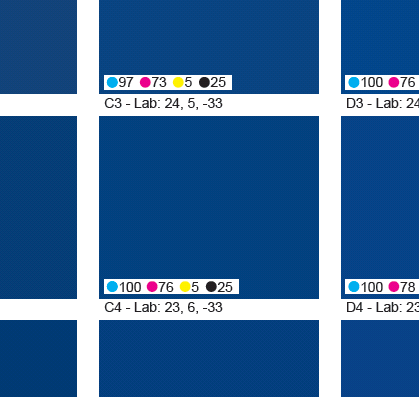
·Si el pedido no tiene colores especiales se imprime inmediatamente un Testchart.
·Si el pedido contiene uno o varios colores especiales, se muestra el diálogo "Imprimir página de test":

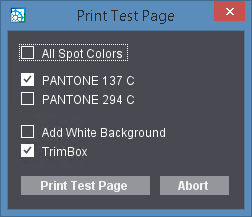
Aquí puede imprimir Testcharts para todos los colores especiales simultáneamente o para uno o varios colores especiales.
Opción "Colocar blanco debajo"
Para mejorar la apariencia de un color especial durante la evaluación -p. ej. en la impresión de láminas- se puede colocar el color "blanco" debajo de la página de test.

Requisito: La opción "Colocar blanco debajo" está disponible solo para máquinas de imprimir equipadas con un equipo entintador para el color especial "Blanco" (p. ej. Versafire CV/EV, Labelfire 340).
Para usar esta función hay que activar la opción "Colocar blanco debajo".
Opción "Casilla de límite de página"
Si activa esta opción, la casilla de límite de página (trimbox) también tendrá salida en forma de marcas de corte. De esta manera, las copias impresas de test se pueden cortar más fácilmente, en caso de ser necesario.

Nota: Cada impresión de un Testchart genera en el Prinect Manager un nuevo pedido de impresión propio. Estos pedidos de impresión de Testchart están parametrados con los ajustes de color que son necesarios para una salida fiel al color.
4.Compare ahora la impresión del Testchart con el original y determine el campo de color que mejor coincida con el color especial del original.
5.Si la diferencia es demasiado notoria, en "Corrección" active una de las opciones "Luminosidad/cromacidad" o "Viso de color" para ajustar el tipo de modificación de color. Desplace ahora el regulador desplazable "gradualmente" hasta que en la ventana de vista previa se muestren campos de colores adecuados. Las diferencias existentes entre los campos de color serán más notorias mientras más grande se haya ajustado la graduación.
6.Repita los pasos 3 y 4 las veces que sean necesarias hasta que el color destino se haya determinado exactamente. El campo de color del Testchart con el color correcto tiene una "dirección", p. ej, "D 6".
7.En el diálogo "Adaptación de color especial" haga clic en el campo correspondiente "D 6".
En "Color original" se muestran los valores CMYK y los valores L*a*b* del color original (según la definición del color). De forma respectiva, en "Color seleccionado" se muestran los valores para el color seleccionado (en el ejemplo serían los valores del color "D 6").

Nota: Los valores de color de los colores destino se indican siempre en valores CMYK, incluso cuando los colores originales están definidos en el espacio cromático L*a*b* (excepción: máquinas de imprimir Inkjet, vea más abajo).
8.Si desea ajustar el color alternativo solo para el pedido de impresión actual, active la opción "Modificar color alternativo en los ajustes del pedido".
Si se debe ajustar el color alternativo básicamente para el tipo de papel utilizado, active la opción "Utilizar color alternativo siempre para el tipo de papel "..." seleccionado en (...)", y en la lista de selección "Adaptación para" elija el tipo de papel correspondiente que se va a utilizar para imprimir la página de test. De esta manera, estos ajustes tendrán efecto en todos los pedidos de impresión que se impriman con este tipo de papel en esta máquina de imprimir. Este parametrado tiene validez hasta que vuelva a ser modificado.
9.Si la elección de color está OK, confirme el diálogo con "Guardar".
(10).Con el botón "Borrar" se retroceden todos los ajustes, de modo que ya no existen ajustes de colores especiales definidos para la combinación respectiva de tipo de papel — máquina de imprimir.
Los campos "Tipo de papel" y "Dispositivo de salida" son sólo campos de información.
En esta área se puede definir el "Perfil de salida" de la administración del color, es decir, el espacio cromático destino de la salida de impresión. Este perfil de salida tiene efecto en todas las salidas en el tipo de papel ajustado. Se muestra el tipo de papel.
Opción "Selección automática según tipo de papel"
Si se activa esta opción, la salida de color se adapta automáticamente al perfil de color del tipo de papel elegido. Esto asume que los tipos de papel utilizados están caracterizados, es decir, que existe un perfil de color respectivo que, en lo posible, está muy bien adaptado a las propiedades de la reproducción del color del papel. En un caso normal, este es el mejor ajuste para la administración del color.
Opción "Convertir a gris"
Si activa esta opción, el pedido o el sub-pedido (cubierta o contenido) tendrá salida en tonos grises, incluso cuando tenga páginas a color. Este ajuste se muestra en la vista previa.
Esta opción se podrá usar p. ej. cuando para la cubierta de un producto de impresión se debe usar otro papel y/o otro ajuste de color diferente al del contenido (vea Opción "Cubierta"). En este caso, para la cubierta se puede seleccionar un perfil de salida alternativo.
Preajuste:
Normalmente se preajusta un perfil de salida universal adecuado al tipo de papel (isotype 1.icc, .., isotype4.icc). En vez de perfiles universales también puede generar perfiles de salida adaptados individualmente a los tipos de papel utilizados y los puede cargar como preajuste. Para ello proceda de la siguiente manera:
1.Genere en la máquina de impresión digital un perfil ICC de salida para cada tipo de papel previsto y póngale los nombres "custom1.icc", "custom2.icc", "custom3.icc" o "custom4.icc".
2.Copie o desplace estos archivos de perfiles en la carpeta de los perfiles ICC de impresión digital, p. ej. "E:\PTConfig\SysConfig\Resources\ICC-Profiles\Printer\Digital\CV".
Si activa ahora la opción "Selección automática según el tipo de papel" se preajustará automáticamente el perfil de salida Custom adecuado para el tipo de papel elegido.

Nota: En los perfiles seleccionados se controla su idoneidad en función del contexto actual. Si se selecciona un perfil no adecuado se muestra un mensaje de advertencia.
Función "Adaptación de perfil"
En caso necesario, con la función "Adaptación de perfil" se puede "ajustar exactamente" el perfil de salida ajustado actualmente bajo control visual en la pantalla. Haciendo clic en el botón "Adaptación de perfil" se abre el siguiente diálogo:
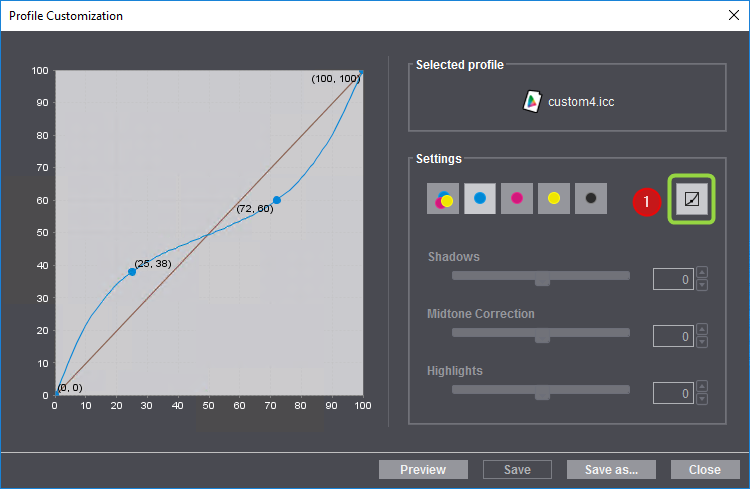
Arriba a la derecha se muestra el nombre del perfil activo.
En el área "Ajustes" está ubicado el conmutador (1) para el manejo de mano libre y el manejo de regulador desplazable de la adaptación del perfil.
Modo de mano libre:
1.En el modo de mano libre están desactivados los reguladores desplazables; usted puede modificar la curva arrastrándola manteniendo presionada la tecla izquierda del ratón. Al hacer esto se genera un "punto de referencia" y se visualizan las coordenadas correspondientes (en porcentaje). Haciendo clic y arrastrando varias veces se pueden generar varios puntos de referencia.
2.Cada uno de los puntos de referencia se pueden eliminar con el comando de menú de contexto "Eliminar" sobre el punto de referencia.
3.Si se hace clic en "Vista previa", la representación de página en el área de vista previa se adapta a los nuevos ajustes del perfil de color. De esta manera usted puede verificar el efecto del perfil de color editado.
Modo de regulador desplazable:


1.Si hace clic en el botón de conmutación (1), se pueden usar los reguladores desplazables para los parámetros "Contraste en las sombras", "Corrección de tono medio" y "Contraste en las luces" para los canales de color CMY (juntos) (2) o C, M, Y (separados) (3) y K (4). De esta manera se pueden ajustar los parámetros correspondientes usando reguladores desplazables. Los reguladores desplazables tienen los siguientes efectos:
·Contraste en las sombras: Este regulador modifica el valor de la curva en 75%. El rango de valores se puede modificar entre -20% y +20%.
·Corrección de tono medio: Este regulador modifica la curva en 50%. De esta manera se puede desplazar toda la curva hacia arriba o hacia abajo, es decir, se adaptan también otros valores de la curva. El rango de valores se puede modificar entre -30% y +30%.
·Contraste en las luces: Este regulador modifica el valor de la curva en 25%. El rango de valores se puede modificar entre -20% y +20%.
Los efectos de los cambios hechos con los reguladores desplazables se muestran inmediatamente en la vista previa.
2.Con un doble clic en la denominación de un regulador desplazable o un clic en el mismo regulador se regresa el regulador a su posición central.
Si está satisfecho con los ajustes puede guardar el perfil de color modificado. Tendrá efecto el modo que actualmente está ajustado(modo de mano libre o modo de regulador desplazable). Si hace clic en "Guardar" se sobrescribe el perfil de color. Un perfil estándar preinstalado no se puede sobrescribir con "Guardar". Si hace clic en "Guardar como" se puede guardar con otro nombre el perfil de color modificado en el servidor Prinect. El perfil podrá usarse otra vez para pedidos posteriores.
Con "Cerrar" se cierra el diálogo. Si se han realizado modificaciones y no se han guardado, aparece una nota respectiva.


