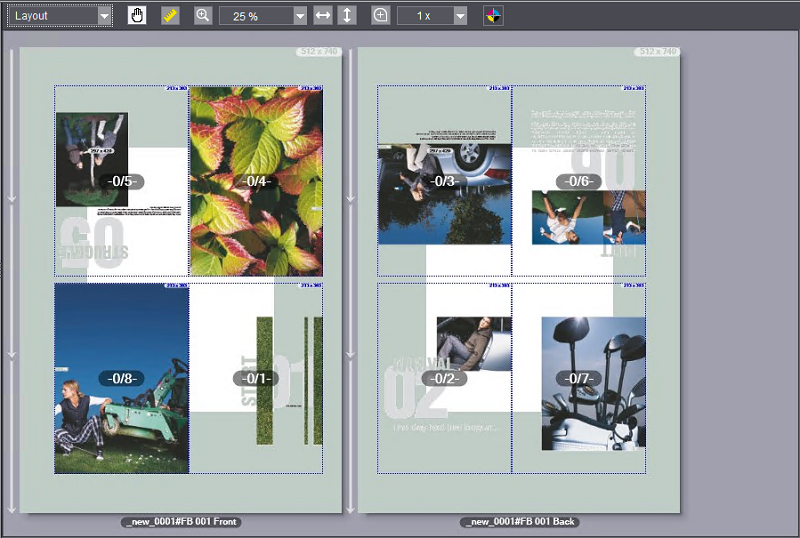
Pestañeta "Ajustes del papel y de la página"
Requisito: Esta pestañeta es solo para máquinas de impresión digital basadas en tóner, pero no para máquinas de impresión digital de chorro de tinta (Inkjet) de Heidelberg (Primefire, Labelfire).
En esta pestañeta se define cómo se va a posicionar cada página del documento en la maqueta del pliego. Usted puede adoptar el tamaño de página del documento original o puede asignar un tamaño de página fijo. Además, en caso necesario puede definir una sangre.
Parámetro "Formato de plancha"

Requisito: Esta opción está disponible solamente para el tipo de dispositivo "Digital Platesetter".
Aquí hay que ajustar el tamaño (mm) de la plancha de impresión usada en el dispositivo CTP.
Seleccionando el papel o el substrato se determina el tamaño máximo de la maqueta de pliego. El substrato se selecciona en la lista "Papel". En los campos "Ancho" y "Alto" se muestran las dimensiones predefinidas del papel.

Nota: El paso de trabajo "Impresión digital" estará correctamente parametrado cuando en los campos "Ancho" y "Alto" se hayan anotado medidas adecuadas para el substrato. Las medidas se determinan cuando se selecciona el substrato (vea también Soportes de impresión y substratos). Para las máquinas de impresión digital de pliegos hay que considerar: Los pliegos representados en el área de la maqueta se muestran en la orientación en la que los pliegos están orientados en la máquina de imprimir cuando usted está parado delante de la máquina de imprimir. Los pliegos pasarán por la máquina de imprimir de derecha a izquierda. Por consiguiente, el valor "Ancho" significa la dilatación del papel en la dirección de las fibras, y el valor "Alto" la dilatación del papel en dirección perpendicular a la fibra del papel.
Para los tipos de dispositivo "Generic" (es decir, la máquina no se ha especificado concretamente) y "Platesetter" (dispositivo CTP) puede seleccionar el tipo de papel "Definido por el usuario". Los campos "Ancho" y "Alto" se pueden usar. Como estos tipos de dispositivos no suministran informaciones acerca de los formatos de papel previstos o cargados, con esta opción puede ajustar manualmente el ancho y el alto de los pliegos de papel para estos tipos de dispositivos.

Requisito: La función Cubierta está disponible solamente para máquinas de imprimir Versafire EV/CV y Versafire EP/CP de Heidelberg.
Si se activa esta opción se puede usar otro tipo de papel para la cubierta del producto a imprimirse diferente al tipo de papel para la parte interior. Este tipo de papel se puede elegir en la lista de selección ubicada al costado. Se ofrecen solamente substratos que concuerdan con el tamaño del substrato ajustado en la lista de selección "Papel". Como preajuste se ha seleccionado el mismo substrato para la parte interior y para la cubierta.
Selección de diferentes tipos de papel para la tapa y para la cara trasera de la cubierta
Si hace clic en el signo + al costado de la lista de selección se abre una nueva lista de selección. Ahora, en la lista de selección superior usted puede seleccionar un tipo de papel para la tapas de la cubierta, y en la lista inferior un tipo de papel para la cara trasera de la cubierta. A la izquierda delante de las listas de selección se muestran los símbolos correspondientes.
Definición de caras de cubierta vacías
Con las opciones "Dejar en vacío las caras de la cubierta" usted puede definir páginas individuales para que sean páginas vacías para las caras exteriores y caras interiores de la cubierta (adelante = tapa, atrás = cara trasera). De esta manera usted puede definir p. ej. las caras interiores de la cubierta como páginas vacías no impresas. Esto puede ser útil en el caso, p. ej., de que las caras de la cubierta en el documento PDF no estén definidas con caras interiores vacías.
Si la opción "Cubierta" está activada, las páginas de la cubierta que se ven en la vista previa de páginas estarán marcadas con una Label de color ocre (en vez de una Label de color gris):
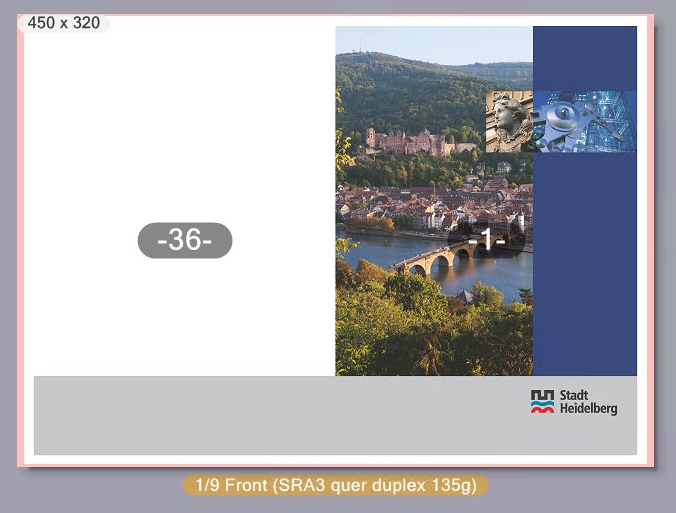

Nota: En esta combinación, una "Página" será siempre una superficie de substrato completa, es decir, una cara de impresión de blanco y una cara de retiración de un pliego de papel.
De acuerdo al tipo de maqueta (vea Selección del tipo de maqueta) ajustado, las páginas de la cubierta tendrán diferentes definiciones:
•Embuchado grapado: El primer pliego se define como pliego de cubierta.
•Fresado: El primer pliego y el último pliego se definen como pliego de cubierta.

Requisito: Antes de que un pedido de impresión con paginas de cubierta especiales se entregue a la máquina de imprimir hay que asegurarse de que el papel previsto para la cubierta esté disponible en la máquina de imprimir.
Si la opción "Cubierta" está desactivada, se utilizará el mismo papel para todas las páginas.

Nota: Para cubiertas que deben ser impresas con un tipo de papel diferente al de las páginas de la parte interior se utilizará siempre el perfil de color de salida para la administración del color que está preajustado para el tipo de papel de la cubierta ajustado. Este es el perfil que se utiliza en las opciones de la administración del color cuando la opción "Selección automática según el tipo de papel" está activada (vea Opción "Selección automática según tipo de papel"). Para el tipo de papel ajustado para las páginas de la parte interior se puede parametrar individualmente un perfil de salida personal en la pestañeta "Ajustes del color" (vea Opción "Otro perfil").
Opción "Centrar horizontalmente"

Requisito: Esta opción está disponible solamente para el tipo de dispositivo "Digital Platesetter".
Si esta opción está desactivada se puede ajustar una distancia horizontal (campo izquierdo) y una distancia vertical (campo derecho) entre el punto de referencia de la plancha de impresión y el punto de referencia del pliego de papel. El punto de referencia es la esquina izquierda inferior de la plancha o del pliego. Las distancias se muestran inmediatamente en el área de vista previa después de confirmar la entrada.
A diferencia de la distancia del sujeto, aquí puede ajustar las distancias del pliego de papel en relación a la plancha de impresión, mientras que la distancia del sujeto define las distancias del sujeto en relación al pliego de papel.
Si activa esta opción, el pliego de papel se posiciona horizontalmente en el centro de la plancha de impresión. El campo para ajustar la distancia horizontal no se puede usar. La distancia vertical puede seguir siendo modificada.
Opción "Margen que no se imprime"

Requisito: Esta opción está disponible solo para máquinas de impresión digital basadas en tóner (p. ej. Versafire CV/CP o EV/EP).
Con esta opción se puede parametrar un "margen que no se imprime". Esto puede ser útil para algunos pedidos, para que p. ej. los logotipos o tarjetas de visita no se impriman hasta el margen del papel. El margen que no se imprime se puede ajustar a discreción igual para las cuatro páginas o diferente para cada página del pliego de papel. El margen que no se imprime se puede visualizar u ocultar en la vista previa mediante el comando de menú de contexto "Mostrar > Margen que no se imprime".
Opción "Distancia de sujeto (manual)"
La palabra "Distancia de sujeto" será diferente si se va a imprimir material de pliego o si se va a imprimir material de rollo:
•Para un material de pliego el punto de referencia del pliego estará en las coordenadas (0,0) en la esquina izquierda inferior del pliego, es decir, la distancia del sujeto será la distancia entre la esquina izquierda inferior del sujeto hasta el punto de referencia.
•En el material de rollo la distancia del sujeto denomina la distancia izquierda (en sentido de avance) del contenido impreso hacia el margen del papel.
Si las opciones "Distancia de sujeto (manual)" no se activan, el sujeto se centra automáticamente de forma horizontal y vertical. Este es el preajuste. Si se activa una de las opciones se anula el centrado para la dirección X o Y afectada, y la distancia de sujeto ajustada, es decir, la distancia desde el sujeto hasta cada punto de referencia, tendrá efecto. Si la segunda dirección queda desactivada, el orden en esta dirección se realiza de forma centrada.
Si las opciones para ambas direcciones están activadas, no habrá centrado automático. Para ambas direcciones se ajusta la distancia parametrada desde el sujeto hasta cada punto de referencia.
El posicionamiento de los objetos y la indicación en la ventana de vista previa se adaptan automáticamente al ajuste respectivo, de modo que los objetos del sujeto se colocan sobre el substrato conforme a los ajustes.

Nota: Para máquinas de impresión digital Labelfire (material en rollo) o máquinas de impresión digital Primefire se muestra con flechas en el área de vista previa la dirección de las fibras del substrato en la máquina de imprimir.