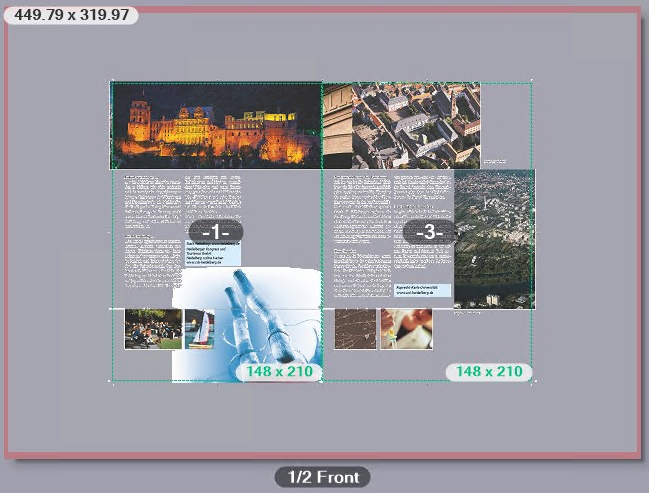
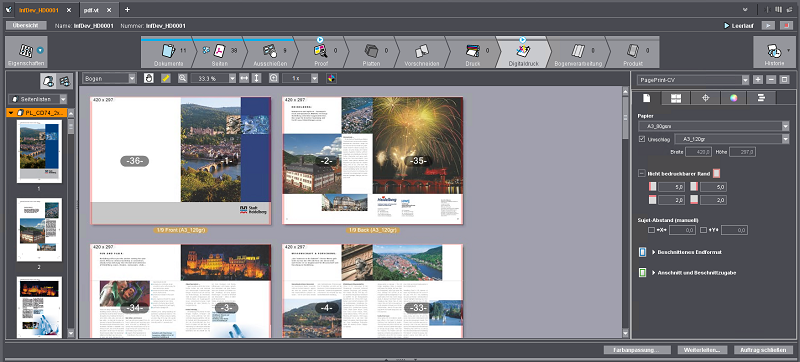
Im mittleren Teil des Fensters "Digitaldruck" wird eine Vorschau auf das ausgeschossene Bogen-Layout angezeigt.
Hinweis: In der Seitenlisten- oder Dokumentansicht können Sie per Doppelklick einzelne Seiten in Acrobat öffnen.

Hinweis: Wird Rollenmaterial als Substrat verwendet, wird im Vorschau-Bereich die Laufrichtung des Rollenmaterials in der Maschine durch Pfeile angezeigt.
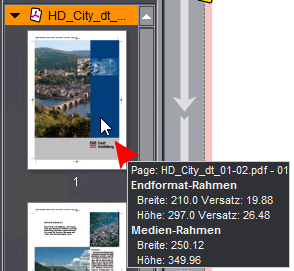
Anzeige der Abmessungen des Endformat-Rahmens und des Medien-Rahmens
Wenn Sie im linken Bereich des Vorschau-Fensters über einem Dokument oder über einer Setenliste den Mauscursor stehen lassen, wird ein Kontext-Menü eingeblendet, dass die Abmessungen des Enformat-Rahmens und des Medien-Rahmens anzeigt.
Anzeige von Bogen-Informationen in der Vorschau
In der Bogen-Vorschau können Sie unterschiedliche Informationen zum aktuell dargestellten Bogen ablesen:
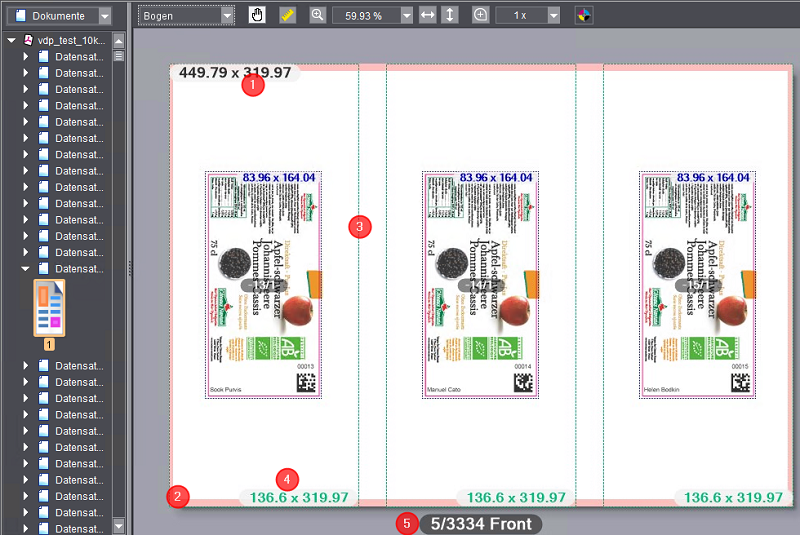
•Die Bogen-Maße (1) werden in der linken, oberen Ecke des Bogens angezeigt.
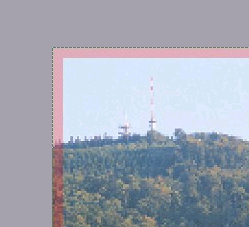
•Der nicht bedruckbare Rand (2) wird mit einer rosa Färbung gekennzeichnet.
•Der Anschnitt und die Beschnittzugabe (3) werden als gestrichelte Linien dargestellt.
•Die Abmessungen des Endformat-Rahmens (4) werden in der rechten, unteren Ecke des Endformat-Rahmens angezeigt.
•Die Bogen-Unterschrift (Label) (5) enthält folgende Angaben:
·Die Bogen-Nummer.
·Die Anzahl der gesamten Bogen des Auftrags.
In vielen Fällen, z. B. beim Bearbeiten von PDF/VT-Dokumenten mit vielen Datensätzen, ist es wichtig zu wissen, wie viele Bogen insgesamt für einen Auftrag produziert werden sollen. Wird in den Layout-Einstellungen z. B. die Anzahl der Spalten oder Zeilen von Seiten/Sujets auf dem Bogen geändert, wird die Bogen-Anzahl automatisch neu berechnet und aktualisiert.
·Die Angabe, ob es sich um eine Schön- oder Wider-Seite handelt.
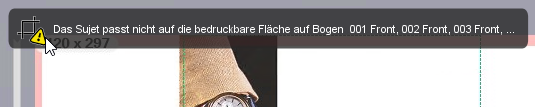
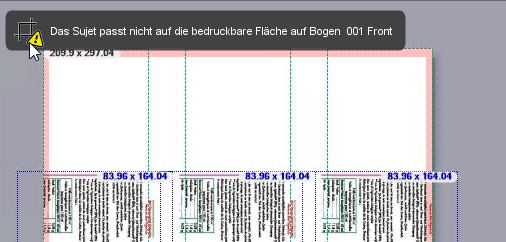
•Sind Probleme bezüglich der Definition bzw. Bestückung des Bogens vorhanden, wird in der linken, oberen Bogen-Ecke ein Warnschild angezeigt. Im zugehörigen Tooltip erhalten Sie näher Informationen.

Oberhalb der Seiten-Darstellung befindet sich eine "Werkzeugleiste", die folgende Elemente enthält:

|
|
Hier können Sie die Art der Anzeige des Bogen-Layouts auswählen. |
|
|
Mit diesem Werkzeug können Sie den Bild-Inhalt der Vorschau verschieben. |
|
|
Mit diesem Werkzeug können Sie Längenmessungen im Bogen-Layout durchführen. Wenn Sie beim Ziehen der Bemaßungslinie gleichzeitig die Umschalttaste (Shift-Taste) gedrückt halten, verläuft die Bemaßungslinie nur horizontal oder vertikal. |
|
|
Mir diesem Werkzeug können Sie den Darstellungsmaßstab der Vorschau einstellen. |
|
|
Ansicht auf Seitenbreite bzw. auf Seitenhöhe anpassen. Mit diesen Buttons können Sie die Ansicht der Seiten so anpassen, dass die markierte Seite in der Breite bzw. in der Höhe genau an das Darstellungsfenster angepasst wird (entspricht den Kontext-Menübefehlen "Breite anpassen" bzw. "Höhe anpassen"). |
|
|
Mit diesem Werkzeug können Sie einen Bildausschnitt wie mit einer Lupe vergrößern. |
|
|
Mit diesem Werkzeug erhalten Sie detaillierte Informationen zum Objekt an der Position des Mauszeigers. |
In dieser Liste können Sie zwischen folgenden Darstellungs-Formaten wählen:
•Bogen
In dieser Darstellung werden die Druckbogen und — sofern zugeordnet — die Original-Seiteninhalte abgebildet. Die Ausschieß-Seiten-Nummer (nicht die im PDF definierte Seiten-Nummer) jeder abgebildeten Dokument-Seite wird in weißer Schrift auf grauem Feld über jeder Seite eingeblendet, um die Seiten-Anordnung auf den Bogen überprüfen zu können. Wenn die Seiten Bilder enthalten, werden diese mehrfarbig (alle Farbauszüge) angezeigt. In dieser Darstellung erhalten Sie eine Vorab-Ansicht des Druckergebnisses und Sie können die Bemaßungs-, Lupen- und Info-Werkzeuge auf die einzelnen Seiten-Bereiche anwenden. Bei Veränderung der Bogen-Parametrierung oder des Vergrößerungs-Maßstabs wird die Darstellung jeweils neu berechnet, sodass es gelegentlich einige Zeit dauern kann, bis die Ansicht vollständig dargestellt wird.
•Layout
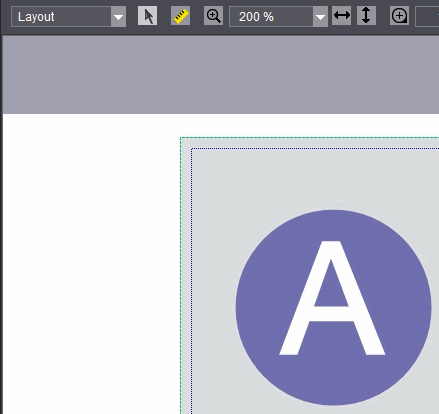
Diese Darstellung bietet eine schnelle Ansicht des Bogen-Layouts, ohne dass die Seiten-Inhalte abgebildet werden. Die Seiten werden nur als graue Flächen dargestellt, die sich farblich von der darunter liegenden Fläche des Substrats unterscheiden. Auch hier werden die Seitenzahlen auf grauen Feldern angezeigt. Die Drehrichtung der Seiten wird jeweils mit einem Buchstaben "A" angezeigt.
Sie können diese Ansicht nutzen, um schnell die Seiten-und Bogen-Parameter anzuzeigen und gegebenenfalls zu korrigieren. Im Unterschied zur Bogen-Ansicht fallen keine nennenswerten Rechenzeiten bei der Darstellungs-Berechnung an.
•Separationen
In dieser Darstellung werden alle in den Seiten definierten Farbauszüge als nebeneinander liegende Bogen farbig dargestellt. Sind in einem Druckauftrag z. B. die vier Prozessfarben definiert, werden die Separationen in der Reihenfolge dargestellt, in der sie in der Druckmaschine gedruckt werden. Lässt der eingestellte Abbildungsmaßstab die gleichzeitige Darstellung aller Farbauszüge nicht zu, wird ein horizontaler Scrollbalken eingeblendet, mit dem Sie zu den entsprechenden Farbauszügen wechseln können.
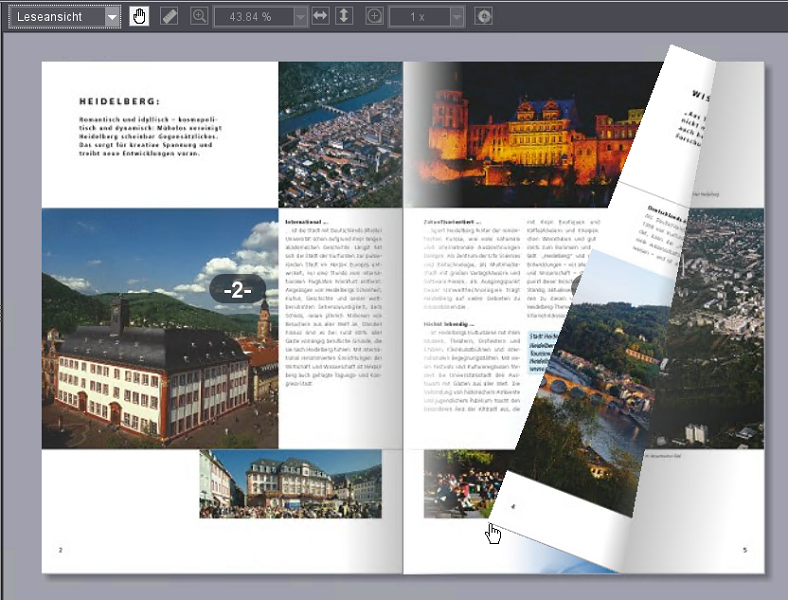
•Leseansicht

Voraussetzung: Die Leseansicht ist für Einzelseiten-Layouts nicht verfügbar.
In dieser Darstellung können Sie sich die Dokument-Seiten als "virtuelle Broschüre" am Bildschirm ansehen. Die Dokument-Seiten werden in einem 2-seitigen Layout wie eine aufgeschlagene Broschüre dargestellt. Durch Klicken und Ziehen mit gedrückter, linker Maustaste an der linken bzw. rechten Außenkante der Broschüre können Sie vorwärts bzw. rückwärts blättern. Sämtliche Werkzeuge des Vorschau-Bereichs sind in dieser Ansicht nicht verfügbar.
|
|
Mit diesem Werkzeug können Sie den sichtbaren Bildinhalt mit der Maus verschieben, wenn ein Zoomfaktor eingestellt ist, der nur eine Teilansicht der Bogen zulässt. Sobald Sie den Maus-Cursor über der Vorschau positionieren und die linke Maus-Taste drücken, ändert sich der Maus-Cursor in eine ausgestreckte Hand und Sie können bei gedrückter Maus-Taste den Bildinhalt verschieben. |
|
|
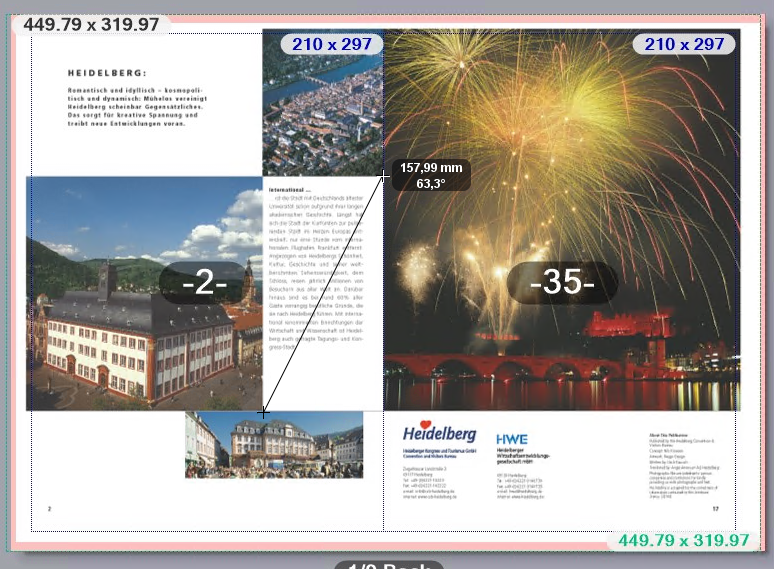
Mit diesem Werkzeug können Sie im Vorschau-Bereich in den Ansichten "Bogen", Layout" und Separationen" Längen und Winkel ausmessen. Das Bemaßungs-Werkzeug wird folgendermaßen bedient: |
1.Klicken Sie das Bemaßungs-Symbol an, um das Werkzeug zu aktivieren.
2.Klicken Sie mit der linken Maustaste über dem Startpunkt der Messstrecke und halten Sie die Maustaste gedrückt.
3.Ziehen Sie den Mauscursor an den Endpunkt der Messstrecke. In einem Feld neben dem Mauscursor wird die Länge der Strecke und der Winkel gegenüber der Horizontalen angezeigt. Werden die Winkel von der Horizontalen (x-Achse) aus gegen den Uhrzeigersinn (oberer Halbkreis) gemessen, werden sie positiv gezählt (bis 180°). Werden die Winkel im Uhrzeigersinn (unterer Halbkreis) gemessen, werden sie negativ gezählt (bis -180°).
Wenn Sie beim Aufziehen der Messlinie die Umschalt-Taste (Shift-Taste) gedrückt halten, werden die möglichen Richtungen auf 90°-Winkel begrenzt. Auf diese Weise können Sie exakt horizontale oder vertikale Strecken ausmessen.

|
|
Mit dem Zoom-Werkzeug können Sie den Darstellungsmaßstab der Ansichten "Bogen", Layout", Separationen" und "Farbabdeckung" einstellen. Sie können dies auf zwei Arten tun: |
•Per Mausklick: Aktivieren Sie hierzu das Zoom-Werkzeug-Symbol und klicken Sie irgendwo in den Vorschau-Bereich. Mit jedem Klick wird der Zoom-Faktor verdoppelt, d. h. ist z. B. ein Zoomfaktor von 33% eingestellt, wird er auf 66% erhöht. Durch Drücken und Halten der Alt-Taste und gleichzeitiges Klicken wird der Zoomfaktor halbiert. Anstelle des Plus-Zeichens im Mauscursor wird ein Minus-Zeichen angezeigt.
•Per Auswahl aus der Liste der Zoom-Faktoren: Sie können auch in der Auswahlliste neben dem Zoom-Werkzeug einen der angebotenen Zoomfaktoren auswählen und die Vergrößerung direkt einstellen.
Ist die Liste der Zoom-Faktoren nicht aufgeklappt, wird der aktuell eingestellte Zoomfaktor direkt angezeigt.
|
|
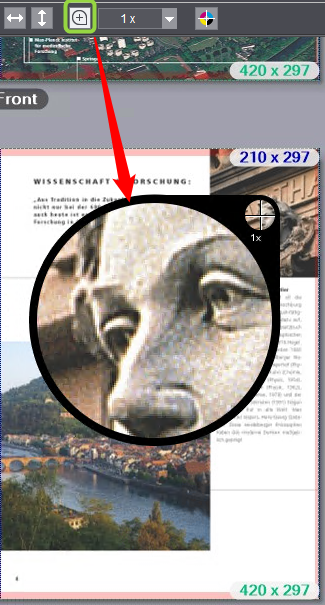
Möchten Sie einzelne Details der dargestellten Seiten genau untersuchen, können Sie in den Ansichten "Bogen", Layout", Separationen" und "Farbabdeckung" das Lupen-Werkzeug nutzen. |
1.Wählen Sie zunächst in der Auswahlliste neben dem Lupen-Symbol den gewünschten Vergrößerungsmaßstab aus. Der größte Maßstab ist "1 x", der kleinste "1/16 x".
2.Aktivieren Sie das Lupen-Werkzeug und halten Sie die linke Maustaste über der Stelle gedrückt, die Sie untersuchen wollen. Ein Lupen-Fenster wird angezeigt. Die Mitte des Fadenkreuzes im kleinen Kreis zeigt die Mitte des vergrößerten Bereichs an. Im großen Kreis wird das Detail im gewählten Vergrößerungsmaßstab angezeigt.

|
|
Mit dem Info-Werkzeug können Sie in den Ansichten "Bogen", "Layout" und "Separationen" detaillierte Informationen zu einzelnen Objekten der Seiten erhalten. |
1.Aktivieren Sie das Info-Werkzeug.
2.Klicken Sie im Vorschau-Bereich auf das Objekt (Bild, Textobjekt), zu dem Sie Informationen erhalten möchten, und halten Sie die linke Maustaste gedrückt. Das Objekt wird halb-transparent dargestellt und darüber wird ein Informationsfenster angezeigt.

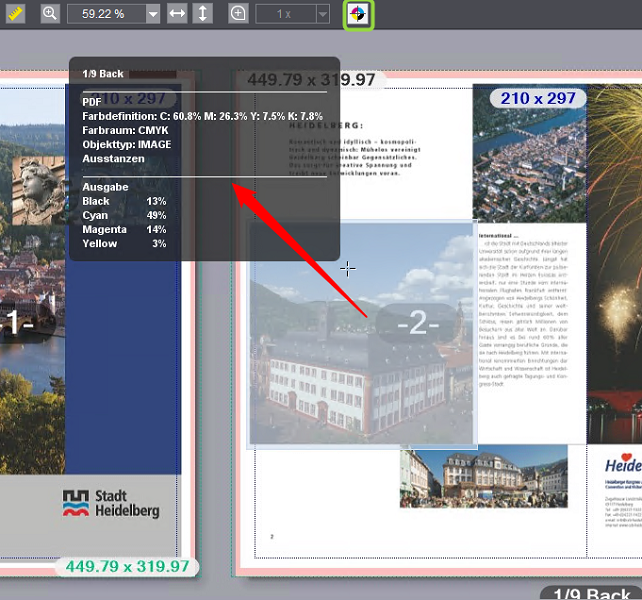
Das Fenster ist in drei Bereiche aufgeteilt und zeigt folgende Informationen:
|
Oberer Bereich |
Bogen-Bezeichnung, Schön- oder Wider-Seite des Bogens |
|
Mittlerer Bereich |
Informationen aus der PDF-Datei (original): •Farbdefinition (Farbauszüge und prozentuale Anteile der Farben, falls vorhanden auch Sonderfarben) •Farbraum •Objekttyp (Image, Text, etc.) •eingebettetes Farbprofil (falls vorhanden) •Ausstanzen- Überdrucken-Information |
|
Unterer Bereich |
Farbwerte, wie sie für den Druck verwendet werden (entsprechend den Ausgabe-Einstellungen): •Farbauszüge und prozentuale Anteile der Farben (falls vorhanden auch Sonderfarben) |
3.Lassen Sie die Mausposition unverändert und klicken Sie wiederholt mit der linken Maustaste: mit jedem Klick wird das Objekt gewechselt und entsprechend werden die Werte im unteren Bereich aktualisiert. Hierbei wird das jeweils aktive Objekt in der Vorschau markiert. Auf diese Weise können Sie auch die Werte von anderen Objekten auf der Seite schnell ausmessen und gegebenenfalls Werte von übereinanderliegenden Objekten getrennt messen und vergleichen.
Das Kontext-Menü im Vorschau-Bereich
Wenn Sie über der Layout-Darstellung im Vorschau-Bereich mit der rechten Maustaste das Kontext-Menü aufrufen, stehen Ihnen folgende Optionen zur Verfügung:
|
Breite anpassen |
Der Vergrößerungs-Maßstab wird so eingestellt, dass je nachdem, welcher Layout-Typ (ein- oder zweiseitiges Layout) eingestellt ist, die gesamte Breite eines Druckbogens oder zweier Druckbogen (Vorder- und Rückseite) nebeneinander Format-füllend im Ansichts-Fenster dargestellt werden. •Bei einseitigem Layout (nur Schön-Seiten) wird immer die Breite eines Bogens so angezeigt, dass die volle Breite des Vorschau-Bereichs genutzt wird. •Bei doppelseitigem Layout werden jeweils die Schön- und Wider-Seiten nebeneinander so angezeigt, dass die volle Breite des Vorschau-Bereichs genutzt wird. |
|
Höhe anpassen |
Der Vergrößerungs-Maßstab wird so eingestellt, dass die gesamte Höhe eines Druckbogens Format-füllend im Ansichts-Fenster dargestellt wird. •Bei einseitigem Layout (nur Schön-Seiten) wird immer die Höhe eines Bogens so angezeigt, dass die volle Höhe des Vorschau-Bereichs genutzt wird. •Bei doppelseitigem Layout werden jeweils die Schön- und Wider-Seiten nebeneinander so angezeigt, dass die volle Höhe des Vorschau-Bereichs genutzt wird. |
|
Vorhergehende Ansicht |
Die vor der letzten Darstellungs-Änderung gezeigte Ansicht (Zoom-Faktor) wird wiederhergestellt. |
|
Anzeigen —> Seitennummern |
Mit diesem Befehl wird die Anzeige der Cockpit-spezifischen Seitennummern ein-oder ausgeschaltet.
|
|
Anzeigen —> Rahmen/Bemaßung |
Mit diesem Befehl wird die Anzeige der Seiten-Rahmen (siehe Bereich "Anschnitt" und "Beschnittzugabe") ein-oder ausgeschaltet. Die Anschnitt-Rahmen werden in grüner und die Endformat-Rahmen werden in blauer Farbe dargestellt.
|
|
Anzeigen > Nicht bedruckbarer Rand |
Wenn ein nicht bedruckbarer Rand eingestellt ist (siehe Option "Nicht bedruckbarer Rand"), schaltet dieser Befehl die Anzeige des nicht bedruckbaren Randes ein. Der nicht bedruckbare Rand wird durch einen transparenten, roten Rahmen dargestellt.
|
|
Anzeigen > Warnungen |
Mit diesem Menüpunkt schalten Sie das Anzeigen von Warnungen an oder aus.
|
|
Anzeigen > Transparenter Hintergrund |
Mit diesem Menüpunkt schalten Sie den Hintergrund auf "transparent", d. h. der Bedruckstoff bzw. der Seiten-Hintergrund wird ausgeblendet, sodass der Hintergrund des Vorschau-Fensters durchscheint. Mit dieser Funktion können Sie z. B. bedruckte Flächen auf einem transparenten Bedruckstoff sichtbar machen.
|
|
PDF-Marke hinzufügen |
Mit diesem Befehl können Sie Marken, die als PDF-Dateien vorliegen, dem Bogen hinzufügen. Hierzu muss das Kontext-Menü genau über der Stelle des Bogens geöffnet werden, an welcher die Marke eingefügt werden soll. Der Dialog "PDF-Marken Eigenschaften" wird geöffnet (siehe Dialog "PDF-Marken Eigenschaften"). |
|
Entfernen |
Dieser Menübefehl ist nur dann verfügbar, wenn der Mauszeiger über einer hinzugefügten PDF-Marke steht. Die PDF-Marke wird entfernt. |
|
Eigenschaften |
Dieser Menübefehl ist nur dann verfügbar, wenn der Mauszeiger über einer hinzugefügten PDF-Marke steht. Der Dialog "PDF-Marken Eigenschaften" wird geöffnet (siehe Dialog "PDF-Marken Eigenschaften"). |
|
Farbe messen |
Dieser Menübefehl ist nur dann verfügbar, wenn der Mauszeiger über einem Text- oder Grafik-Objekt steht, das in einer Sonderfarbe definiert ist. Mit diesem Befehl können Sie dem Objekt eine andere Sonderfarbe durch Ausmessen einer Vorlage mit einem Farbmessgerät zuweisen. Hierzu wird der Dialog "Farbe messen" geöffnet (siehe Dialog "Farbe messen"). |
|
Ersatzfarbe zuweisen |
Dieser Menübefehl ist nur dann verfügbar, wenn der Mauszeiger über einem Text- oder Grafik-Objekt (und nicht über einem Bild) steht, das in einer Prozessfarbe (RGB, CMYK, etc.) definiert ist. Mit diesem Befehl können Sie dem Objekt eine bereits im Auftrag vorhandene Sonderfarbe zuweisen oder eine Sonderfarbe aus einer Sonderfarbtabelle importieren (siehe Dialog "Farben importieren") oder eine neue Sonderfarbe definieren. Hierzu wird der Dialog "Neue Farbe" geöffnet (siehe Dialog "Neue Farbe"). In diesem Dialog können Sie auch mit dem Button "Farbe messen" eine Sonderfarbe durch Ausmessen mit einem Messgerät ermitteln (siehe Dialog "Farbe messen"). |
|
Papier zuweisen |
Mit diesem Befehl können Sie der Seite, über der das Kontext-Menü geöffnet wurde, ein anderes Papier als das allgemein eingestellte zuweisen. Es werden nur Papiere angeboten, die in der Systemkonfiguration vorhanden sind und die das gleiche Format aufweisen wie das bisherige Papier. Sie können z. B. nicht einer bestehenden A3-Seite ein A4-Papier zuweisen. |
|
Separationen |
Im Darstellungs-Modus "Bogen" können Sie individuell für jeden Bogen einzelne Separationen für die Anzeige im Cockpit an- oder ausschalten. Hierbei werden die Anteile der deaktivierten Separationen aus der Farb-Darstellung herausgerechnet; die Vorschau zeigt nur die angeschalteten Farbauszüge des jeweiligen Bogens an. Standardmäßig sind alle Separationen aktiviert. Hinweis: Auch "Externe Farben" (Flexo-Platten) können als Separationen dargestellt werden. |
Dialog "PDF-Marken Eigenschaften"
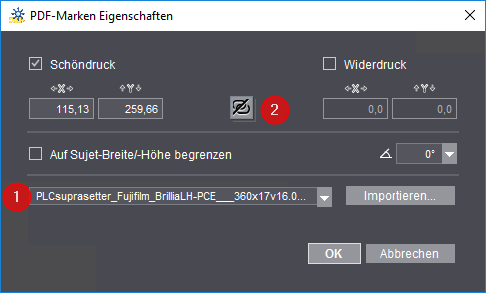
Sie können in der Auswahlliste (1) eine der im System bereits bekannten PDF-Marken-Dateien auswählen. Mit "Importieren" können Sie eine PDF-Marken-Datei im Dateisystem des Prinect Servers auswählen und importieren. Es wird empfohlen, PDF-Marken-Dateien unterhalb eines der Ordner "PTConfig" oder "PTJobs" bzw. des Ordners "PTDocs" des Prinect Servers abzulegen und von dort aus zu importieren.
Mit den Optionen "Schöndruck" und "Widerdruck" können Sie einstellen, auf welcher Bogenseite die Marke jeweils eingefügt werden soll.
In den Feldern "X" und "Y" wird die Position der Marke angezeigt.
Wenn Sie auf den Positionsverknüpfungs-Button (2) klicken, wird die Marke automatisch in die Schön- und in die Wider-Seite eingefügt. Ein erneutes Klicken hebt die Verknüpfung wieder auf.
In der Winkel-Auswahlliste können Sie die Ausrichtung der Marke in 90°-Schritten einstellen.
Option "Auf Sujet-Breite/-Höhe begrenzen"
Wenn Sie diese Option aktivieren, wird sicher gestellt, dass die Marke nicht über die Sujet-Maße hinausragt.
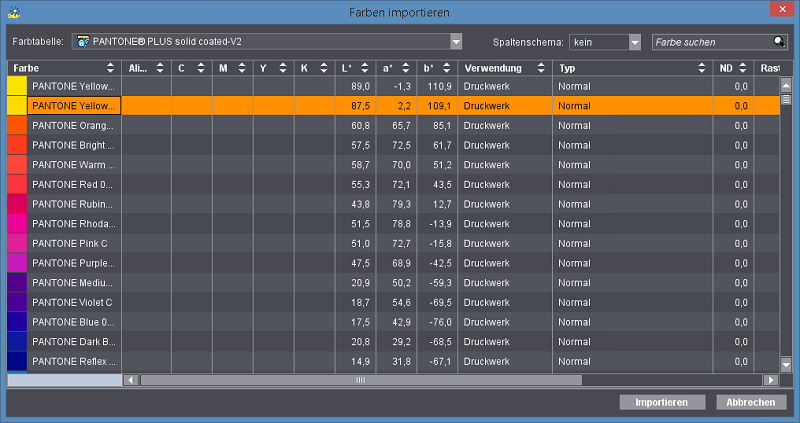
Über den Kontext-Menübefehl "Ersatzfarbe zuweisen > Farbtabellen" können Sie einer Prozessfarbe (RGB, CMYK, etc.) eine Sonderfarbe aus einer im System verfügbaren Sonderfarbtabellen zuweisen.
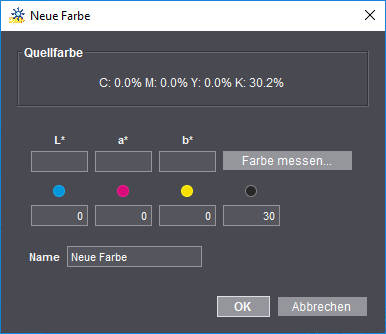
In diesem Dialog können Sie einem Text- oder Grafik-Objekt, das in einer Prozessfarbe vorliegt, eine neue Sonderfarbe zuweisen.
Im Bereich "Quellfarbe" werden die Farbkanäle des Objekts angezeigt.
Zum Definieren einer neuen Sonderfarbe stehen folgende Möglichkeiten zur Verfügung:
•Sie können manuell Farbwerte (L*a*b* oder CMYK) in den Dialog eintragen oder
•Sie können die Farbwerte mit einem angeschlossenen Farbmessgerät ausmessen (nur auf Windows-PCs). Klicken Sie hierzu auf den Button "Farbe messen" (siehe Dialog "Farbe messen").
Geben Sie anschließend in Feld "Name" einen Namen für die neue Sonderfarbe ein und bestätigen Sie den Dialog mit "OK".

Hinweis: Die Farb-Zuweisung wirkt sich nur auf das selektierte Objekt aus.
Neben dem manuellen Eintragen der Farbwerte können Sie neue Farben auch durch Ausmessen einer Farb-Probe der Farbtabelle hinzufügen.

Voraussetzung: Derzeit wird ausschließlich das Farbmessgerät X-Rite EyeOne unterstützt. Vor dem Beginn der Messung muss das Farbmessgerät an der Cockpit-Workstation, an der die Messung erfolgen soll, angeschlossen und betriebsbereit sein. Proben mit der Zielfarbe und der auszumessenden Farbe müssen bereit liegen. Diese Funktion steht nur an Windows-PCs zur Verfügung.
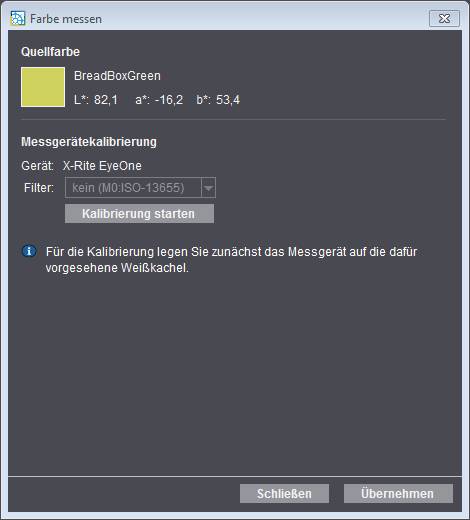
Wenn Sie die Rev. E des Messgeräts X-Rite Eye One verwenden, können Sie in der Auswahlliste "Filter" einen der folgenden Filter mit entsprechenden Messmodi auswählen:
•kein (M0): diese Einstellung wird von älteren Versionen des Messgeräts X-Rite Eye One als einzige Option unterstützt.
•M1 (Genormtes Licht D50): ab Rev. E.
•M2 (UV-Licht): ab Rev. E.

Hinweis: Die Einstellung des Filters muss unbedingt vor der Messung erfolgen; das Umstellen nach der Messung ist nicht möglich.
Zum Ausmessen der Farb-Probe gehen Sie folgendermaßen vor:
1.Klicken Sie auf "Kalibrierung starten", um das Messgerät zu initialisieren.
Ist das Messgerät nicht angeschlossen oder ist der Treiber nicht installiert, wird eine Fehlermeldung angezeigt.

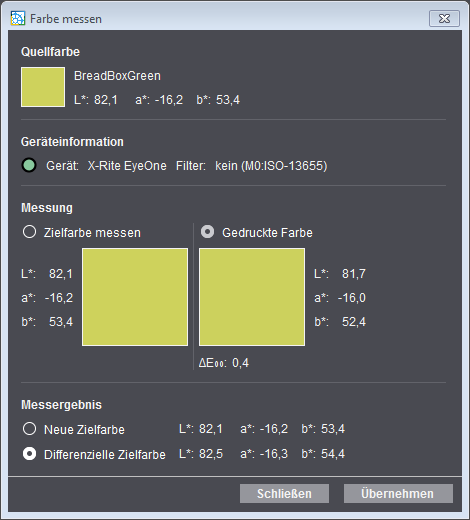
2.Nach Abschluss der Selbstkalibrierung aktivieren Sie im Bereich "Messung" die Option "Zielfarbe messen" und positionieren Sie den Sensor des Farbmessgeräts auf der Probe mit der Zielfarbe. Drücken Sie nun die Taste seitlich links am Messgerät so lange, bis die gemessene Farbe im Feld "Zielfarbe" mit den entsprechenden L*a*b*-Werten angezeigt wird.
3.Positionieren Sie anschließend den Sensor des Farbmessgeräts auf dem Gegenstand mit der zu messenden Farbe. Drücken Sie nun die Taste seitlich links am Messgerät so lange, bis die gemessene Farbe im Feld "Gedruckte Farbe" mit den entsprechenden L*a*b*-Werten angezeigt wird.
Im Bereich "Messergebnis" stehen zwei Optionen für die Übernahme des Messergebnisses zur Verfügung:
·Option "Neue Zielfarbe": Der gemessene Wert der Zielfarbe wird als Messergebnis übernommen.
·Option "Differenzielle Zielfarbe": Mit dieser Option wird die differenzielle Farbe als Messergebnis übernommen. Die differenzielle Zielfarbe wird folgendermaßen ermittelt:
CD = L*a*b*T + (L*a*b*T - L*a*b*P)
mit CD = Differenzielle Zielfarbe, L*a*b*T = Zielfarbe und L*a*b*P = gedruckte Farbe.
4.Klicken Sie auf "Übernehmen". Die L*a*b*-Werte der gemessenen Farbe werden in den neuen bzw. in den selektierten Farb-Eintrag in der Tabelle übernommen und der Dialog "Farbe messen" wird geschlossen.
Wenn Sie auf "Abbrechen" klicken, wird der Dialog "Farbe messen" geschlossen ohne dass an den Farb-Einträgen etwas geändert wird.

Hinweis: Die Einstellungen, die Sie in diesem Dialog vornehmen, bleiben auch nach dem Schließen des Fensters für den angemeldeten Benutzer erhalten, sodass sie auch dann vorliegen, wenn Sie den Dialog "Farbe messen" später erneut oder an anderer Stelle im Cockpit öffnen.