
Voraussetzung: Die Anzeige ist nur verfügbar, wenn die der "ImpositionOutput"-Sequenz die Option "Bogenvorschau-Erzeugung" aktiviert war.
Vor dem Druck ist es oft sinnvoll, das zu erwartende Druckbild zu prüfen. Dadurch vermeiden Sie Probleme im Druck und sparen Makulatur und Kosten.
Eine Möglichkeit das Druckbild zu prüfen, bietet das Register "Farbprofil". Druckbildvorschau im Zusammendruck und für eine Farbseparation anzeigen
Im Register "Farbprofil" können Sie sich den gesamten Druckbogen als Vorschau anzeigen lassen. Markieren Sie im linken Listenfenster "Farbauszug" den Punkt "Alle Farben", um sich das Druckbild im Zusammendruck anzeigen zu lassen.
Über die einzelnen Farben können Sie sich die Vorschau für eine Farbseparation anzeigen lassen. Je nachdem welche Farbe Sie wählen, erhalten Sie dazu eine Anzeige der Flächendeckungswerte (siehe Flächendeckungswerte für jeden Bogen anzeigen).
Die Anzeige der Flächendeckungswerte dient als Sicherheitsüberprüfung. Sie können auf einen Blick prüfen, ob das Farbprofil und die Druckplatten korrekt sind und ob es sich um den zu bearbeitenden Auftrag handelt.
Für die Anzeige der Flächendeckungswerte haben Sie folgende Möglichkeiten:
•Anzeige im Register "Farbprofil", die im Folgenden beschrieben ist.
•Anzeige im Register "Farbverbrauch" (siehe Flächendeckungswerte für jeden Bogen anzeigen)
Diese Anzeige ist noch detaillierter und gibt die exakten Flächendeckungswerte je Farbe und Farbzone wider.
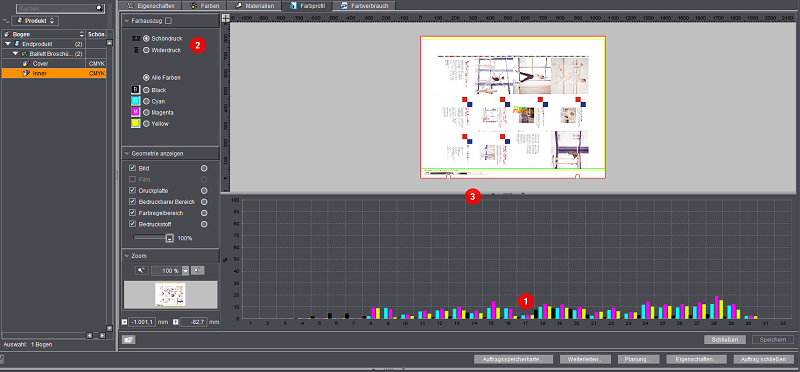
Das Farbzonenhistogramm unterhalb der Bogendarstellung (1) zeigt die Flächendeckungswerte der einzelnen Farbzonen. Besteht der Druckauftrag aus Schön- und Widerdruck, können Sie im linken Listenfenster "Farbauszug" zwischen beiden Druckseiten wechseln (2).
Mit Hilfe der Trennlinie oberhalb des Farbzonen-Histogramms können Sie die Fenstergröße verändern, indem Sie den Mauszeiger auf die Trennlinie zwischen dem Bogen und dem Farbzonenhistogramm positionieren und die Trennlinie nach oben oder nach unten verschieben (3).
Zudem können Sie durch einen Klick auf die Pfeile der Trennlinie den Bogen oder das Farbzonenhistogramm ein- oder ausblenden. Durch das Farbzonenhistogramm erhalten Sie eine grafische Darstellung der Flächendeckungswerte der einzelnen Farbzonen. Je nach Vorwahl im Bereich "Farbauszug" werden die Flächendeckungswerte aller Farben oder einzelner Farbseparationen angezeigt.
Auf der horizontalen Achse (x-Achse) werden die Farbzonen angezeigt.
Die vertikale Achse (y-Achse) zeigt die Flächendeckungswerte in Prozent an.
Gesamtfarbauftrag eines Druckbogens anzeigen
Begriffserklärung
Der Begriff Gesamtfarbauftrag wird im Vierfarbdruck oder speziell im Offsetdruck verwendet und gibt die maximale Druckfarbenmenge an, die zur Erzeugung (Reproduktion) der Farben benötigt wird. Im Vierfarbdruck bedeutet ein Gesamtfarbauftrag von beispielsweise 240%, dass die Summe der Anteile der Grundfarben (Cyan, Magenta, Gelb, Schwarz) diesen Wert nicht überschreitet. In der Regel ist der Gesamtfarbauftrag um so höher, je dunkler die zu reproduzierende Farbe ist. Ein Schwarz beispielsweise könnte die Zusammensetzung 80% Cyan, 40% Magenta, 20% Gelb und 100% Schwarz haben (gleich 240%). Der zulässige Gesamtfarbauftrag ist abhängig von den Produktionsbedingungen beim Druck und dem verwendeten Substrat (zum Beispiel dem Papier). Der Gesamtfarbauftrag beeinflusst zudem direkt die Trocknungszeit.
Gesamtfarbauftrag überprüfen
1.Zur Darstellung des Gesamtfarbauftrags aktivieren Sie die Option "Farbauszug".


Es stehen Ihnen nun zwei Varianten für die Darstellung des Gesamt-Farbauftrags zur Verfügung:
•Gesamtfarbauftragsansicht mittels Schwellwert (Option "Index Color" nicht aktiviert)
Mit Hilfe des Schiebereglers stellen Sie den Gesamtfarbauftrag für den Druckbogen ein. Liegt der Wert zum Beispiel auf 300% werden Ihnen alle Punkte im Bogen angezeigt, deren Geamtfarbauftrag größer als 300% sind. Die Anzeige variiert mit der Auswahl der Farben. Für die Darstellung des Gesamtfarbauftrags sollten Sie alle Farben aktivieren.
•Gesamtfarbauftragsansicht mittels "Index Color"
Bei dieser Variante wird nicht mit einem einstellbaren Schwellwert gearbeitet, sondern die Bereiche des Bogens werden mit einer Farbskala von Grün nach Rot in Abhängigkeit des jeweiligen Gesamtfarbauftrags angezeigt. Grün steht für wenig Gesamtfarbauftrag und rot für viel Gesamtfarbauftrag.
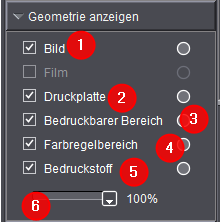
Über diese Optionen können Sie definieren, welche Geometriedaten angezeigt werden sollen. Damit können Sie die korrekte Position und Geometrie des Druckbildes überprüfen. Zum Beispiel können Sie überprüfen, ob das Druckbild auch im druckbaren Bereich liegt, indem Sie die Option "Bedruckbarer Bereich" aktivieren (3).
Option "Bild"
Über die Option "Bild" (1) können Sie das Druckbild ein- oder ausblenden. Dies ist sinnvoll, wenn Sie sich nur die "reinen" Geometriewerte anschauen möchten. Wenn Sie die Option deaktivieren wird das Druckbild nicht mehr angezeigt.
Option "Druckplatte"
Bei aktivierter Option "Druckplatte" (2) wird die Platzierung des Druckbildes auf der Druckplatte angezeigt (roter Rahmen in der Abbildung). Sie sehen entweder die Vorschau auf das Druckbild im Zusammendruck aller Farben oder separat für eine Farbseparation. Wenn Sie nur eine Farbseparation gewählt haben, erhalten Sie eine Schwarz/weiß-Darstellung.
Mit dieser Option können Sie prüfen, ob das Druckbild richtig auf der Druckplatte positioniert ist.
Option "Bedruckbarer Bereich"
Die Option "Bedruckbarer Bereich" (3) dient dazu, zu erkennen, ob das Druckbild eventuell auf dem Greiferrand liegt (grüner Rahmen in der Abbildung).
Option "Farbregelbereich"
Bei aktivierter Option "Farbregelbereich" (4) werden die Farbzonen in das Druckbild ein- oder ausgeblendet. Um die Farbzonen im Druckbild "sichtbar" zu machen, müssen Sie den Schieberegler (6) auf mindestens < 80% stellen.
Option "Bedruckstoff"
Die Option "Bedruckstoff" (5) dient dazu, zu erkennen, ob das Druckbild auch komplett auf dem Papier "liegt" (gelber Rahmen in der Abbildung).
Schieberegler
Der Schieberegler (6) dient, bei aktivierter Option "Farbregelbereich" zum Ein- oder Ausblenden der Farbzonen im Druckbild. Wenn Sie den Schieberegler auf 0% stellen wird das Druckbild komplett ausgeblendet und es werden nur noch die Farbzonen des Druckbildes angezeigt.
Lupenfunktion (Zoom)
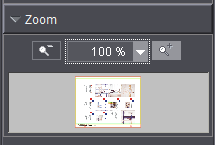
Über die Zoom-Funktion können Sie sich einzelne Bereiche des Druckbildes in vergrößerter Darstellung anzeigen lassen (im Hauptfenster). Die Skalierung ist standardmäßig immer auf 100% eingestellt. Das linke Lupensymbol (Verkleinerung) ist dann immer gedimmt. Das rechte Lupensymbol (Vergrößerung) ist aktiv. Das eigentliche Zoomfenster zeigt mit einem dünnen, schwarzen Rahmen ein verkleinertes Abbild des grauen Hauptfensters (großes Druckbild). Unterhalb des Zoomfensters werden die Koordinaten der aktuellen Mauszeigerposition angezeigt.
Beispiel:
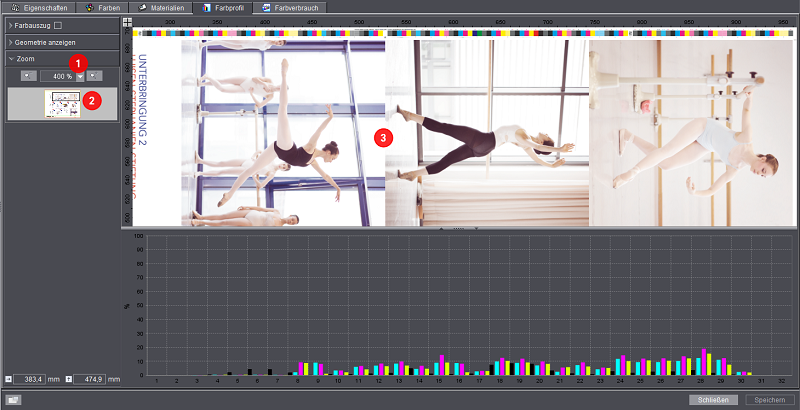
1.Stellen Sie den Zoomwert auf 400% (1).
Der schwarze Rahmen ist jetzt kleiner als das Zoomfenster und befindet sich in der linken oberen Ecke des Zoomfensters.
2.Bewegen Sie nun den schwarzen Rahmen im Zoomfenster mit der Maus in die gewünschte Position (2).
Im großen Hauptfenster wird dieser Bereich des Druckbildes nun vergrößert dargestellt (3).