
Se nella struttura ad albero selezionate la voce del server (principale) Prinect, nell’area destra vengono visualizzate le opzioni di configurazione per il server. Queste opzioni comprendono diversi luoghi di archiviazione (percorsi nel filesystem del server in cui vengono archiviati determinati dati), impostazioni per il Servizio Dati principali, il Servizio di collegamento JDF, il servizio Analyze Point, il Gestore centrale delle periferiche, il servizio di connessione a Prinect Business, il servizio di connessione Web-to-Print Manager (se un Web-to-Print Manager è collegato), l’alias di base e il luogo di archiviazione dell’ordine. I luoghi di archiviazione possono essere directory sul server Prinect o indirizzi URL, a seconda di quali componenti si tratti.
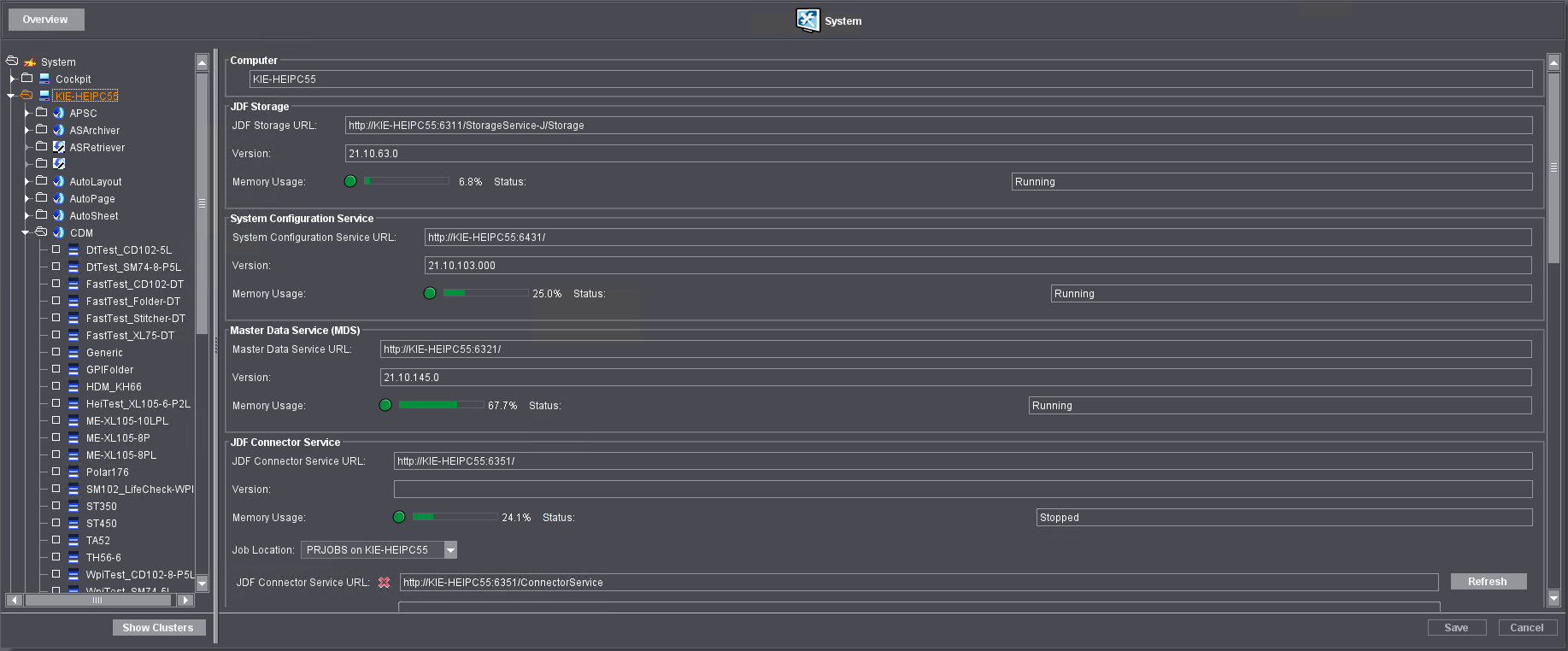
In questo campo viene visualizzato il nome del server Prinect.
Area «Luogo di archiviazione JDF»
In quest’area vengono visualizzate le informazioni relative al luogo di archiviazione JDF. Il luogo di archiviazione JDF è l’area del server Prinect in cui sono archiviati e gestiti i file JDF («Job Definition Format»). I file JDF contengono informazioni dinamiche sui singoli ordini di stampa e sui singoli passi di elaborazione dei relativi ordini.
Area «Servizio di configurazione del sistema»
In quest’area vengono visualizzate le informazioni relative al servizio di configurazione del sistema. Il servizio di configurazione del sistema mette a disposizione un indirizzo WEB HTTP con il quale è possibile accedere alla configurazione del sistema del server Prinect tramite un collegamento Internet. Il servizio di configurazione del sistema viene p.es. utilizzato dal Prinect Portal.
Area «Servizio Dati principali (MDS)»
In quest’area vengono visualizzate le informazioni relative al servizio dati principali. Il servizio dati principali mantiene accessibili in tutto il sistema dati importanti quali informazioni utente e cliente, materiali da stampa, profili ICC ecc. e li mette a disposizione di tutti i calcolatori connessi a Prinect Production.
Area «Servizio di connessione JDF»
Il servizio di connessione JDF mette a disposizione le interfacce tra il server Prinect ed un MIS (Management Information System) — p.es. Prinect Business. Il servizio di connessione JDF mette a disposizione un indirizzo Web HTTP tramite il quale avviene il collegamento ai componenti JDF esterni.
Nelle versioni precedenti di Prinect Production, le impostazioni d’importazione JDF venivano configurate qui. Ora il servizio di connessione JDF viene configurato nell’area di amministrazione «Importazione JDF». Vedi Importazione JDF. Per ulteriori informazioni sull’importazione JDF come sull’importazione dei dati principali e sull’importazione PPF, vedi Configurare importazione JDF.
Configurazione dell’importazione PPF
Nelle versioni precedenti di Prinect Production, l’importazione PPF veniva configurata qui. Ora l’importazione PPF viene configurata nel widget «PPF Handler» di Prinect Portal. Vedi anche Configurare e utilizzare «PPF Handler».
Il «Servizio ordine» mette a disposizione un indirizzo WEB HTTP con il quale è possibile gestire gli ordini di stampa tramite un collegamento Internet. Il servizio ordine viene p.es. utilizzato dal Prinect Portal.
In quest’area vengono visualizzate le informazioni relative al servizio Analyze Point. Queste informazioni servono in prima linea all’Assistenza tecnica per la valutazione del vostro sistema.
Rapporti d’ispezione
Se l’Inspection Reporting è configurato per Prinect Inspection Control 2 e/o Prinect Inspection Toolbox, qui viene visualizzato il livello di utilizzo della banca dati. Uno stato giallo significa che, a causa dell’utilizzo di memoria, i vecchi rapporti d’ispezione sono stati cancellati. Tuttavia, i rapporti concernenti gli ordini sono ancora disponibili nell’Analyze Point.
Pulsante «Proprietà»
Questo pulsante vi permette di definire le impostazioni per i rapporti d’ispezione nell’Analyze Point.
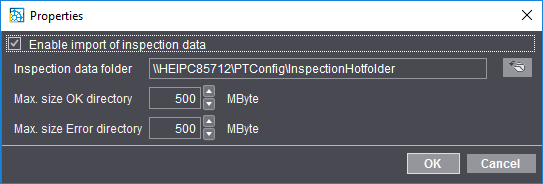
Opzione «Attiva la lettura dei dati d’ispezione»
Se l’opzione è attivata, tutti i rapporti che si trovano nella directory dei dati d’ispezione vengono elaborati e sono visibili nella valutazione dell’operazione (vedi Valutazione dell’operazione). Se l’operazione è disattivata, i rapporti esistenti nella directory d’ispezione non vengono elaborati. I rapporti già elaborati restano visibili nell’Analyze Point anche dopo la disattivazione.
Directory dei dati d’ispezione
Prinect Inspection Control 2/Prinect Inspection Toolbox scrivono i rapporti d’ispezione in questa directory. Per far sì che i dati possano essere trasmessi, questa directory deve essere configurata come directory di uscita nel sistema d’ispezione.
Campo «Dimensione massima della directory OK» e «Dimensione massima della directory Error»
La dimensione massima indica quale volume di dati può essere salvato nella directory OK e nella directory Error della directory d’ispezione. Una volta superati i valori, i vecchi rapporti vengono automaticamente cancellati.
 Nota: La cancellazione dei rapporti nella directory d’ispezione non ha nessuna ripercussione sulla visualizzazione nell’Analyze Point. Poiché i rapporti dalla directory d’ispezione vengono salvati separatamente per Analyze Point, questi restano visibili nell’Analyze Point anche dopo la cancellazione.
Privacy Policy | Impronta | Prinect Know How | Prinect Release Notes