
Aggiungi periferica CTP esterna
Le periferiche CTP di altri fabbricanti vengono configurate nell’area «PlatesetterExternal». Poiché generalmente tali periferiche non dispongono delle stesse possibilità di scambio diretto di dati come le periferiche CTP della HEIDELBERG, per lo scambio di dati con il Prinect Production viene utilizzata una cartella (hot folder) nel filesystem sorvegliata dal Prinect Production.
Per configurare una periferica CTP esterna, procedete nel modo seguente:
1.Nella struttura ad albero, selezionate la cartella «PlatesetterExternal» e richiamate il comando «Aggiungi periferica» del menu contestuale.

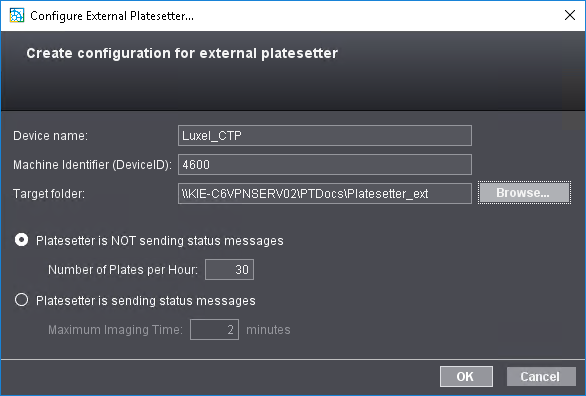
2.Assegnate un nome di periferica e immettete l’identificazione della macchina.
3.Nell’area «Cartella di destinazione», con «Sfoglia» potete selezionare una cartella di destinazione nel filesystem del server Prinect per lo scambio di dati o creare una nuova cartella. Vi consigliamo di configurare la cartella in una cartella di rete condivisa nell’ambiente del sistema Prinect (PTTransfer o PTDocs) poiché questa cartella deve restare accessibile in rete anche quando la sicurezza è attivata. Vedi Sicurezza.
4.Quale delle opzioni «Fotocompositrice per lastre NON invia ALCUN messaggio di stato» o «Fotocompositrice per lastre invia messaggi di stato» deve essere attivata dipende dal fatto se la periferica CTP è in grado di inviare messaggi di stato al Prinect Production oppure no. A questo riguardo, rivolgetevi eventualmente all’Assistenza tecnica HEIDELBERG del costruttore della vostra CTP. Se la vostra periferica CTP non è in grado di inviare messaggi di stato, sotto «Numero di lastre all’ora» immettete la velocità di esposizione della vostra periferica. Poiché la durata d’esposizione può variare in base ai differenti contenuti e poiché questo numero viene utilizzato per per permettere una pianificazione precisa, vi consigliamo di immettere qui la quantità massima che può essere prodotta nelle condizioni più sfavorevoli (contenuti complessi). Questo valore è p.es. necessario per il Plate Pilot o per lo Scheduler.
5.Confermate la finestra di dialogo con «OK». La nuova periferica è così configurata ed è disponibile nel Prinect Production come periferica di uscita.
Privacy Policy | Impronta | Prinect Know How | Prinect Release Notes