
Prinect Productionワークフロー内の複数の場所で、独自のロゴを配置できます。ロゴの設定は、装置の環境設定で行います。
以下でロゴを配置できます:
•添付用紙(パレットシートとプレートシート)
パレットシートとプレートシートの右上角にロゴを出力できます。各添付用紙テンプレートに対し、個別にロゴを定義することができます。
•スケジューラ
スケジューラの機械割り当てのプリントアウトにロゴを表示することができます。
•アナライズポイント
Analyze Pointのレポートにロゴを表示することができます。選択したロゴは、以下のレポートで使われています:
•すべての品質レポート
•"P-N 図"と"T-N 図"以外のすべての生産性レポート
•実績レポート
•ウォールスクリーン
ウォールスクリーンには、起動画面を表示できます。これは、個人的な起動画面などとして利用できます。
添付用紙/スケジューラー/AnalyzePoint/ウォールスクリーンのためのロゴを決定
上記の領域のためのロゴを決めるためには、次のようにしてください:
1.Cockpitで"管理 > 装置構成 > ロゴ"に切り替えます。
2."インポート"ボタンをクリックします。
"ロゴをインポートする"ダイアログが開きます。

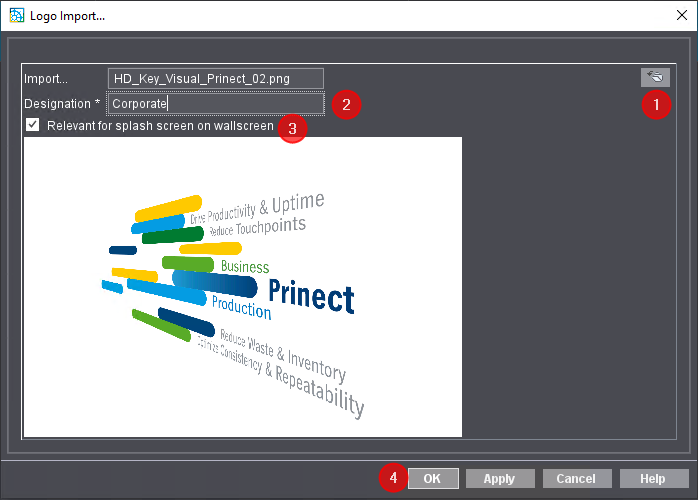
3.ファイルシステムからロゴを選択します(1)。
ロゴはPNGフォーマットである必要があります。
4.名前を入力してください(2)。
システムは名称により、ロゴの使用領域を検出します。
•スケジューラ:
名称を"スケジューラ"にして入力します。(大文字に注意!)。
•Analyze Point:
名称を"コーポレート"にして入力します。(大文字に注意!)。
•添付用紙とウォールスクリーン:
ここでは、名称は必要ありません。
(5)ウォールスクリーンを使用するために、"ウォールスクリーン上の起動画面に関連付ける"オプションを有効にしてください(3)。
このロゴを、後でウォールスクリーンで選択できます。ウォールスクリーンでロゴを選択を参照。
6."OK"をクリックします(4)。
ロゴがインポートされ、すぐに使用することができます。
7.添付用紙とウォールスクリーンのためには、さらに以下のステップが必要です:
ロゴを添付用紙に割り当てる
ロゴを添付用紙に出力するためには、ロゴを添付用紙のテンプレートに割り当てなければなりません。添付用紙テンプレートを編集する-を参照。
ロゴをウォールスクリーンの起動画面として表示するためには、それをウォールスクリーンで選択しなければなりません。
1.そのためには、ウォールスクリーンで"myWallscreen > myCustomer"に移ってください(1)。
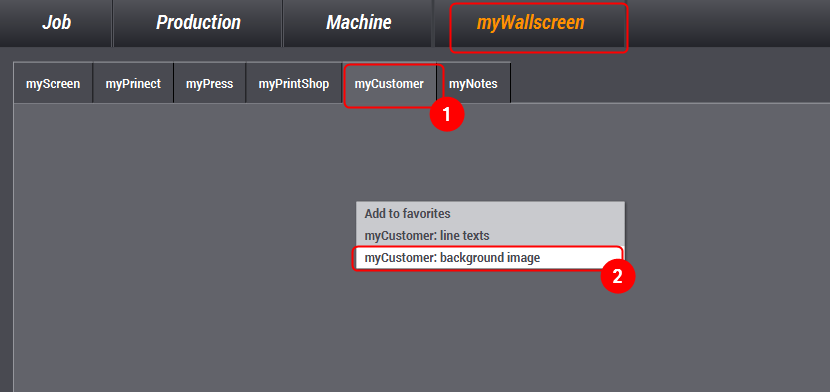
2.コンテキストメニューで"myCustomer: 背景画像"を選択してください(2)。
"背景画像"ダイアログが開きます。
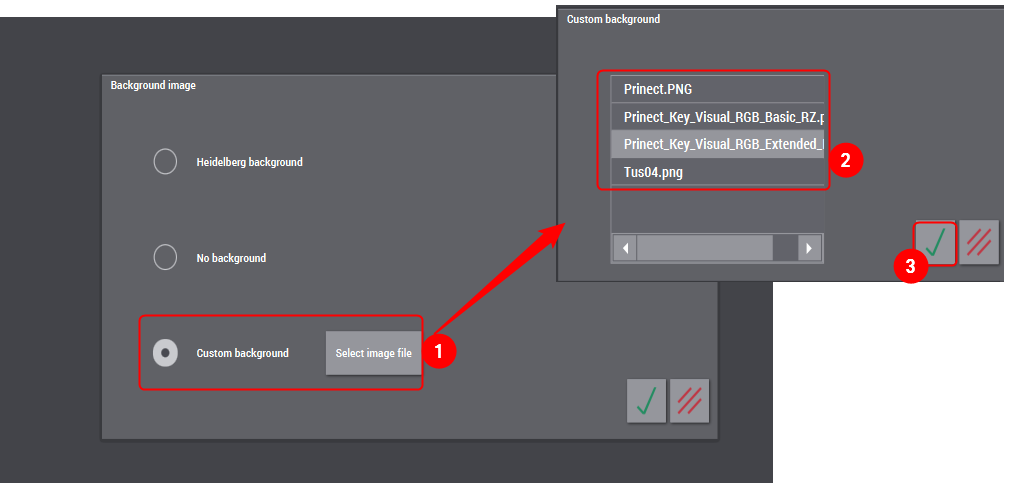
3."独自の背景"オプションを選択してください。
4."画像ファイルを選択"をクリックしてください(1)。
Cockpit にインポートした画像のリストが開きます。
5.画像を選択してください(2)。
6.選択を確定させてください(3)。
選択した画像は直接、ウォールスクリーン用の起動画面に使用されます。
プライバシーポリシー | インプリント | Prinect Know How | Prinect Release Notes