
「セキュリティー」機能は、プリネクトシステムフォルダー「PTConfig」、「PTJobs」および「PTDocs」を、ウィルスまたはトロイの木馬による攻撃に対する保護を提供し、これらのフォルダーの中のファイルが意図しない削除や上書きを防止します。これによってプリネクトプロダクションの運用に関するセキュリティーが向上します。これらのフォルダーは Prinect Server のネットワーク環境で公開されているので(公開されているフォルダーは"Share"とも呼ばれる)、他のコンピューターにインストールされている Prinect Cockpit などがこれらのシステムフォルダーにアクセスできます。
保護機能は次のように作動します:
•保護機能を起動すると、特別な権限を持っていない プリネクトサーバーのネットワーク環境内のユーザーまたはアプリケーション(保護された状態での書き込み権限を参照)は、フォルダーに入っているファイルとサブフォルダーに対して、読み取り用または実行用にのみアクセスできます。
•保護機能を停止させると、これらのフォルダー内のファイルまたはディレクトリーを作成、変更、消去もしくは上書きでき、またファイルまたはディレクトリーをこのフォルダー内にコピーするか、移動させることができます。
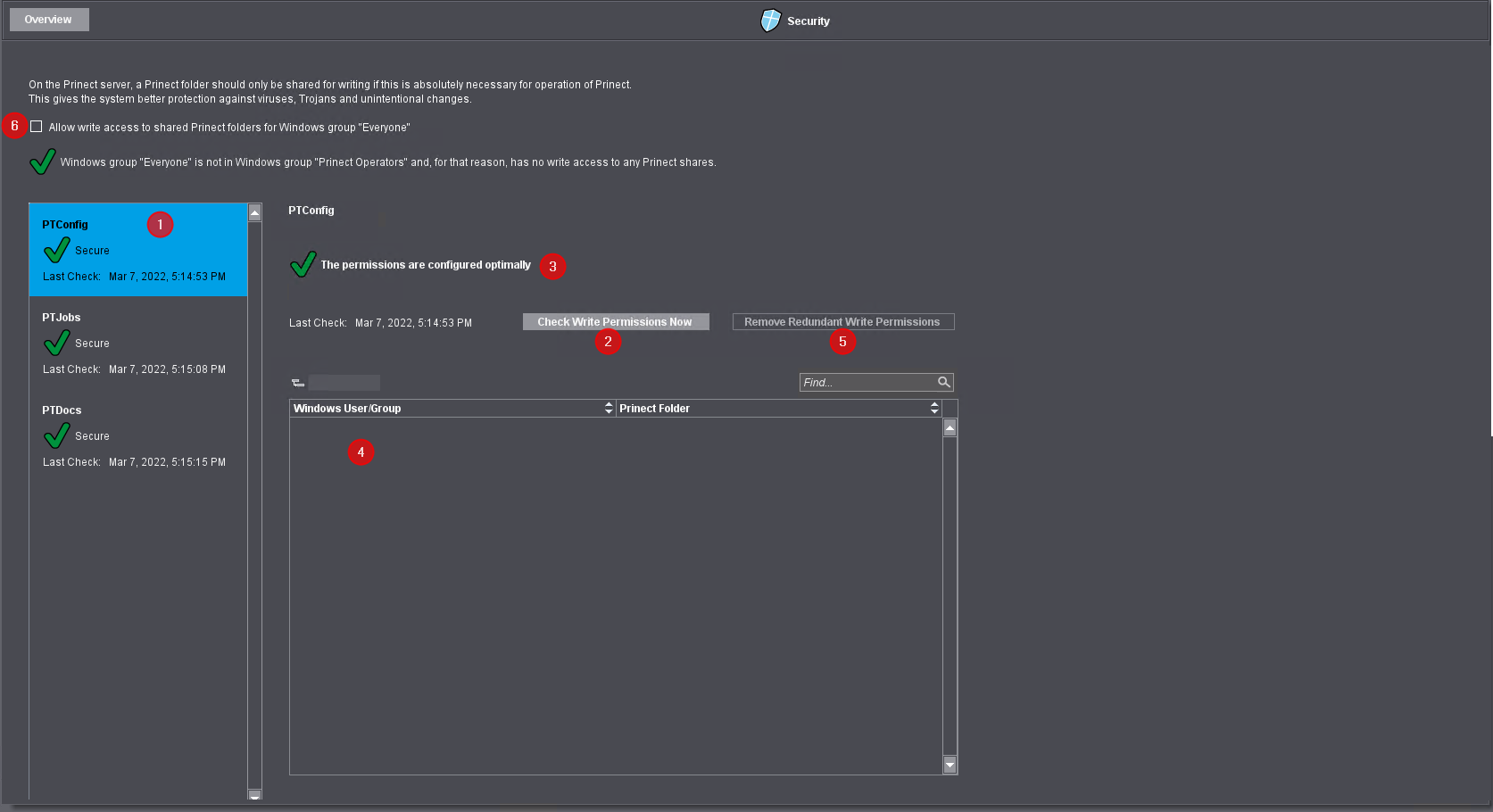
管理領域"セキュリティー"が開いていると、ウィンドウの左側に、このフォルダーの保護状態("安全"または"安全でない")が表示されます。
フォルダーの保護状態は、次のようにチェックします:
1.左側の領域で、チェックしたいフォルダーをマークしてください(1)。
2.右側の領域では、"書き込み権限を確認" をクリックして、フォルダーのチェックを開始できます(2)。
3.フォルダーリストの右側に、確認したフォルダーの保護状況が表示されます(3)。
4.表の中には、アクセス権限の詳細がリストアップされます(4)。
5."不要な書き込み権限を除去" ボタンでは、マークしたフォルダーが権限のないアクセスに対して保護されるように、アクセス権限を制限します(5)。
6.「公開された Prinect フォルダーへの書き込み権限を Windows グループ「Everyone」に与える」 オプション(6)を有効にすると、公開されているすべてのプリネクトフォルダーに対するアクセス制限が解除されます。保護状態が"安全ではない"に変わります。
"不要な書き込み権限を除去"ボタンをクリックすると、マークしたフォルダーのディレクトリー構造全体のアクセス権限が変更されます。この工程には時間が掛かります(長くて数時間)。チェックの開始をダイアログで確定する必要があります。その間、待機用アニメーションが表示されます。その間、Cockpit 内のほかのところで作業を続行できます。
プリネクトプロダクションソフトウェアのインストール中に、プリネクトシステムにアクセスできるローカルな Windows ユーザーグループ「Prinect Operators」がセットアップされます。保護された状態では、ユーザーグループ"Prinect Operators"と、"PTConfig"、"PTJobs"および"PTDocs"のフォルダー内のファイルとディレクトリーの(Windows ファイルシステムの意味での)"所有者"が書き込み権限を維持します。これは、プリネクトソフトウェアのインストール中にセットアップされて、その権限がプリネクトサービスで利用されているプリネクトユーザーなどにも適用されます。従って、このフォルダー内の Hotfolder などは、引き続いて機能します。
 注記: プリネクトユーザー管理機能は Windows ユーザー管理機能からどくりつしているので、これは、プリネクトユーザーとして管理者権限を持つユーザーには適用されません。
プリネクト許可へのアクセス権限
特定の配置(ドメイン/ワークグループ)では、保護が有効になっている場合、Windows/Macユーザーは重要なプリネクト共有(PTJobsなど)へのアクセス権を持っていない場合があります。これらの場合、Prinect Cockpitにログオンすると、対応するエラーメッセージが表示されます。
この動作を回避するには、次の点に注意してください:
•可能であれば、Windowsドメインのプリネクトユーザーを管理および認証します。
•「共有されたPrinectフォルダへの書き込みアクセスをWindowsグループ「Everyone」に対して許可」オプションを(このオプションが有効であれば)無効にすることによって、Prinectセキュリティを有効にし、Prinectフォルダをチェックさせます。
•それ以外の場合は、すべてのWindowsおよびMacユーザーが、Prinect 2019から自動的に作成されるWindowsユーザーグループ「Prinect Operators」のメンバーであることを確認し、そこで認証を行います。
•ローカルサーバーユーザー「prinect」は、「Prinect Operators」ユーザーグループのデフォルトメンバーです。
•次の条件に該当する場合、他のユーザーがこのグループに自動的に追加されます:
•ユーザーアカウントは、有効なドメインまたはワークグループアカウントです。
•このユーザー名を持つPrinectアカウントが作成されました。これは、ドメインまたはワークグループで自身を認証し、Prinect内での読み取り権限を持っているだけではありません。
標準的にインストールされていないフォルダーの動作
保護機能が有効ではないときに"不要な書き込み権限を除去"ボタンをクリックすると、通常の標準インストールに加えて、さらにサブフォルダーがこの公開されているフォルダーの中にあるかどうかをチェックします。これらのサブフォルダーに、さらに一般的なアクセス権限が必要であることもあるので、警告が表示されます:

•ダイアログを"はい"で確定させると、保護機能がサブフォルダーにも適用されます。
•"いいえ"をクリックすると、選択したフォルダーの保護機能が起動されません。それから、さらに書き込み権限が必要である追加のディレクトリーを、必要に応じてファイルシステム内、もしくは Prinect Server のネットワーク環境内の別の場所に移動させて、それから保護機能を有効にすることができます。
 注意:プリネクトプロダクションシステムの正常な運用のために「PTConfig」フォルダ内になければならないディレクトリーは、「PTConfig」フォルダから削除してはならないことに注意してください。
プライバシーポリシー | インプリント | Prinect Know How | Prinect Release Notes