
1 つのジョブについて、機械レポート、ジョブレポート、および、シフトレポートをいつでも印刷できます。現在有効なレポートだけが印刷されます
例:ジョブ2018-0006の作業工程"内部T1(5/0)"が印刷機で終了されました。そしてこの作業工程に、"作業工程 - 評価"というレポートをプリントアウトしたいとします。
1.[ジョブ評価]タブを開きます。
2.ジョブ/作業工程リストで、ジョブ 2018-0006の作業工程"内部 T1(5/0)"を選択します。
3."作業工程 - 評価"タブに切り替えます。
4.次のボタンをクリックしてください:


または、ショートカット"Ctrl+P"デモできます。
5.作業工程 - 評価を印刷したい印刷機を選択します。
6."OK"をクリックします。
作業工程 - 評価がプリントアウトされます。
1 つのジョブについて、機械レポート、ジョブレポート、および、シフトレポートを PDF ファイルとしていつでも保存できます。現在有効なレポートだけが保存されます。
1.[ジョブ評価]タブを開きます。
2.ジョブ/作業工程リストから保存したい作業工程を選択します。
3."作業工程 - 評価"タブに切り替えます。
4.次のボタンをクリックしてください:

次のダイアログが開きます:
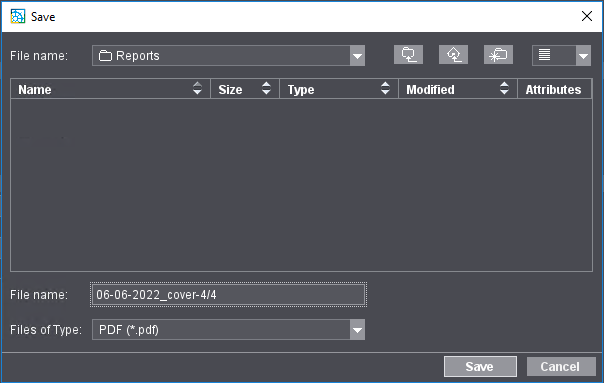
5.PDF ファイルの保存先フォルダを選択してください (1)。
6.PDF ファイルのファイル名を入力してください (2)。
後でどのレポートであるか直ぐに分かるファイル名を選択してください。
7.[保存]をクリックします。
アナライズポイントが自動的に生成したジョブレポートは個別に削除できます。これは、ジョブが完了して、レポートが必要でなくなった場合に便利です。
削除されるのはジョブのレポートデータだけです。その他のレポート(例えばシフトレポート)では、ジョブデータは引き続き表示されます。ジョブデータは削除されないので、"ジョブ"フィールドで引き続きジョブを閲覧できます。
 注記: レポートデータを削除するには、"アナライズポイント- 管理"アクセス権限が必要です。リポートデータの削除は、取り消すことができません。
1."ジョブ"タブを開きます。
2.ジョブリスト内で削除したいジョブを選択します。
または、フィルタ機能を使用してジョブをフィルタすることもできます。
3."削除"ボタンを押します。
4.照会に対して"はい"をクリックして確定します。
このジョブのレポートデータが削除されます。
プライバシーポリシー | インプリント | Prinect Know How | Prinect Release Notes