
基本的にどのジョブもある特定の印刷機に予約されます。印刷所内に同じタイプ、同じフォーマットの印刷機(オフセット、デジタル印刷機)が2台以上ある場合、同じタイプの印刷機を複数台まとめてグループ化し、印刷ジョブをクラスタに転送できます。転送後、印刷ジョブは、クラスタの次に利用可能な印刷機で自動印刷されるか("ロードバランス")、または印刷直前にどの印刷機で出力を行うかを決定します。ジョブが一台の印刷機でBDEにより開始されると、そのジョブは他の印刷機の予約フィールドから削除されます。
 注記: デジタル印刷機もクラスタに含めることができます。
CDMに新しい装置を設定した後にクラスタに含めることができます。
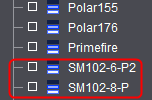
同じフォーマットの機械を同じ接続モード(例えば、"装置直")により共通クラスタにまとめると効果があります。例:印刷機 SM102-6-P2 と SM102-8P。これらをクラスタに登録します。
次の手順に従ってクラスタを設定します:
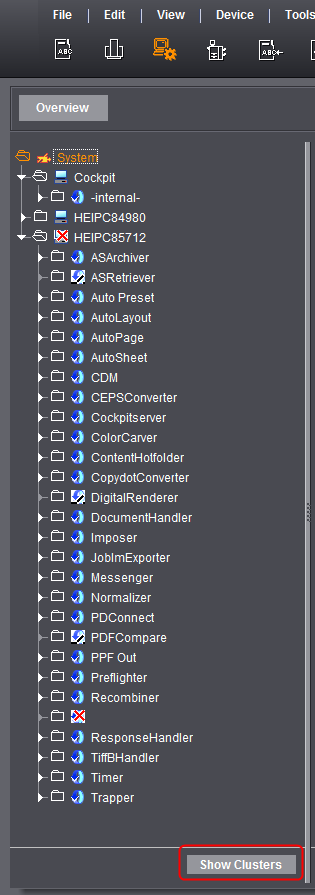
1."管理>システム"領域に切り替え、"クラスタを表示"ボタンをクリックします。

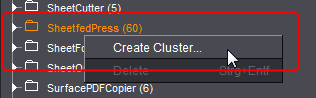
2.画面右側で「SheetfedPress」フォルダ(またはデジタル印刷機の場合は「DigitalPagePrinter」)までスクロールし、コンテキストメニューの「クラスタを作成」コマンドを呼び出します。
"クラスタを作成"ダイアログが開きます。
3.ここにクラスタの名前を入力します。
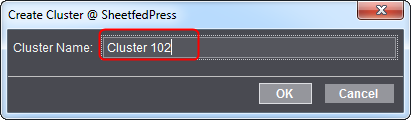
ダイアログが自動的に閉じて、クラスタが作成されます。クラスタに関連する機械を割り当てなければなりません。
4.左側のウィンドウ領域で"CDM"からクラスタに含める機械を選択します。
5."クラスタに追加"コンテクストコマンドで選択します。
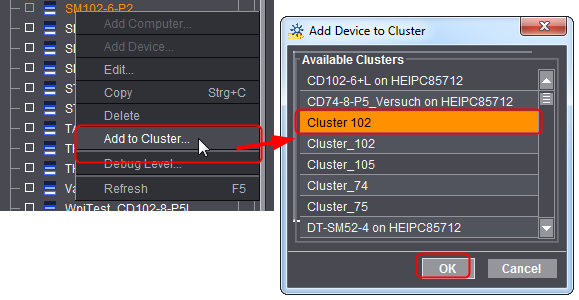
"設定をクラスタに追加"ダイアログが開きます。
6.前に設定したクラスタのリストから選択します。
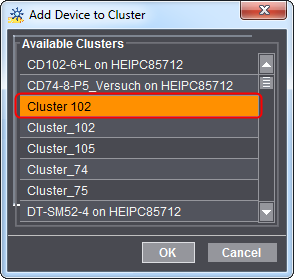
7."OK"をクリックします。
機械がクラスタに追加されました。
プライバシーポリシー | インプリント | Prinect Know How | Prinect Release Notes