
XMLファイルをPrinect Press Centerにインポートする
この場合データストレージ"ワークステーションインターフェイス"の構成及び作動の後、BDE構成は自動的にインポートれます。
次の点にご注意ください:
•接続されている印刷機用のデータストレージ"ワークステーションインターフェイス"が構成完了しており、アクティブであることが必要です("アクティブなデータストレージ"欄)。
•インポートは数秒かかることがあります。
•データストレージを構成した後、"システム>サービス>インテグレーション/システム>プリネクト構成>BDEを構成"からインポートが完了したか確認してください。

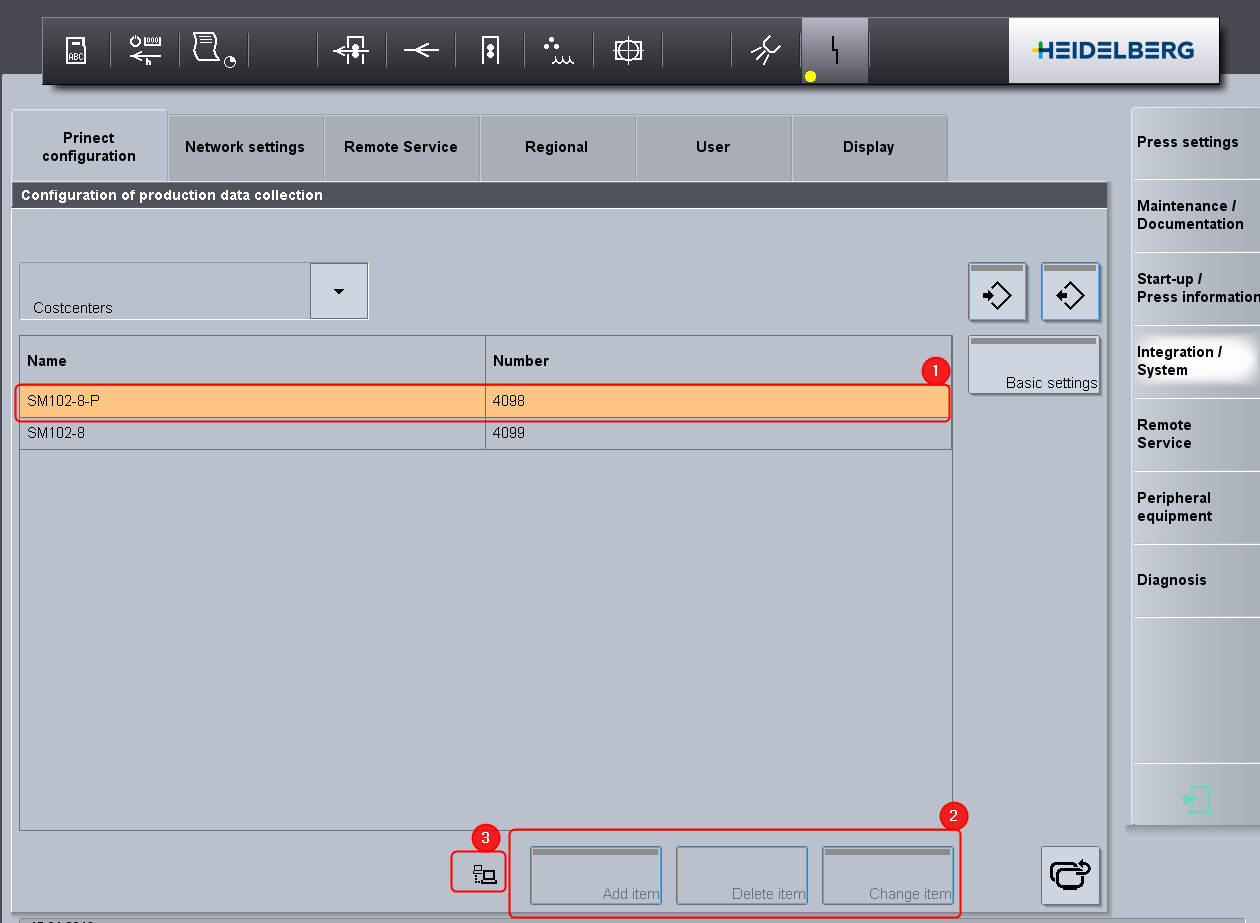
•コストセンターの名前及び番号はプリネクトプロダクションの構成と一致していなければなりません(1)。
•手入力用ボタンは自動インポートの間無効になっています(2)。
•ネットワークアイコンが自動インポートの完了を確認する手がかりになります(3)。
よくわからないときは手動でインポートしてください。BDE構成の手動インポートを参照。
•自動インポートの際はローカルで登録されたすべてのコストセンター及びオペレーション(BDEメッセージ)が削除され、プリネクトプロダクションによるコストセンター及びオペレーション(BDEメッセージ)で上書きされます。
自動インポートを無効化すべきときは、 当社プリネクトサービス: support.prinectpress@heidelberg.comに申しつけてください。
作成された XML ファイルは、インポート機能を使ってインポートできます。
生成したXMLファイル[インポートInCP2000.xml]をインポートします。
1.XML ファイルを作成した該当の プリネクトプレスセンター 装置に移動します。
2."サービス>インテグレーションシステム>BDEを構成"メニューに移り、次のボタンを押します。

"構成をインポート"ウィンドウが表示されます(下図)。
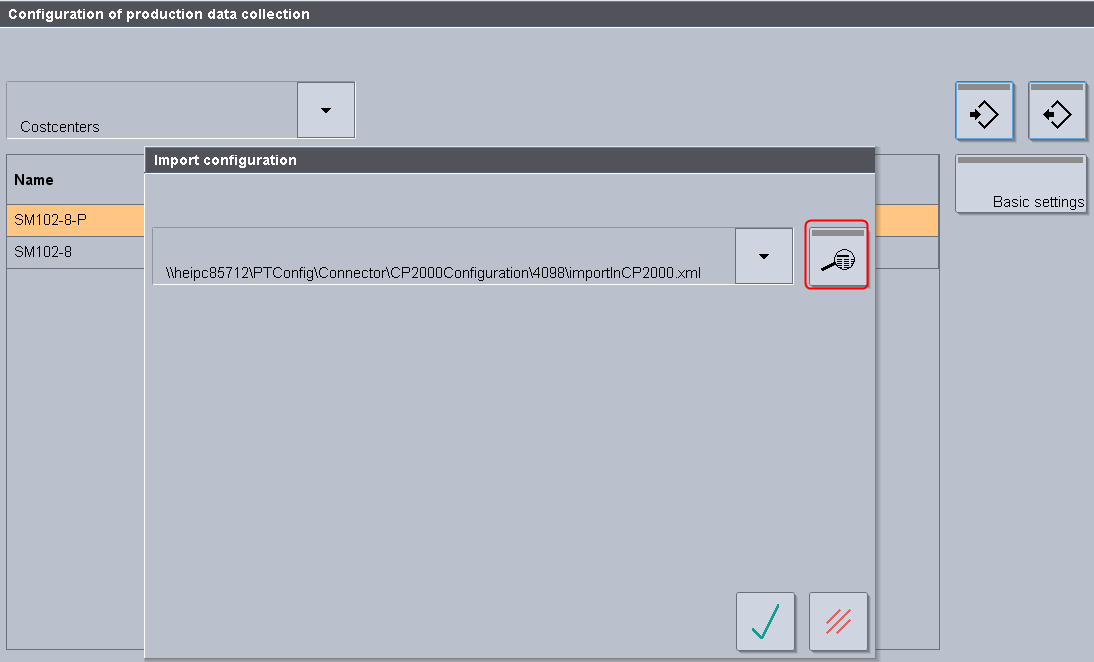
3.XMLファイルへのパスを入力するには、ルーペアイコンをクリックします。
インポートする XML ファイル名は常に、"importInCP2000.xml"です。
例の場合:\\KIE-ESXPN1005\PTConfig\Connector\4202\importInCP2000.xml
4.緑のチェックを入れて入力内容を確認してください。

5.緑のチェックを入れて再度ディレクトリパスを確認してください。
ネットワークで接続を構築している間、インポートアイコンが短い間表示されます。
構成ウィンドウは閉じられ、XMLファイルが読み取られます。
プライバシーポリシー | インプリント | Prinect Know How | Prinect Release Notes