
XMLファイルをPrinect CP2000 Centerにインポートする
作成された XML ファイルのインポートは、プリネクトCP2000センター のソフトウェアバージョンに依って違ってきます。これにより次の2つのケースを説明します:
•ケースA:プリネクトCP2000センターバージョンv41以降のインポート機能。
生成したXMLファイル[インポートInCP2000.xml]をインポートします。
•ケースB:プリネクトCP2000センターバージョンv41以前はインポート機能が無し。
作成された XML ファイル"pdaconfig.xml"と"staff.xml"は、手動でディレクトリにコピーします。
ケースA:
1.XML ファイルを作成した該当の プリネクトCP2000センター に移動します。
2."サービス>プリネクト構成>BDE 構成>転送"メニューに移動します。
詳しい説明に関しては、プリネクトCP2000センター の取扱説明書を参照してください。
3."データストレージを構成"ボタンをクリックします。.

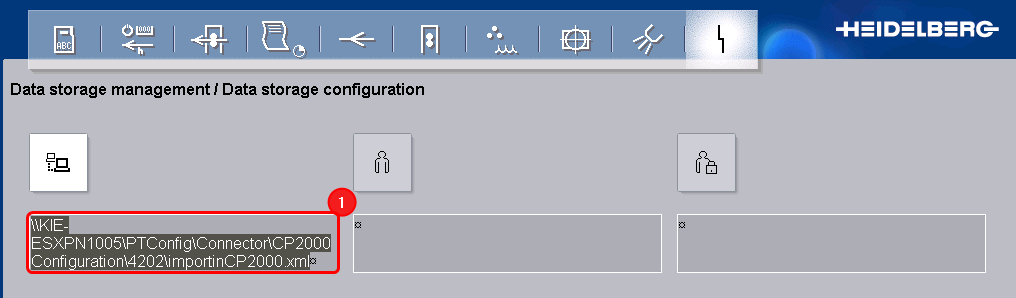
4."URL"入力欄で、転送ディレクトリと XML ファイル名を入力します(1)。
インポートする XML ファイル名は常に、"importInCP2000.xml"です。
5.必要に応じて、データ格納にアクセスするためのユーザー名とパスワードを入力します。
詳しい説明に関しては、プリネクトCP2000センターソフトウェアの取扱説明書を参照してください。
6.入力を確定します。
ウィンドウが閉じ"動作データ収集の構成/転送"メニューが表示されます。
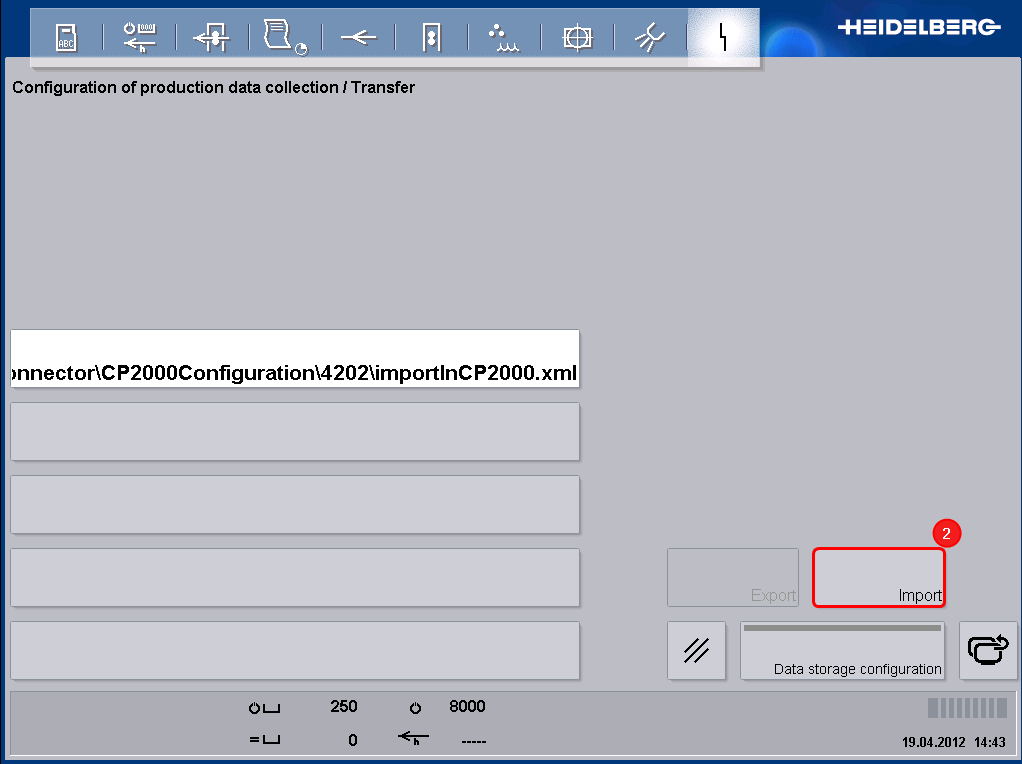
•転送ディレクトリが適用され、"インポート"ボタンが有効になります(2).
7."インポート"ボタンをクリックしてください(2)。
インポートが開始され、インポートに数秒がかかります。インポートの正常な終了を示すメッセージは表示されません。ただし、インポートのエラーが発生した場合、黄色のサービス記号が表示されます。
ケースB:
この場合はインポート機能がないので、生成したXMLファイル"インポートInCP2000.xml"は使用できません。CP2000構成の自動エクスポートでは、IPC(Prinect CP2000コンピュータ)でも使用できる2つのファイルがさらに生成されます。ファイルは以下のとおりです:
•pdaconfig.xml
•staff.xml
作成された装置ディレクトリにも、このファイルはあります。Z. B. "\\KIE-ESXPN1055\PTConfig\Connector\4202"。
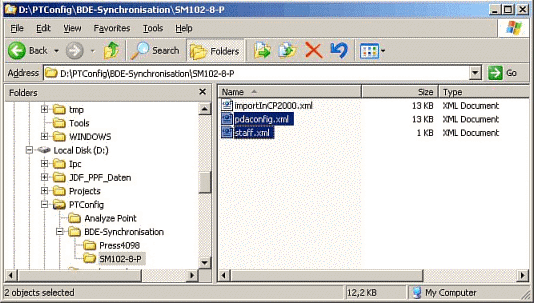
この 2 つのファイルは、手動で必ず IPC (Prinect CP2000 コンピュータ) にあるディレクトリ"C:\CP2000Ap\bin"にコピーする必要があります。ここで古いファイルはそのまま上書きされます。
次に、Prinect CP2000 Center を再起動します。
プライバシーポリシー | インプリント | Prinect Know How | Prinect Release Notes