
特殊な装置タイプ「Generic Narrow WEB Device」によって、非デジタルのナローウェブ形式のラベル用印刷機をプリネクトプロダクションワークフローまたはプリネクトデジタル印刷ワークフローに接続できます。
このワークフローでは、印刷ジョブがデジタル印刷ジョブのように(GallusのLabelfire機に類似)編集および面付されます。編集が完了したジョブはコンポジットPDFファイルとしてホットフォルダに保存され、そこからラベル用印刷機のRIPによってピックアップされて後続処理が行われます。
 前提条件: ライセンスオプション「Generic Narrow WEB Device」が必要です。
以下の手順でナローウェブ形式のラベル用印刷機を接続します:
1.[管理>システム]セクションを開きます。
2.プリネクトサーバーのツリー構造を開き、「CDM」を選択して、コンテキストメニューの「装置を追加」コマンドをクリックします。デバイスウィザードが開きます。

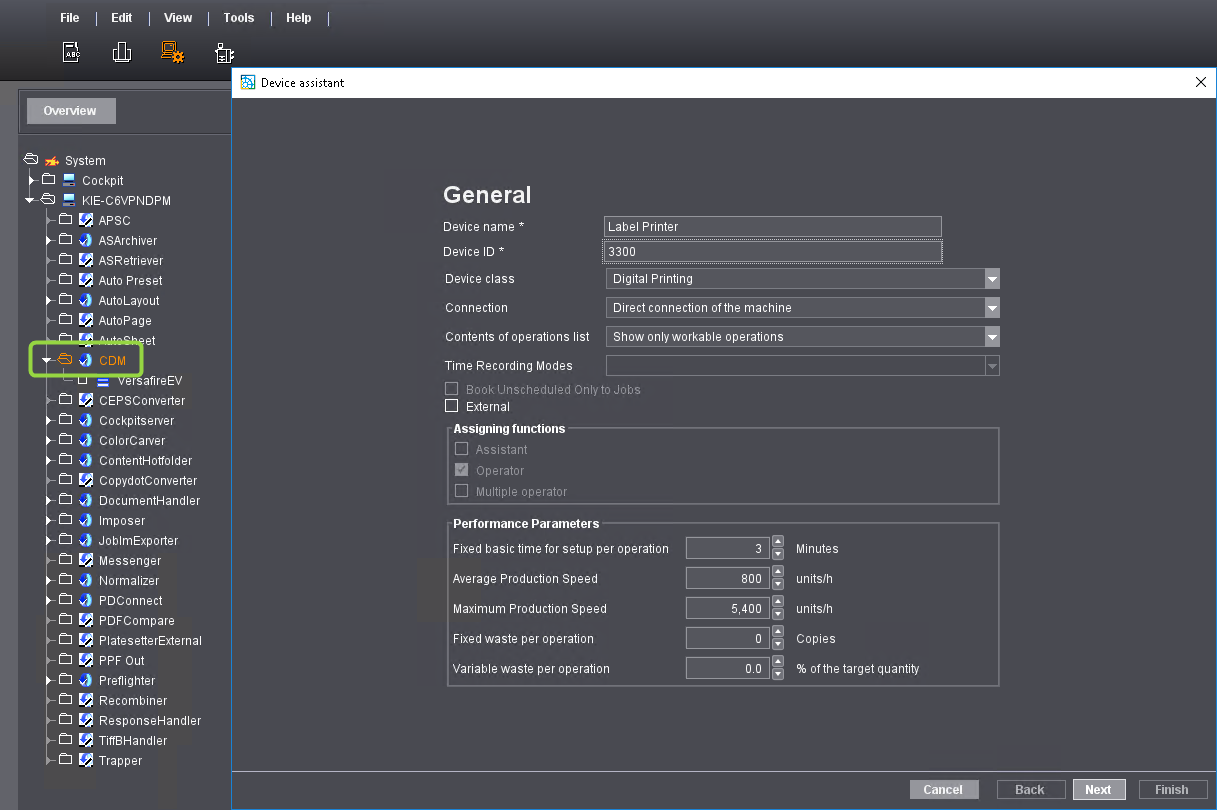
3.印刷機の名前を入力し、[装置ID]欄に4桁の数字を入力します。プリネクトプロダクションまたはプリネクトデジタル印刷では装置IDは一意のものである必要があります。Prinectシステム内に既に存在する装置IDを入力すると、数字が赤字で表示されます。その場合は別の数字を入力してください。装置クラスは「デジタル印刷」、接続タイプは「装置直」を選択します。[性能値]セクションの項目は、特にPrinectスケジューラでのスケジューリングで重要です。必要に応じて各項目を変更します。[次へ]をクリックします。[機械タイプの選択]画面が開きます:
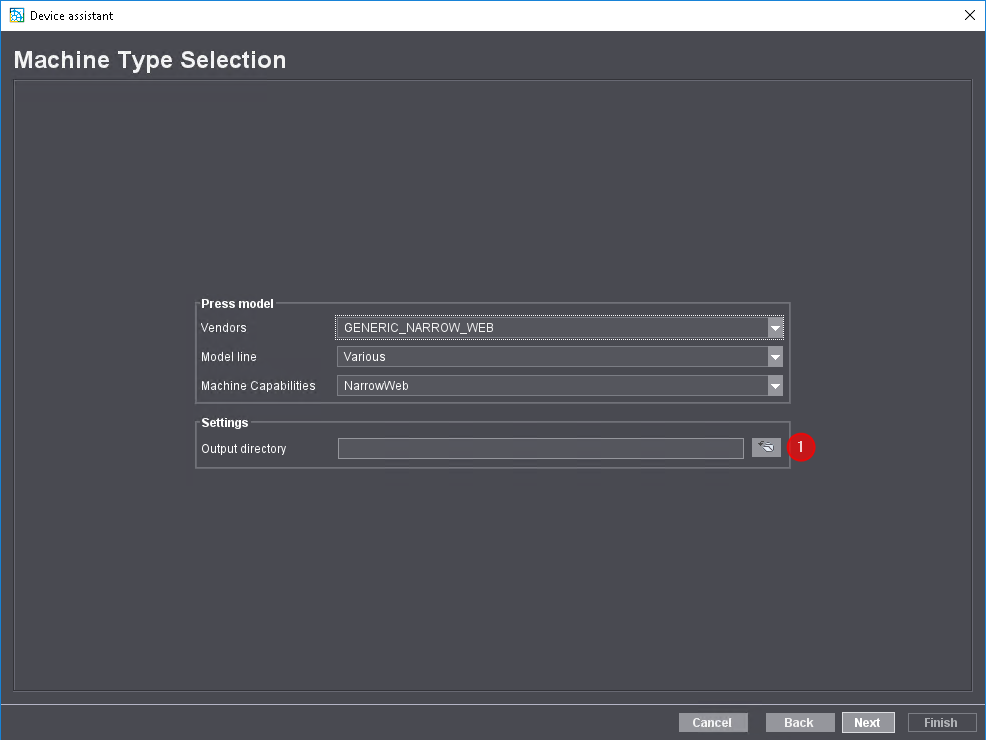
4.[ベンダー]で「GENERIC_NARROW_WEB」を選択します。[シリーズ機種]および[機械の特徴]フィールドの項目は自動入力され、変更できません。[設定>出力ディレクトリ]で、編集が完了したPDFファイルを保存するホットフォルダを定義します。[フォルダを選択]ボタン(1)をクリックします。ホットフォルダの選択ダイアログが開きます:
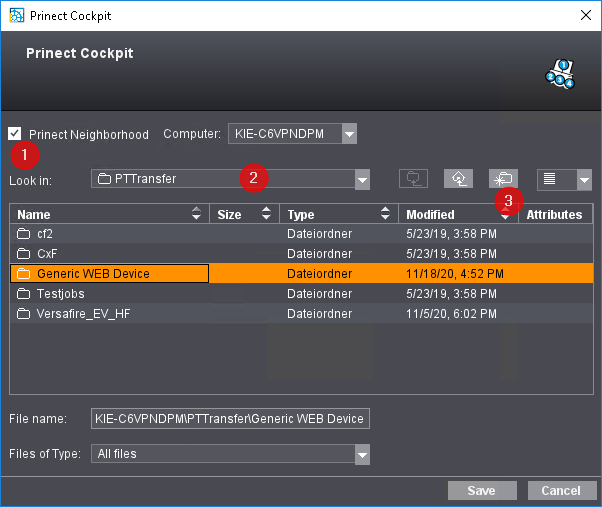
5.プリネクトシステム環境内でアクセス可能であり、ラベル用印刷機のRIPによって監視可能なホットフォルダとしてフォルダを選択してください。プリネクトシステム環境内でホットフォルダを定義するには、「プリネクト環境」オプション(1)を選択します。すると、[ソース]リストボックス(2)で、(ネットワークで)シェアされているプリネクトフォルダを選択できます。例では、「PTTransfer」フォルダ(推奨)が選択されました。[新規フォルダを作成]ボタン(3)で、新しいサブフォルダを作成できます。例では、「Generic WEB Device」が作成されました。フォルダを選択し、[保存]をクリックします。これで、「Generic WEB Device」フォルダが、この機械のPDFファイルの保存フォルダとして定義されました。ラベル用印刷機のRIPで、このフォルダをホットフォルダとして選択してください。[保存]をクリックします。続いて[次へ]をクリックします。
6.[オペレーショングループの割り当て]は変更せず、[次へ]をクリックします。
7.同じく[オペレーショングループの割り当て]は変更せず、[次へ]をクリックします。[ユーザーグループの割り当て]画面が開きます。ここで、それぞれ左側で希望するユーザーグループをダブルクリックして、この印刷機へのアクセスを許可するユーザーグループを選択します。続いて[次へ]をクリックします。[バリアントを作成]画面が開きます。
8.バリアントの作成は特に、接続したMISで印刷機が認識される必要がある場合に必要です。必要なバリアントの名前とコストセンターを入力します。Prinect環境にMISが接続されていない場合は、この画面では変更を行わないでください。[次へ]をクリックします。
9.次の画面に、行った設定の概要が表示されます。必要なら[戻る]で前の画面に戻り、設定を変更します。問題がなければ[完了]をクリックします。ウィンドウが閉じ、新しい機械が作成されます。
プライバシーポリシー | インプリント | Prinect Know How | Prinect Release Notes