
ストック数量を追加 & ストックから数量を取り出す
プランニングアシスタントでは、後々のジョブで使用するために生産した量の一部をストックしておくよう定義できます。たとえば、パンフレットの表紙を事前に制作しておいて、後でコンテンツを印刷するといったことが可能です。
手順
1.ジョブAでは、必要な量をあらかじめ生産してストックします。
2.ジョブBでは、生産しておいたストックから量を取り出します。
ジョブBがジョブAのリピートジョブである場合、ストック数量は自動的に検知され、取り出されるようにできます。ジョブBがジョブAのリピートジョブではない場合、自由に量を決めて取り出すことができます。この時、フィードバックはないため、プリセットで機能を許可する必要があります("管理 > プリセット > 全ユーザー > プランニングアシスタント")
作業例:パンフレットの表紙をあらかじめ生産し、リピートジョブでストックから取り出す
手順1:ジョブAで表紙を生産し、ストックする
1.ジョブAを開きます。
2."印刷"の作業工程で"スケジュール"ボタンを押してスケジュールアシスタントを開きます。
3.スケジュール手順"シート仕上げ"に切り替えます。
ここで用紙が断裁されるため、ここでプレプリントの完了した用紙はストックに準備されます。

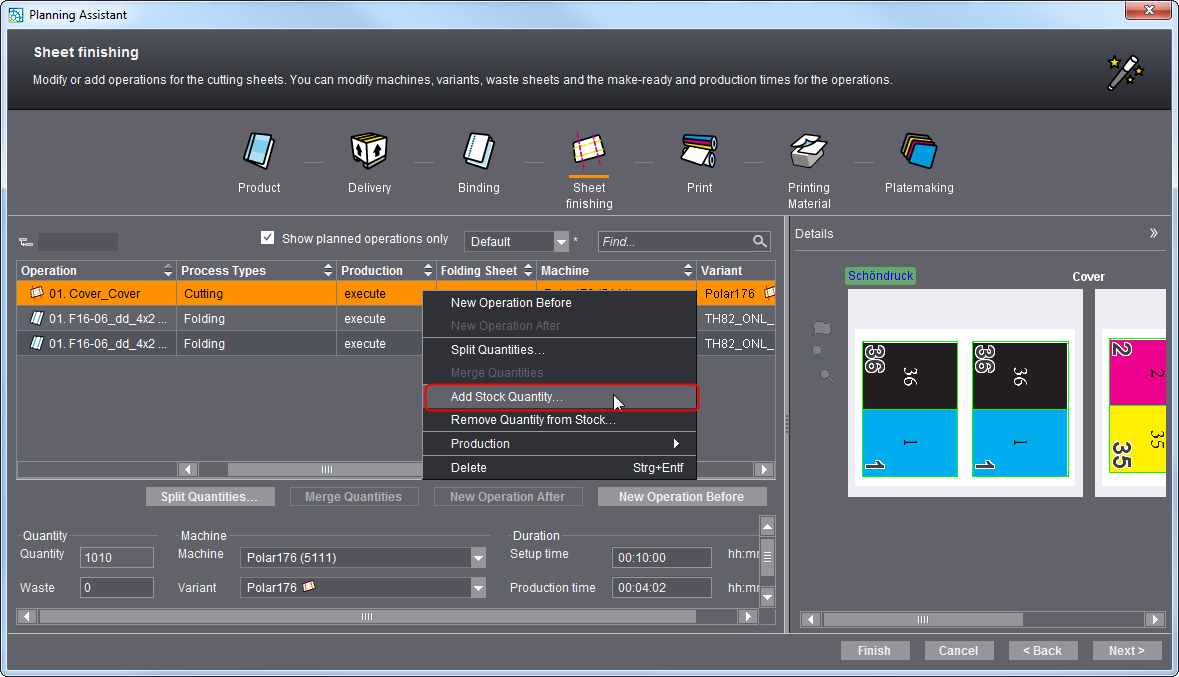
4.カバー用の作業工程を選択して、コンテキストメニューコマンド"ストック数量を追加する"を呼び出します。
"数量をストックする"ダイアログが開きます。
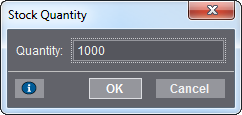
5.希望するストック数量を入力します(例:1000枚)。
6.[OK]をクリックします。
ストック用の新しい作業工程が自動的に作成されます。
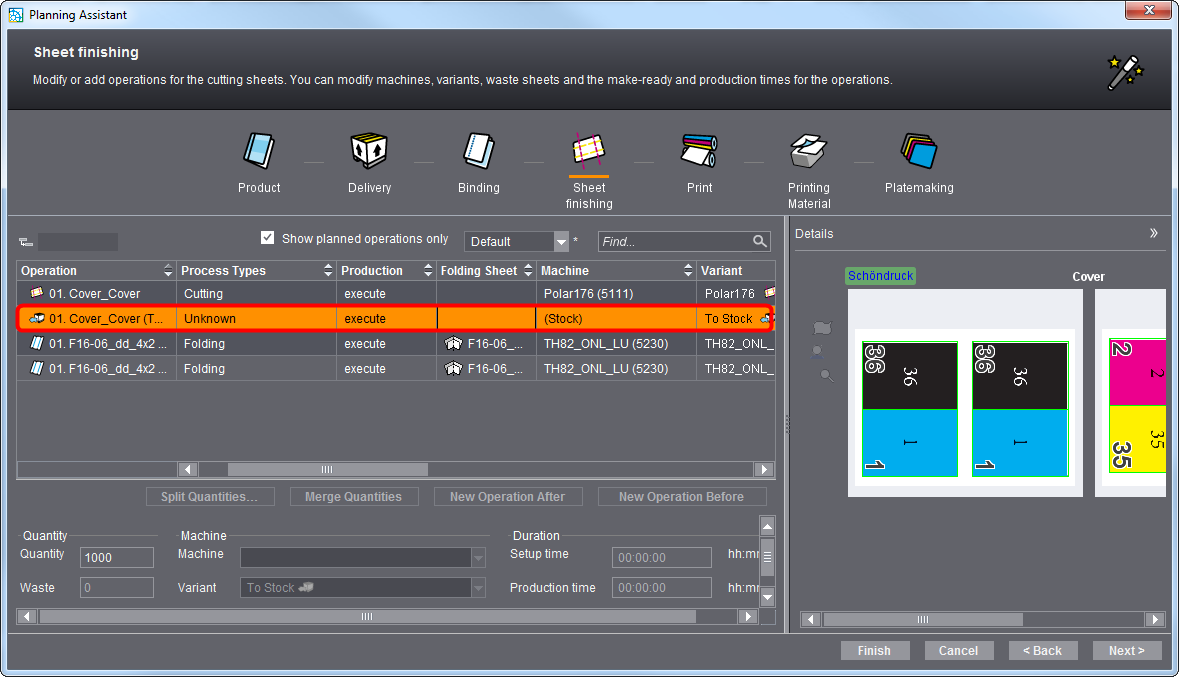
この作業工程は、"処理"プロセスチェーンでも"Stock_ToStock"として表示されます。
ストック用のすべての作業手順がこれで完了します。
手順2:ジョブBでは、ストックから量を取り出します。
ジョブBでストックされている数量をジョブAから取り出します。
1.このために、新しいジョブBを作成します。
ストック数量がこれで自動的に検知され、ジョブBはジョブAのリピートジョブとなります。リピートジョブはどのように作成しますか? また、親ジョブのデータはどのようにインポートしますか?を参照。この手順をとらない場合は、自由に数量を決めることができます。
2."印刷"の作業工程にあるオープンのジョブで、"スケジュール"ボタンを押してスケジュールアシスタントを開きます。
3.スケジュール手順"印刷"に切り替えます。
4.ストックから数量を取り出して使用する作業工程を選択します。
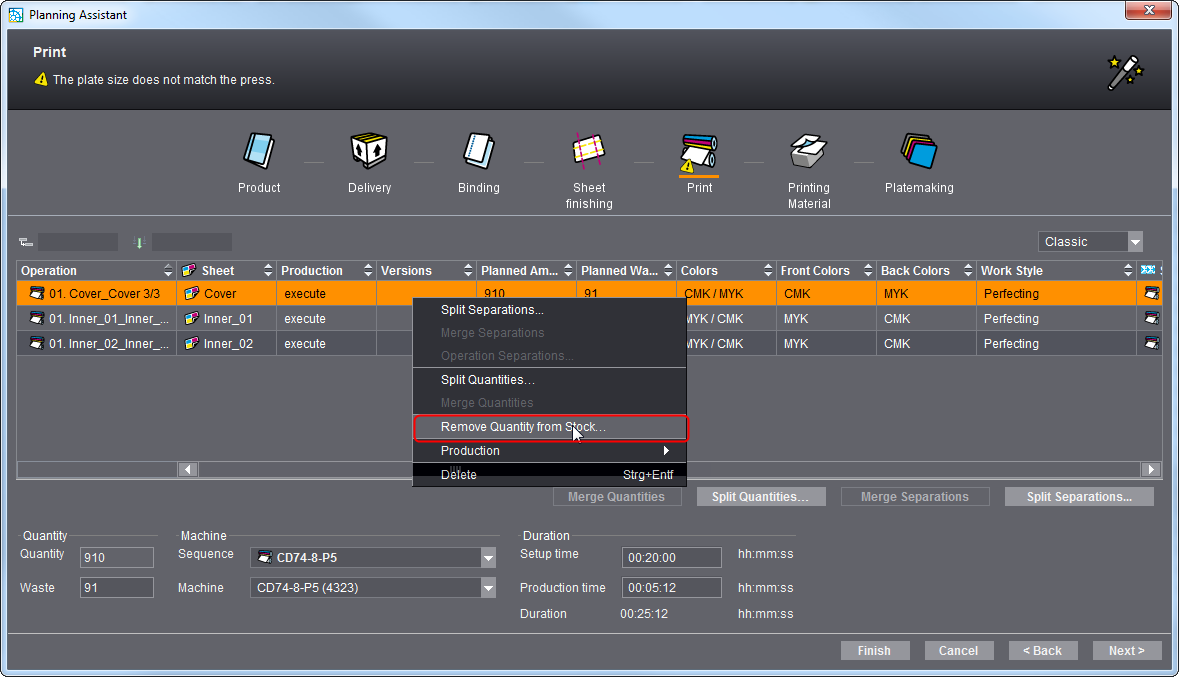
5.コンテキストメニュー項目"数量をストックから取り出す"を呼び出します。
"ストックからの数量を追加する"ダイアログが開きます。
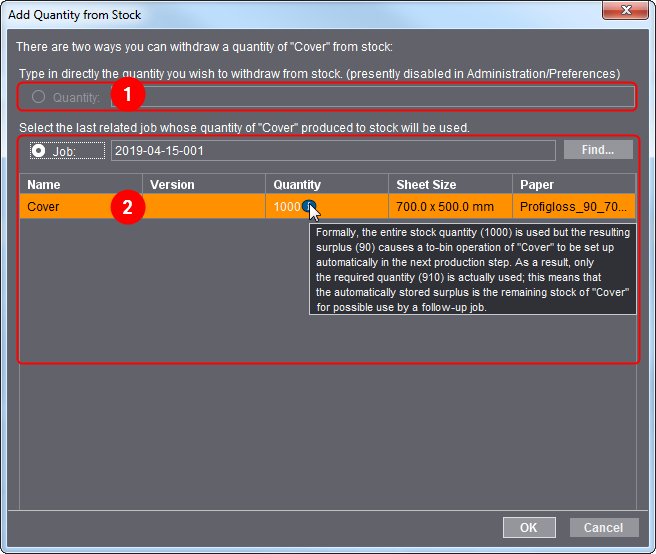
6.数量を選択するか自由に数量を入力して指定します。
"数量"(1)を介して、自由に数量を決めてストックから取り出せます。"ジョブ"(2)を介して、ストック数量を親ジョブから取り出せます。
この例では、数量を親ジョブから取り出します。
7."OK"をクリックします。
ストック取り出し用の新しい作業工程が自動的に作成されます。この作業工程は、"処理"プロセスチェーンでも"Stock_FromStock"として表示されます。
さらに、この例では、残り数量のストック用の新しい作業工程が作成されます。
ストック取り出しが完了しました。
プライバシーポリシー | インプリント | Prinect Know How | Prinect Release Notes