
PPFの自動処理を行うためにPPF Handlerを設定する
「環境設定」ダイアログでは個々のPPFインポートプロセスのプロパティと機能を定義できます。
このウィンドウには以下のタブが含まれます:
•[処理]タブおよび以下のサブタブ
•下位タブ[一般]
•下位タブ[回転]
•[属性ルール]タブ。
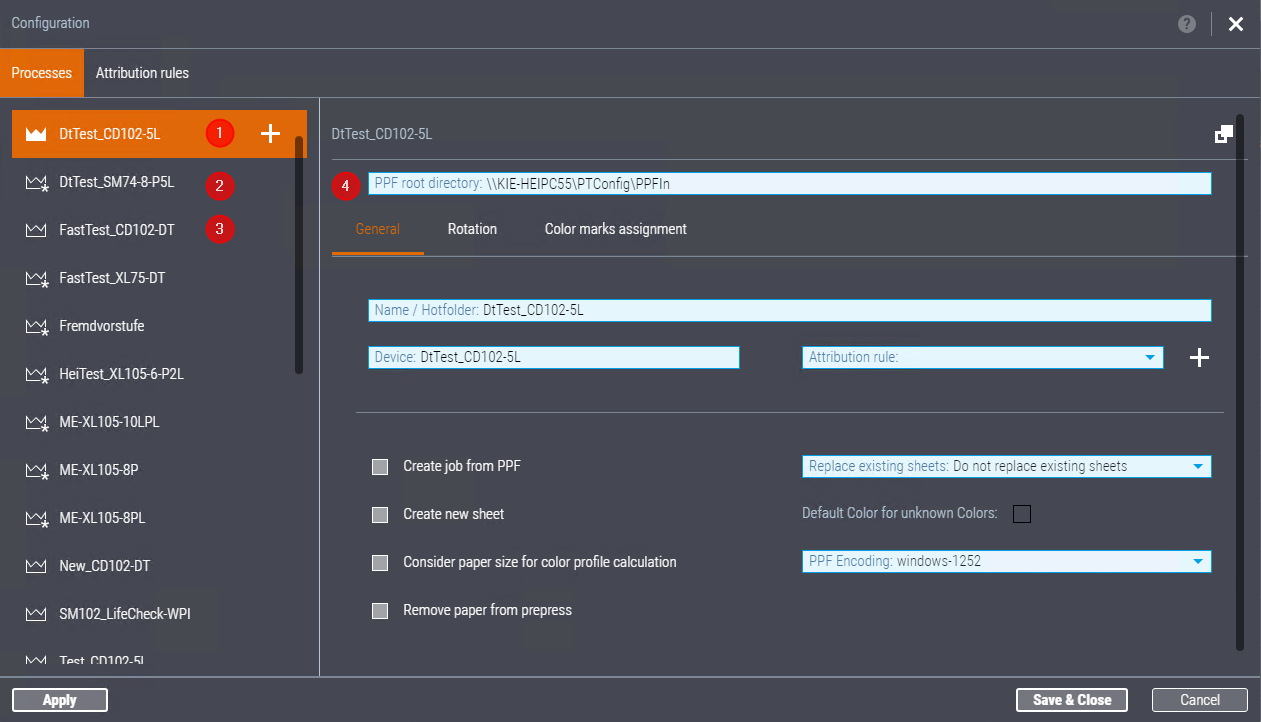
メインプロセスに属するホットフォルダのパスをここに入力します。CDMで初めて印刷機を接続する際に、「ルートディレクトリ」が設定されます。デフォルトでは、ルートディレクトリはプリネクトサーバーの「PTConfig」フォルダ内に「PPFIn」という名前で作成されています。この条件で作成されるファイルシステムのパスは次のようになります。
「\\[Prinect Servername]\PTConfig\PPFIn」
メインプロセスのホットフォルダパス(「ルートディレクトリ」)は削除できません
PPF Handlerの環境設定ダイアログでは、メインプロセスのホットフォルダパスは削除できません。
メインプロセスのホットフォルダパスを変更する
ここでメインプロセスのホットフォルダパスを変更することができます。ただし、止むを得ない事情がない限りは、変更しないことをおすすめいたします。変更しないようにすることで、プリネクトプロダクションと、必要に応じてプリプレスシステムが、このホットフォルダに確実にアクセスできます(ネットワークアクセス、ユーザー権限)。必要に応じて、上流にあるプリプレスシステムのPPFファイルの保存場所を調整するようにしてください。
 注意:ルートディレクトリパスを変更する場合、すでに設定が済んでいるサブプロセスのホットフォルダすべてに影響が及ぶ点にご留意ください。したがって、このパス変更はCDMで最初の印刷機を作成した直後のみに留め、後続のプロセスを作成する前に済ませる必要があります。
メインプロセス以外のすべてのプロセス(新規に作成されたプロセスまたはコピーされたプロセス)では、「ルートディレクトリ」の変更はできません。すべてのPPFインポート工程のホットフォルダは、常にメインプロセスのホットフォルダ(「ルートディレクトリ」)以下のファイルシステムに作成され、各プロセス名からフォルダ名を引き継ぎます。
必要に応じて、「名前/ホットフォルダ」フィールドで、コピーしたプロセスや新規作成したプロセスのホットフォルダ名を変更できます。
プロセスタイプ
現在定義されているPPFインポート工程は左エリアに表示されます。プロセスの種類には3つのカテゴリがあります。カテゴリは「王冠」のシンボルで識別できるようになっています。
| 王冠が塗りつぶされている状態は「メインプロセス」を示しています。印刷機が最初に作成された際に、セントラルデバイスマネージャ(CDM)によって自動的に作成されたプロセスです。 |
| 王冠が「空」の状態は、メインプロセスと同一のコピーを示しています。 |
| 王冠が「空」で星マークがついている状態は、メインプロセスのコピーに変更が加えられていることを示しています。 |


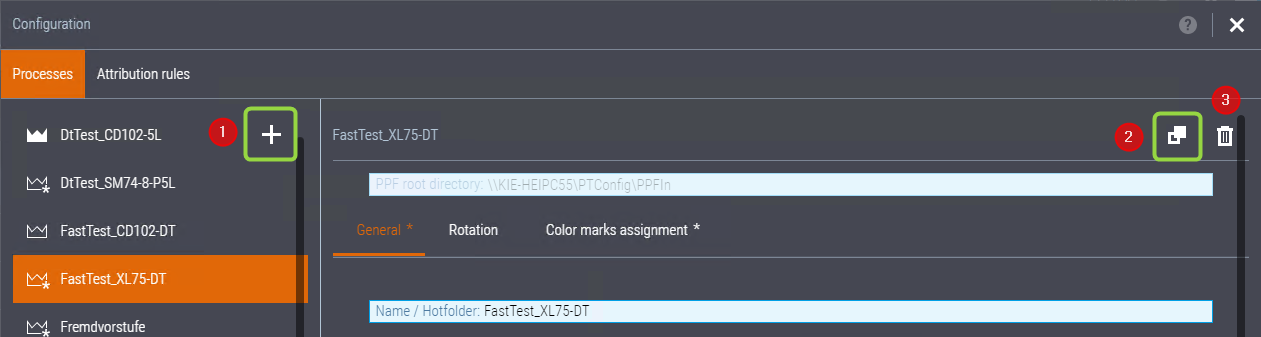
1.左のエリアでメインプロセスの項目の隣にあるプラス記号をクリックするか(1)、または既存のプロセス(メインプロセスまたは変更が加えられているプロセス)を複製することで新しいプロセスを作成できます。希望するプロセスを選択し、「プロセスをコピー」(2)ボタンをクリックします。「新しいプロセス」ダイアログが表示されます。

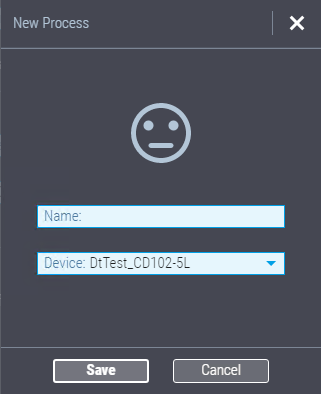
2.「名前」欄に新しいプロセスの名前を入力します。ここで入力する名前は、関連するホットフォルダのフォルダー名としても使用されます。そのため、フォルダ名のファイル命名規則に従って名前を定義するようにしてください。
3.お使いのシステム環境で複数の印刷機がプリネクトプロダクションに接続されている場合は、その下の「装置」選択リストから目的の印刷機を選択してください。
4."保存"で確定させてください。
新しいプロセスは、あらかじめ選択しておいたプロセスのプロパティを使って作成されます。必要に応じて、新しいプロセスのプロパティを個別に調整できます。
プロセスを削除する
対象のプロセスを選択して「削除」シンボル(ゴミ箱)をクリック(3)することで、プロセスを削除できます。ただし、メインプロセスはこの方法では削除できません。メインプロセスを選択すると、このシンボルは非表示になります。
クリックすると、警告メッセージが表示されます。確定ボタンを押すと、そのプロセスは関連するホットフォルダと共に削除されます。
プライバシーポリシー | インプリント | Prinect Know How | Prinect Release Notes