
別々の片面のPPFファイルを手動で両面のDuplex印刷ジョブに統合する
手動による統合の基本的な操作
複数のPPFファイルを手動で統合する場合は、PPFリストの[統合]カラムで、他のPPFファイルと組み合わせたいPPFファイルの[+]アイコンをそれぞれクリックします。すると、ファイルが統合用に選択されます。
 前提条件: 統合するためには、PFファイルに記述されている刷版フォーマットが、すべてのPPFファイルで同じである必要があります。刷版フォーマットが異なるPPFファイルを統合用に選択すると、警告メッセージが表示されます。この場合は、選択したPPFファイルを統合用に有効にできません。
例:Duplexジョブの作成
この機能は例えば、表面だけを含む個々のPPFファイルで構成される印刷ジョブを、両面の印刷ジョブに組み合わせるために使用します。
1.処理したいジョブをPPFリストで探す際、必要なら検索機能を使用してください。検索機能を参照。検索機能を使用すれば、同じジョブに属するPPFファイルが表示され、確実に相互に適合します。まず、表面を含む最初のPPFファイルをクリックします。次に、この行の+アイコンをクリックして、PPFファイルを統合用に選択します。プレビューウィンドウにPPFファイルの内容が表示されます:

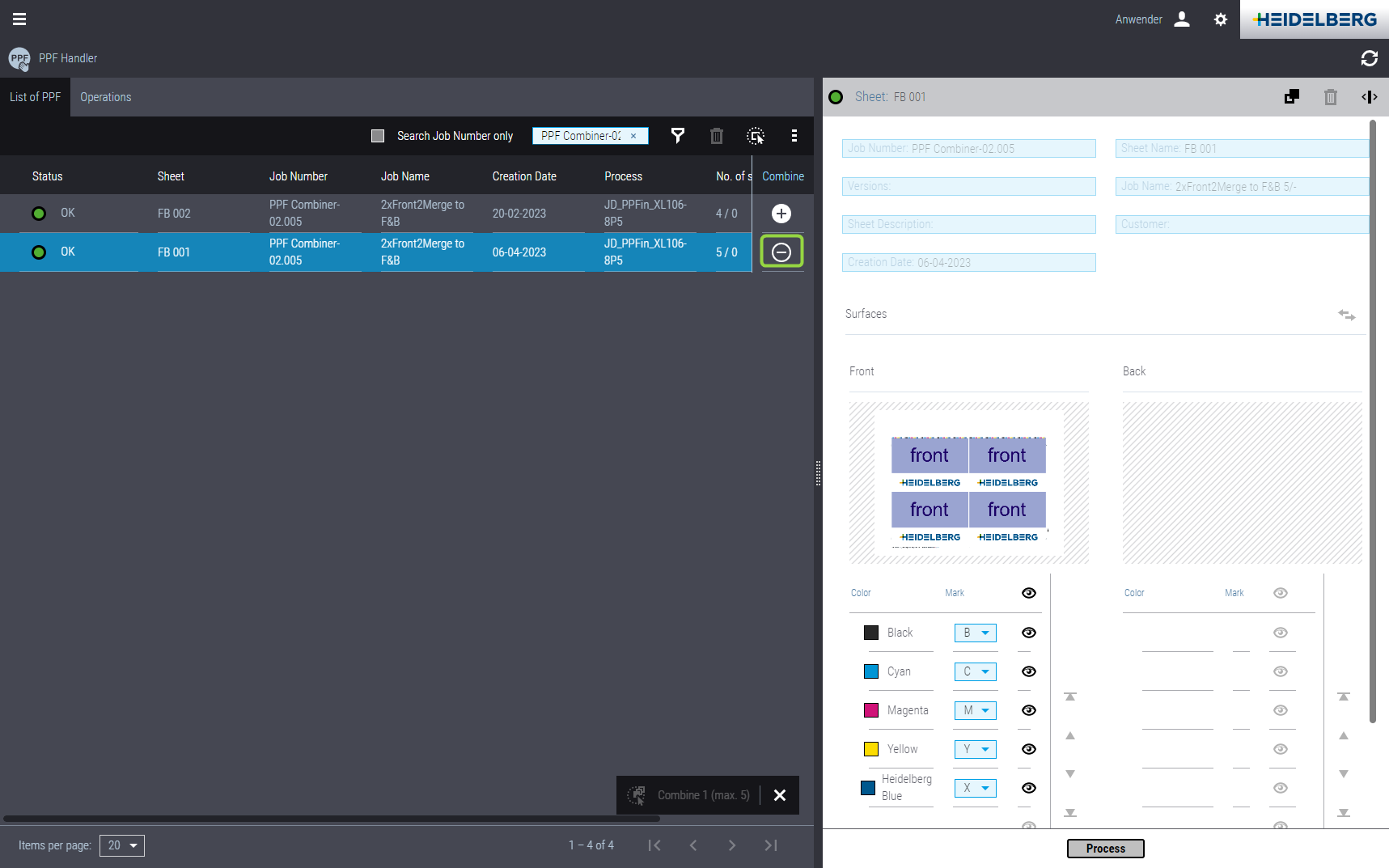
ここで、印刷用紙の表面だけがPPFファイルに含まれていることを確認できます。デフォルトで、用紙のすべてのカラー分版が有効になっています。
2.続いてPPFリストで、印刷用紙の裏面になるPPFファイルをクリックします。ここでもデフォルトですべての分版が有効です。この行でも+アイコンをクリックし、このPPFファイルも統合用に選択します。
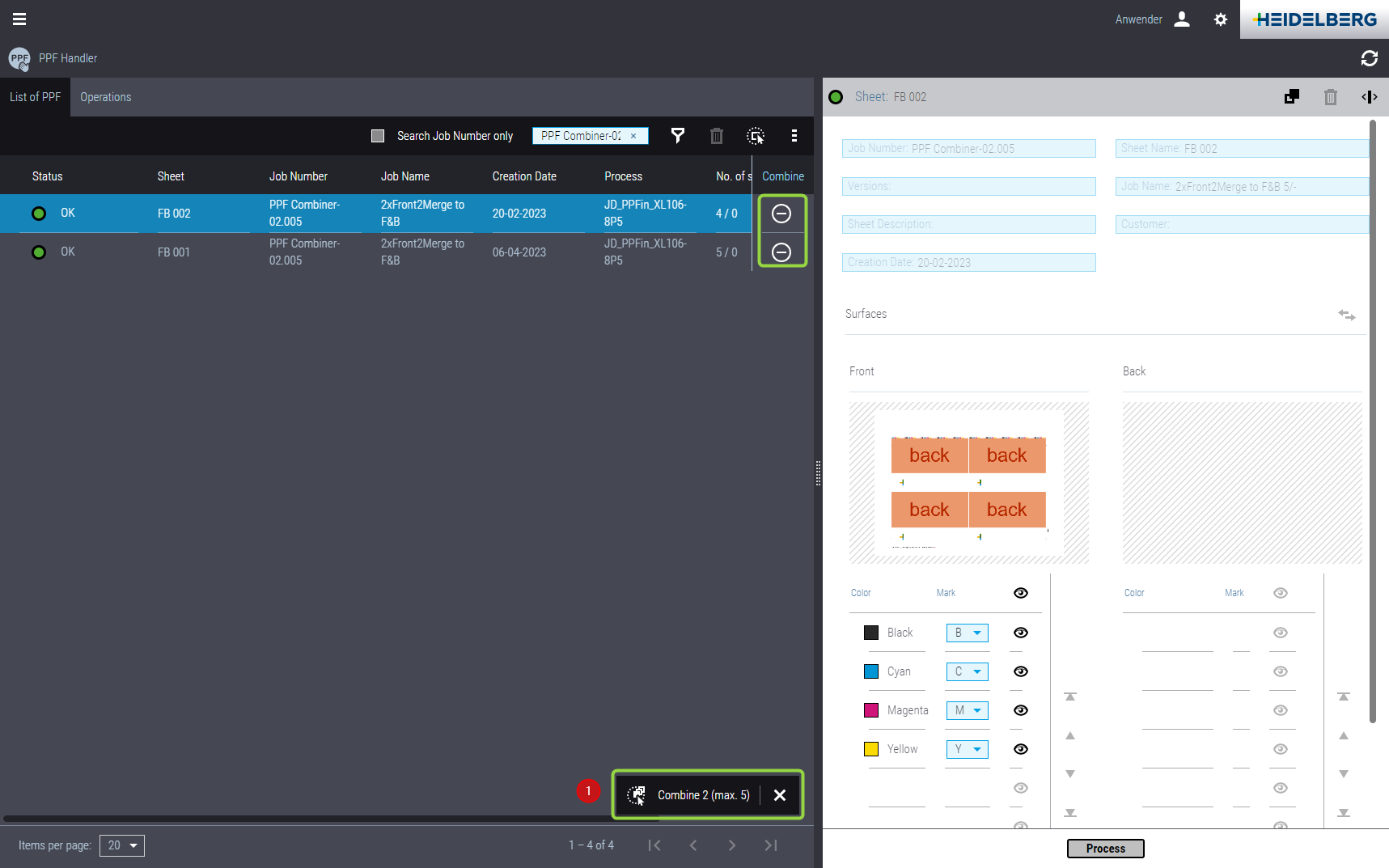
少なくとも2個のPPFファイルを+アイコンで統合用に選択すると、[統合]ボタン(1)が使用可能になります。
 注記: 最初に選択したPPFファイルによって、コピーされたPPFジョブのジョブ番号と用紙名が定義されます。
3.[統合]ボタンをクリックします。[統合]ウィンドウが開きます:
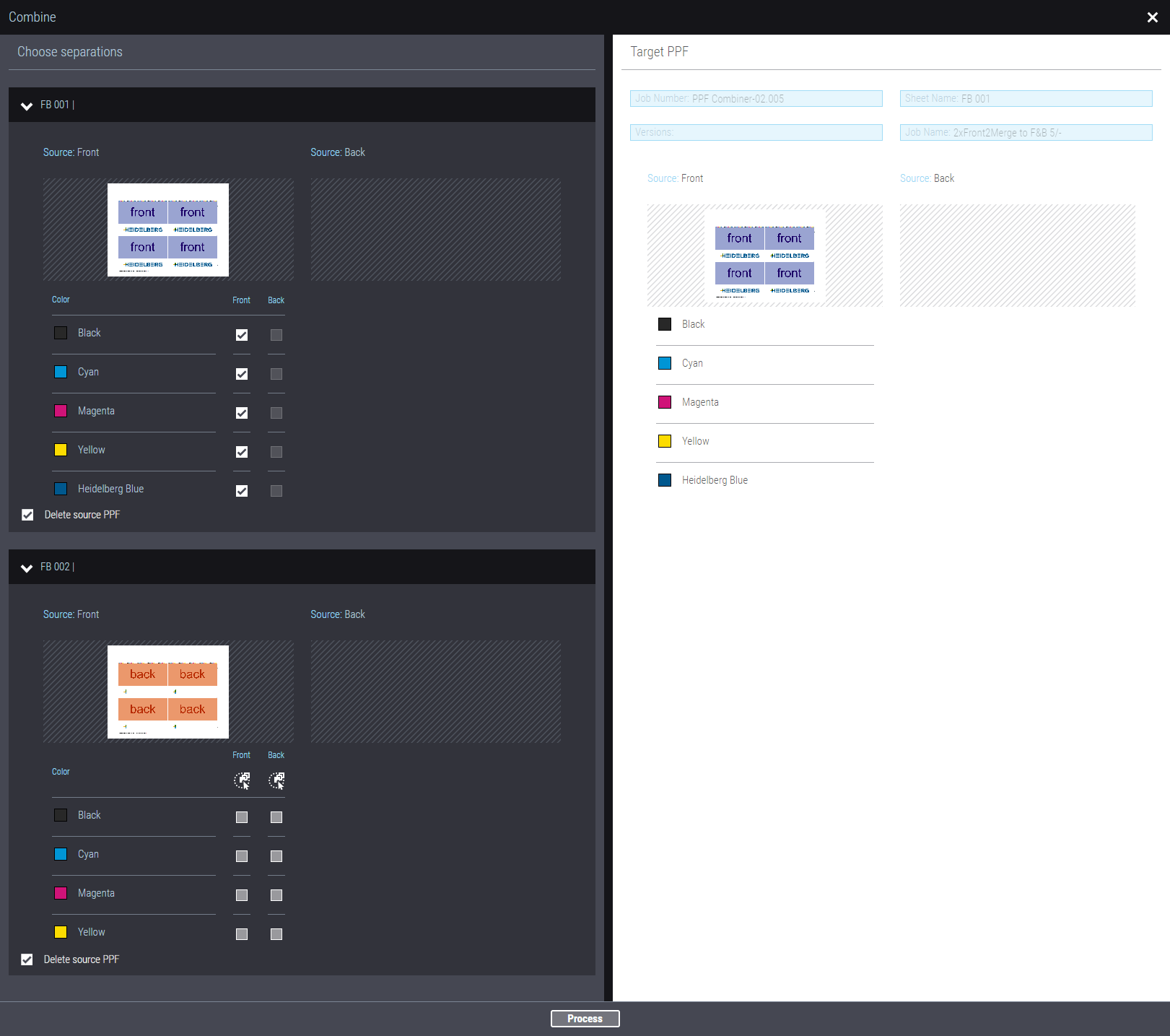
ウィンドウの左側に、選択したPPFファイルのプロパティが表示されます。ウィンドウの右側に、ターゲットPPFのプロパティが統合結果として表示されます。最初のPPFファイルのすべてのカラー分版が、デフォルトで有効です。必要に応じて個々の分版を無効にできます(ブラック分版だけを統合用に選択するなど)。
統合用に選択した2つ目のPPFファイルの分版は、最初は有効になっていません。
4.2つ目の(下の)PPFファイルに対して、右側カラム(裏面)で[すべて選択]ボタン(1)をクリックし、結果用紙の裏面のすべての分版を選択します:
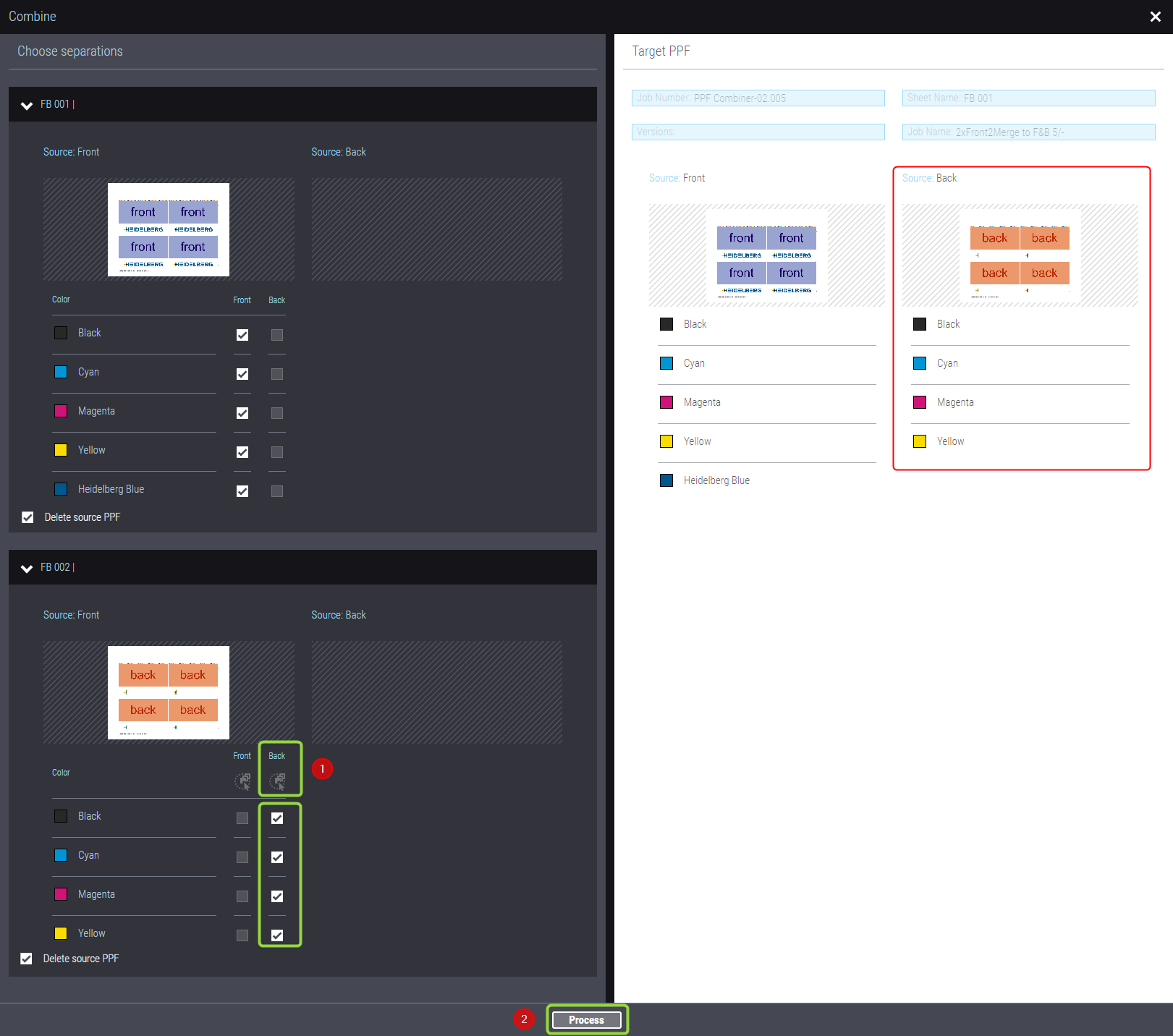
2つ目のPPFファイルで選択した分版が、統合された用紙の裏面に挿入されます。
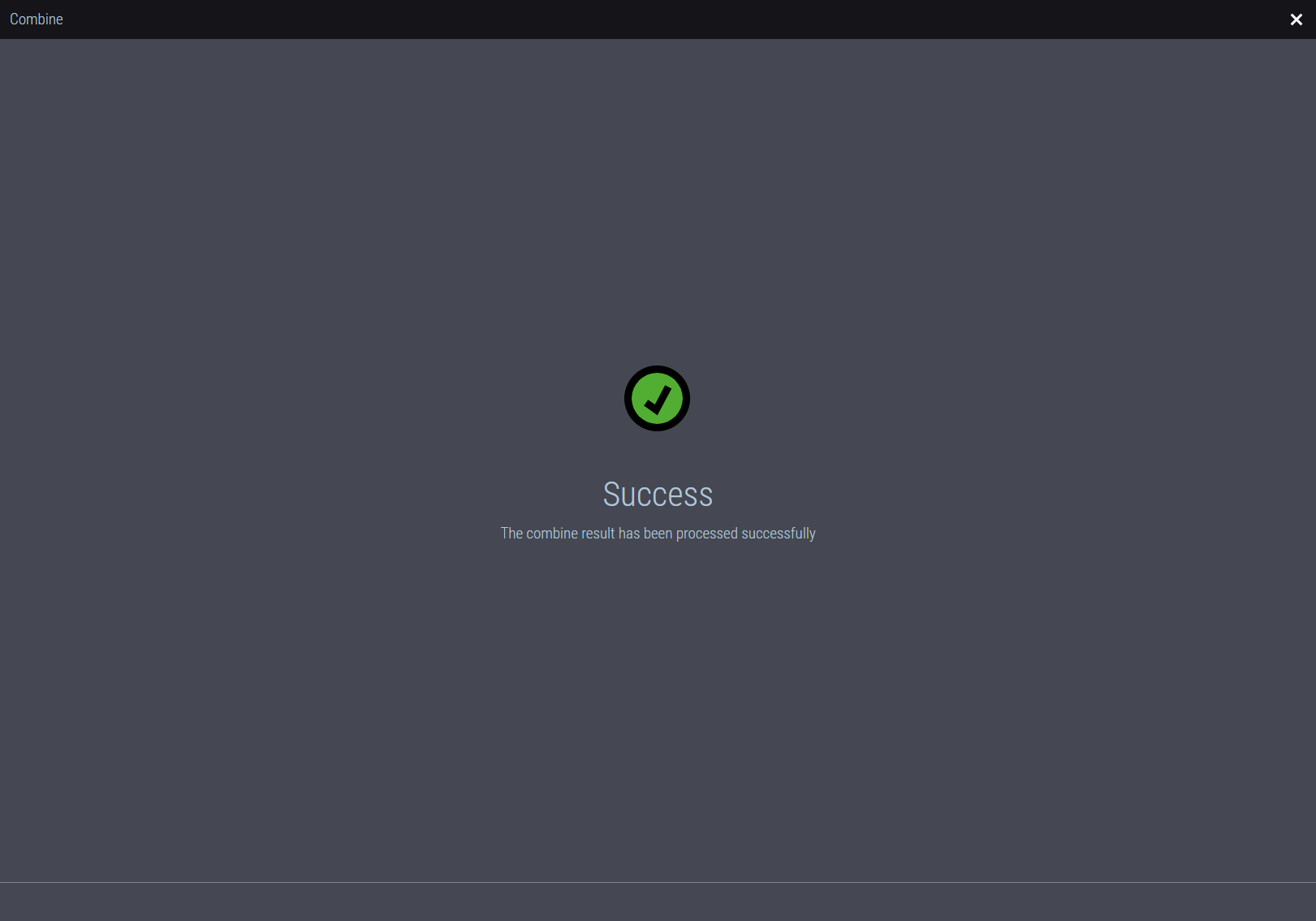
5.すべての設定に問題がなければ、[プロセス]ボタン(2)をクリックします。統合された用紙が作成され、プロセスの成功がフィードバックされます:
統合された用紙に対して新規PPFファイルが作成されました。
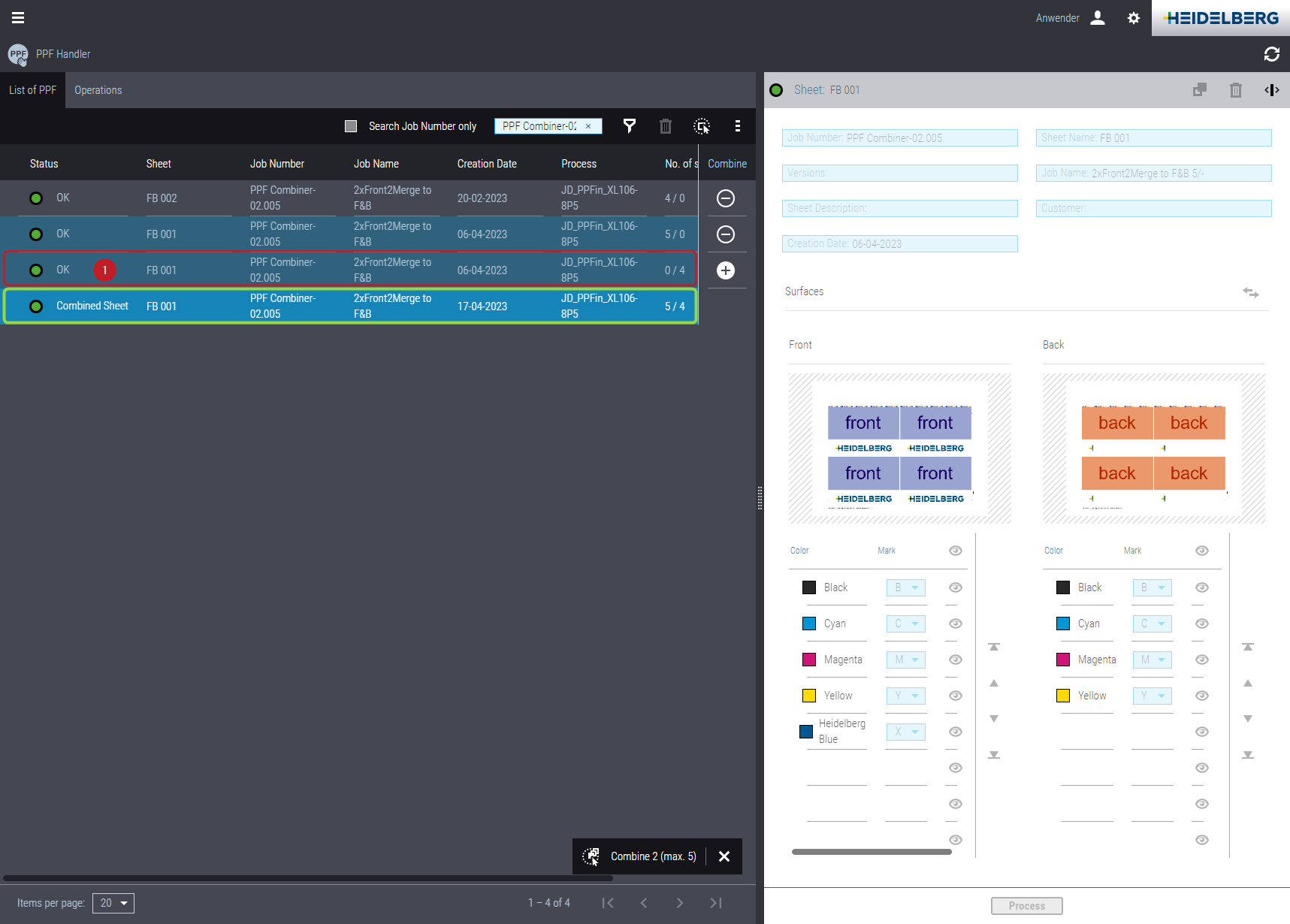
このPPFファイルはPPF Handlerでのプレビュー専用で、印刷機での印刷工程には影響しません。
統合によって生じた裏面に対しても、プレビュー用に新規PPFファイルが作成されます(1)。
6.作業工程リストで、統合された用紙に対して新たな印刷作業工程が発生し、これがPress Centerに転送されました。
外部プリプレスシステムで作成された印刷ジョブに、ニス無しの印刷用紙とニス用の別々のPPFファイルが含まれる場合、これらのPPFファイルを手動で、1つのニスあり印刷用紙にまとめることができます。
1.処理したいジョブをPPFリストで探す際、必要なら検索機能を使用してください。検索機能を参照。検索機能を使用すれば、同じジョブに属するPPFファイルが確実に表示されます。まず、ニス無し用紙を含むPPFファイルをクリックします。この行で+アイコンをクリックし、PPFファイルも統合用に選択します。プレビューウィンドウにPPFファイルの内容が表示されます:
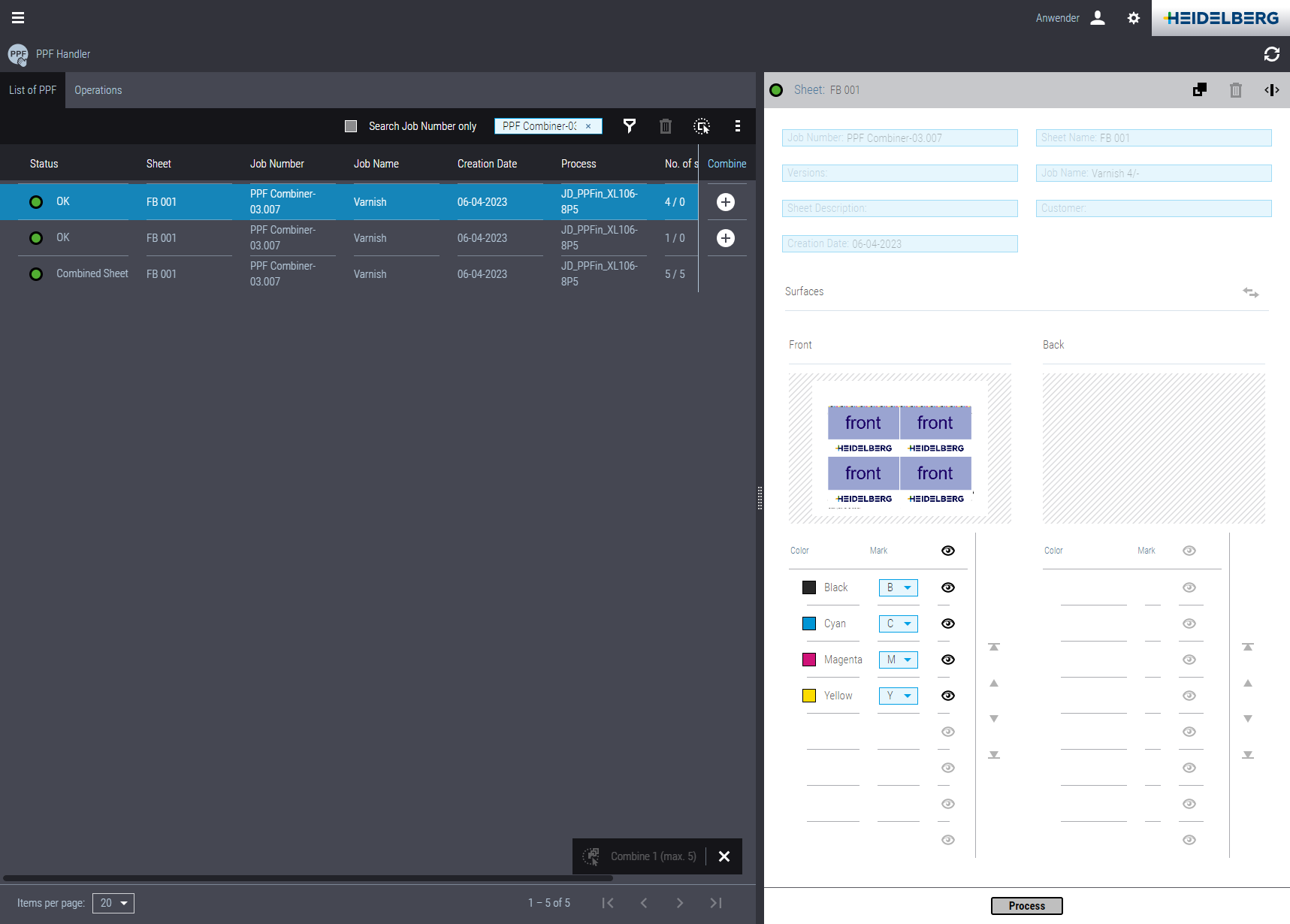
ここで、PPFファイルに印刷用紙のカラー分版だけが含まれ、ニス分版は含まれないことを確認できます。
注記: 最初に選択したPPFファイルによって、処理後のPPFジョブのジョブ番号と用紙名が定義されます。
2.続いてPPFリストで、印刷用紙のニス分版を含むPPFファイルをクリックします。この行で+アイコンをクリックし、このPPFファイルも統合用に選択します。
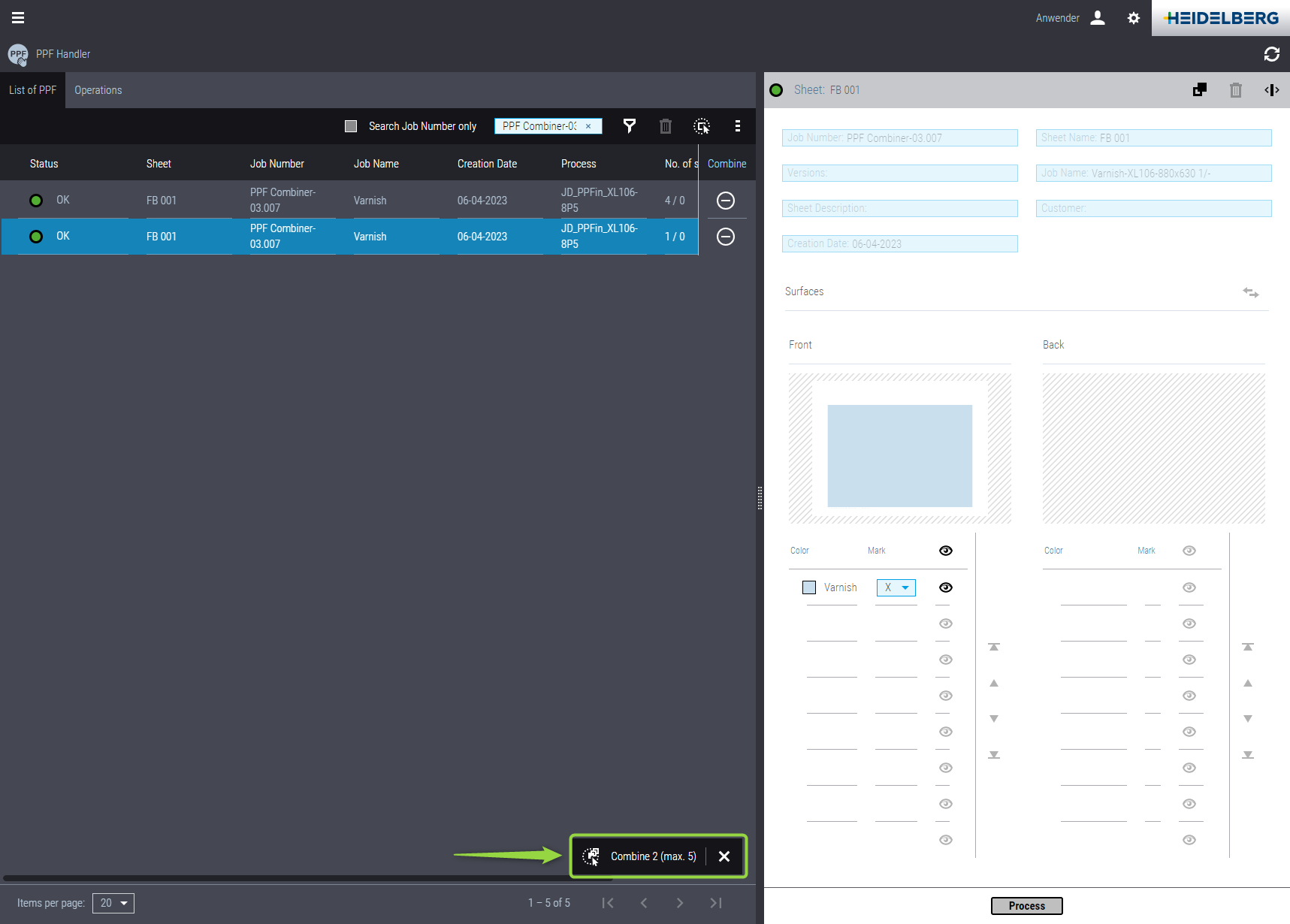
少なくとも2個のPPFファイルを+アイコンで統合用に選択すると、[統合]ボタン(1)が使用可能になります。
3.[統合]ボタンをクリックします。[統合]ウィンドウが開きます:
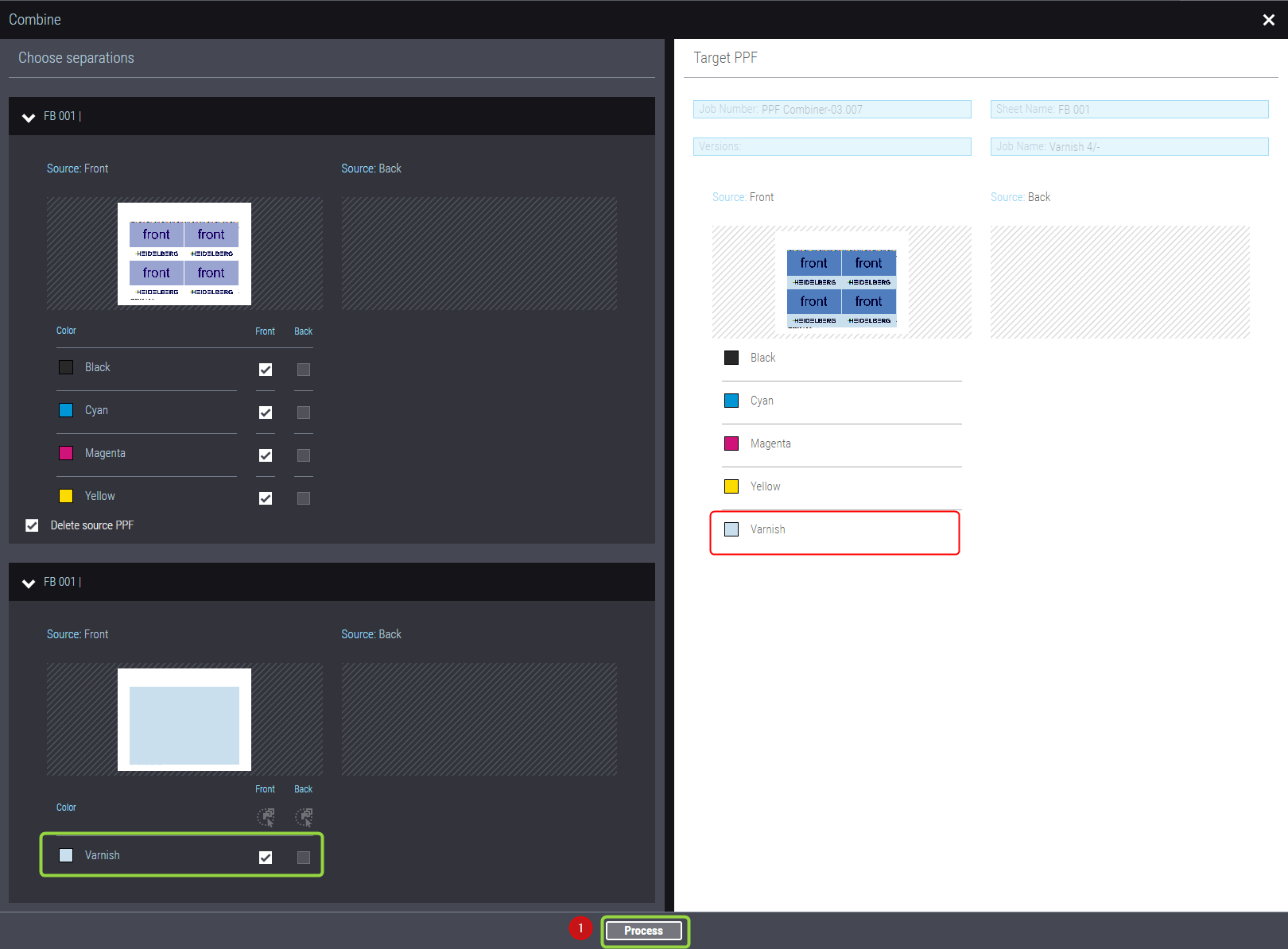
ウィンドウの左側に、選択したPPFファイルのプロパティが表示されます。ウィンドウの右側に、ターゲットPPFのプロパティが統合結果として表示されます。最初のPPFファイルのすべてのカラー分版が、デフォルトで有効です。必要に応じて個々の分版を無効にできます(ブラック分版だけを統合用に選択するなど)。
4.2つ目の(下の)PPFファイルで、「Varnish」の横のチェックボックスをクリックし(例では表面、左側カラム)、ニス分版を選択します。
2つ目のPPFファイルのニス分版が、統合された用紙の表面に挿入されます。
5.すべての設定に問題がなければ、[プロセス]ボタン(1)をクリックします。統合された用紙が作成され、プロセスの成功がフィードバックされます:
統合された用紙に対して新規PPFファイルが作成されました。
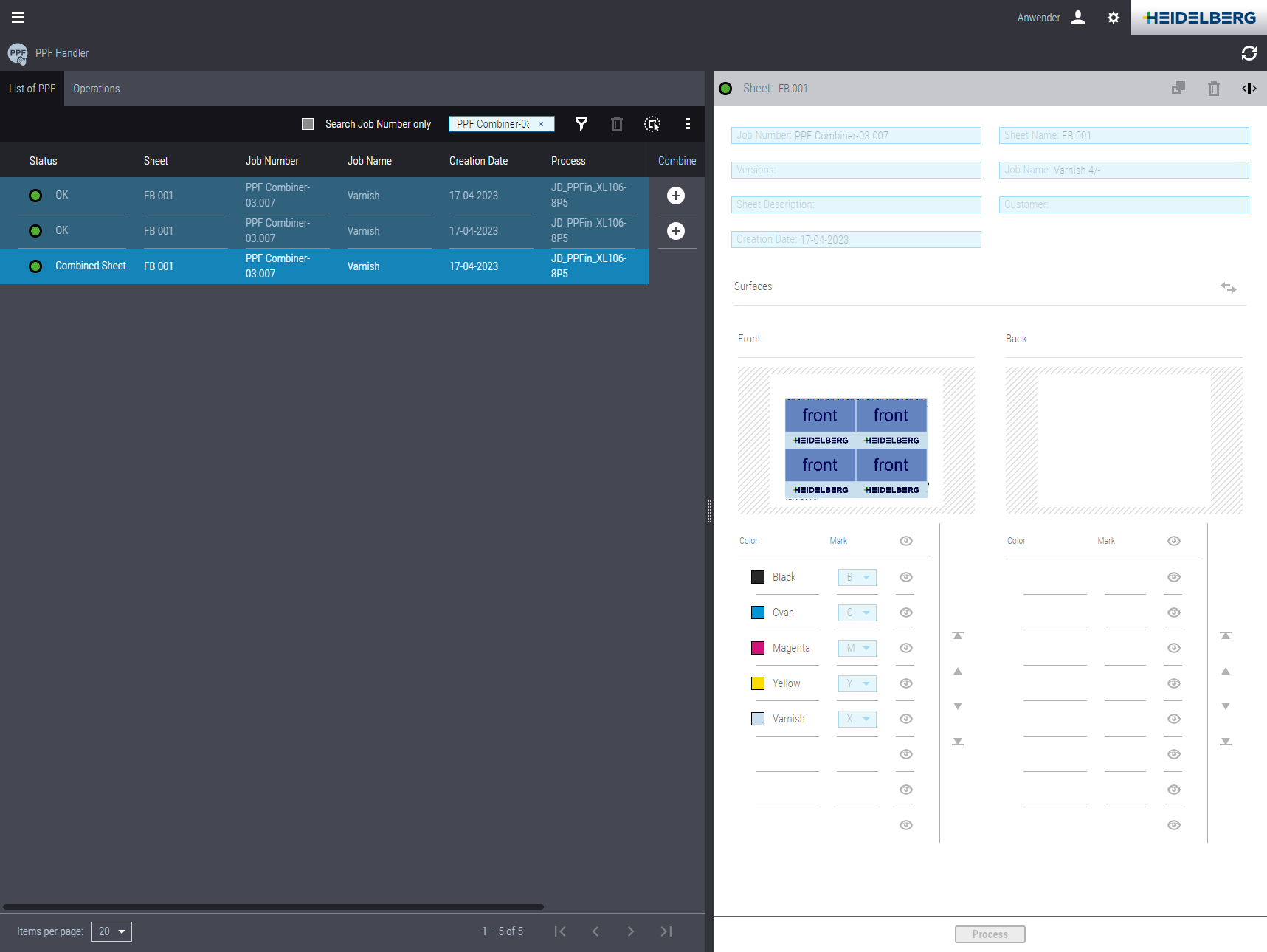
統合された用紙はPPFファイルそのものではなく、PPF Handlerでのプレビュー専用で、印刷機での印刷工程には影響しません。そのためこのプレビューはコピーできません。マークの変更も、カラー順序の変更もできません。
6.作業工程リストで、統合された用紙に対して新たな印刷作業工程が発生し、これがPress Centerに転送されました。
プライバシーポリシー | インプリント | Prinect Know How | Prinect Release Notes