
PPF Handlerを使用して、外部のプリプレスシステムやマネジメントインフォメーションシステム(MIS)からPrinect Productionに転送されたPPF/CIP印刷ジョブデータを監視できます。また必要に応じて、後続のプロセス(印刷出力、ポストプレス)に適合するように、自動または手作業で後から編集できます。
 注記: 以前のバージョンのプリネクトマネージャでは、ジョブコンバイナはPrinect Cockpitの別画面としてアクセスできました。PPFインポートを設定するためのユーザーインターフェースも、コックピットシステム設定のダイアログウィンドウとして実装されています。Prinect Productionバージョン2021.10以降、これらの機能は「PPF Handler」として「PPF Handler」タイプのPrinect Portalウィジェット形式で実装されています。つまり、PPF Handlerの操作・設定を行うためには、Prinect Portalに移動する必要があります。PPF Handlerの開始も参照してください。
以下のドキュメントでは、PPF HandlerのPrinect Portalユーザーインタフェースについて説明しています。
注記: プリネクト旧バージョン(コックピットのPPF設定やジョブコンバイナ)からポータルバージョンにアップグレードした場合、既存のPPFプロセスやホットフォルダはすべて、新しい構造に引き継がれます。
従来の「Job Combiner」の機能に加えて、PPF Handlerウィジェットでは、PPFインポートのすべてのプロセスとホットフォルダが監視および設定されます。つまり、PPF Handlerウィジェットで、PPFインポートに関するすべての設定・操作機能にアクセスできます。たとえば、外部のプリプレスシステムがPPFフォーマットでジョブデータを生成し、接続されたMISがJDF/MFプロトコルでプリネクトプロダクションと通信するような「PPF/JDF混合ワークフロー」もこれに該当します。こうしてすべてのPPFインポートインターフェースがプリネクトプロダクションで一元管理されます。
JDFインポートの設定はコックピットの「管理 > JDFインポート」エリアで行います。JDFインポートを参照。
Prinect PortalでPPF Handlerを操作するための前提条件
Prinect Portalを使用できるようにするため、Prinect PortalでPPF Handlerを使用するための前提条件がすべて満たされていることを確認してください。
ライセンスの確認
License Managerを開き、必要に応じて、「Prinect Portal」項目のライセンス概要をフィルタで絞り込みます。
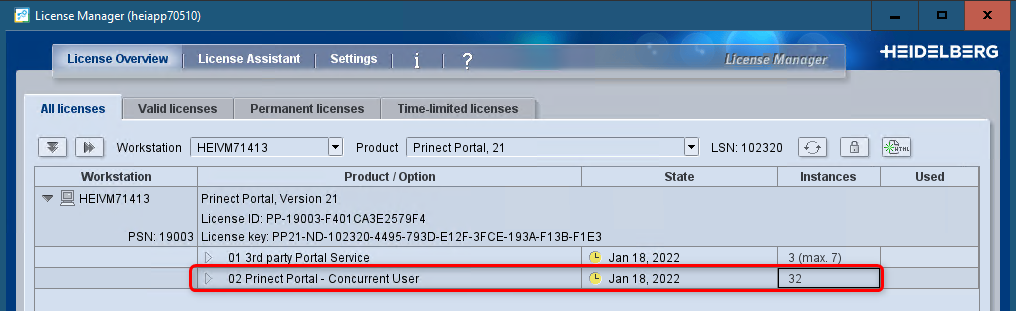
「Prinect Portal」オプションがライセンスされているかどうか、また「Prinect Portal Concurrent User」ライセンスのインスタンスが十分にあるかを確認します。
ポータルのユーザー権限
PPF Handlerウィジェットには、少なくともユーザー権限「PortalAdmin」を持つユーザーだけがアクセスできます。「PortalEmployee」権限のユーザーは、このウィジェットにアクセスできません。PPF Handlerを使用するPrinectユーザーが、少なくとも「PortalAdmin」のユーザー権限を有していることを確認してください。ユーザー権限を付与する場合は、コックピットで「管理 > ユーザー」画面を開き、必要なポータル権限をこれらのユーザーそれぞれに割り当てます。
注記: ユーザー権限「PortalEmployee」のみを持つユーザーは、PPF Handlerウィジェットにアクセスできません。
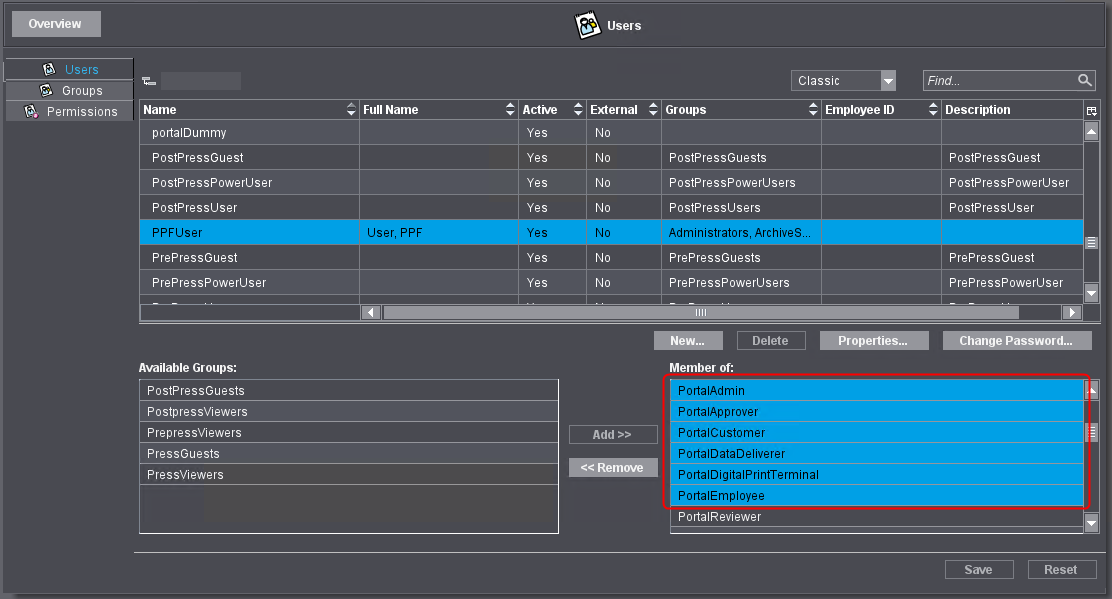
ユーザー権限の割り当てに関する詳細情報については次の箇所を参照してください: ユーザー。
プライバシーポリシー | インプリント | Prinect Know How | Prinect Release Notes